


Phần mềm điều khiển máy tính từ xa tốt nhất: Từ sử dụng thông thường đến triển khai cho doanh nghiệp
Phần mềm điều khiển từ xa hiện không còn là “khoa học viễn tưởng” — bạn có thể dùng chúng để chẩn đoán, điều khiển và sửa máy tính ở xa như thể bạn đang ngồi trước nó. Với mạng Internet tốc độ cao ngày nay, trải nghiệm điều khiển từ xa nhanh và trơn tru hơn rất nhiều. Các trường hợp sử dụng rất đa dạng — từ hỗ trợ người thân đến quản lý hệ thống doanh nghiệp — nên danh sách này bao gồm cả lựa chọn dùng thỉnh thoảng lẫn giải pháp doanh nghiệp toàn diện.
(Lưu ý: “server” là phần mềm trên máy bị điều khiển; “client” là phần mềm trên máy điều khiển.)
1. TeamViewer – Phần mềm điều khiển miễn phí tốt nhất cho dùng thỉnh thoảng
Ưu điểm
Miễn phí cho người dùng cá nhân
Dễ dùng, nhanh và ổn định
Có tính năng hỗ trợ qua video
Hỗ trợ cả desktop và thiết bị di động
Không bắt buộc cài đặt để sử dụng
Nhược điểm
Giao diện chính ban đầu có thể gây lúng túng với người mới
Thỉnh thoảng có thông báo nhắc nếu dùng thường xuyên
Ai nên dùng TeamViewer?
TeamViewer là một trong các công cụ điều khiển từ xa dễ dùng nhất hiện nay và miễn phí cho mục đích cá nhân/thỉnh thoảng. Nó hỗ trợ các tính năng như chat, truyền file và hiển thị đa màn hình. Đặc biệt, TeamViewer còn có chế độ “portable” không cần cài đặt, giúp hỗ trợ người khác từ xa một cách rất đơn giản.
Điểm hạn chế nhỏ là nếu bạn dùng nhiều hơn… “thỉnh thoảng”, phần mềm sẽ hiện các thông báo nhắc bạn rằng bản miễn phí chỉ dành cho dùng ít. Nhưng với nhu cầu hỗ trợ gia đình hoặc bạn bè, đây gần như là lựa chọn miễn phí tốt nhất.
2. Chrome Remote Desktop – Phần mềm miễn phí tốt nhất cho dùng không giới hạn
Ưu điểm
Miễn phí với tài khoản Google và trình duyệt Chrome
Dễ cài đặt và sử dụng
Hỗ trợ truy cập từ xa liên tục
Cho phép chia sẻ màn hình một lần
Nhược điểm
Không có chức năng chat tích hợp
Không hỗ trợ đa màn hình
Ai nên dùng Chrome Remote Desktop?
Chrome Remote Desktop là công cụ nhanh và đơn giản nhất để điều khiển máy tính từ xa miễn phí nếu bạn dùng trình duyệt Chrome. Nó hoạt động trên mọi hệ điều hành hỗ trợ Chrome (bao gồm Chrome OS), và còn cho phép truy cập từ Android hoặc iOS. Tool hỗ trợ cả kết nối không giám sát và phiên chia sẻ màn hình một lần, cùng chức năng truyền file cơ bản.
3. Microsoft Remote Desktop Connection – Lựa chọn tốt nhất cho doanh nghiệp chạy Windows Pro
Ưu điểm
Miễn phí với Windows Pro hoặc Enterprise
Hiệu suất rất ổn
Có phần mềm điều khiển cho Windows, macOS, Android và iOS
Nhược điểm
Không có trên Windows Home
Cần cấu hình firewall/router đôi chút
Chỉ điều khiển máy Windows
Ai nên dùng Microsoft Remote Desktop Connection?
Nếu bạn quản lý nhiều máy chạy Windows Pro/Enterprise, Microsoft Remote Desktop Connection là lựa chọn đáng cân nhắc: miễn phí và hiệu suất cao. Bạn có thể điều khiển máy từ bất kỳ thiết bị nào hỗ trợ phần mềm client. Tuy nhiên, việc cài đặt đôi khi đòi hỏi cấu hình mạng và firewall.
4. RemotePC by iDrive – Lựa chọn tốt nhất cho doanh nghiệp đa hệ điều hành
Ưu điểm
Hỗ trợ cả client/server và truy cập qua trình duyệt
Tương thích hầu hết hệ điều hành
Điều khiển cả thiết bị Android
Có thể tích hợp dịch vụ sao lưu trực tuyến
Nhược điểm
Có phí, không miễn phí như các tùy chọn khác
Ai nên dùng RemotePC by iDrive?
RemotePC là giải pháp toàn diện cho doanh nghiệp cần điều khiển từ xa đa nền tảng — Windows, macOS, Linux và thậm chí Android. Ngoài những tính năng cơ bản như hỗ trợ đa màn hình, kéo-thả truyền file, ghi lại màn hình và in từ xa, RemotePC còn có tính năng cộng thêm như hội họp trực tuyến và tích hợp sao lưu (backup) nếu bạn dùng dịch vụ của nhà cung cấp.
RemotePC được đánh giá là một “giải pháp đỉnh” khi nói đến tính năng tổng hợp và hiệu quả, rất phù hợp với nhu cầu doanh nghiệp hoặc người dùng khó tính hơn.
Các yếu tố cần xem khi chọn phần mềm điều khiển từ xa
Hỗ trợ hệ điều hành / thiết bị
Bạn nên chọn tool có client (bên điều khiển) và server (bên bị điều khiển) tương thích với các thiết bị bạn dùng — ví dụ: điều khiển Windows từ Android hoặc macOS cần cả hai đầu ứng dụng phù hợp.
Dễ cài đặt và sử dụng
Với người ít kinh nghiệm kỹ thuật, phần mềm dễ cài đặt và setup là một điểm cộng lớn — nếu không, người được hỗ trợ ở xa có thể gặp rắc rối khi cài đặt server.
Giá
Một số tool hoàn toàn miễn phí; số khác yêu cầu license trả phí — thường đi kèm nhiều tính năng nâng cao hơn.
Tính năng
Bạn nên cân nhắc tính năng như chat tích hợp, truyền file, hỗ trợ đa màn hình, và truy cập qua trình duyệt (web access) nếu cần dùng linh hoạt.
FAQ – Câu hỏi thường gặp
1. Làm thế nào để điều khiển máy tính từ xa?
Trước tiên bạn cần phần mềm điều khiển từ xa như một trong các lựa chọn ở trên. Sau khi cài xong cả trên máy điều khiển và máy bị điều khiển, bạn chọn kết nối tới máy từ xa và xác nhận quyền truy cập để bắt đầu.
2. Remote desktop dùng để làm gì?
Remote desktop hữu ích để giám sát và bảo trì nhiều thiết bị từ xa, truy cập file và xử lý sự cố mà không cần đến trực tiếp, giúp tiết kiệm thời gian và công sức.
3. Sự khác nhau giữa virtual desktop và remote desktop?
Remote desktop là programme cho phép bạn kết nối tới một máy tính vật lý ở xa và điều khiển nó. Virtual desktop là một hệ điều hành ảo chạy trên máy chủ hoặc dịch vụ đám mây, mô phỏng một máy tính hoàn chỉnh để bạn truy cập.

.webp)

Bài viết liên quan
.webp)
Google thử nghiệm ‘script blocking’ trong Chrome Incognito để tăng cường quyền riêng tư
Nếu bạn quan tâm đến sự riêng t có lẽ bạn nên sử dụng Chrome cho rằng nó được sở hữu và phát triển ...
GitLab vá lỗi bảo mật nghiêm trọng - đây là những gì chúng ta biết.
Bản vá mới khắc phục sáu lỗi quan trọng của GitLab. undefined (Nguồn ảnh: Shutterstock) GitLab đã vá ...
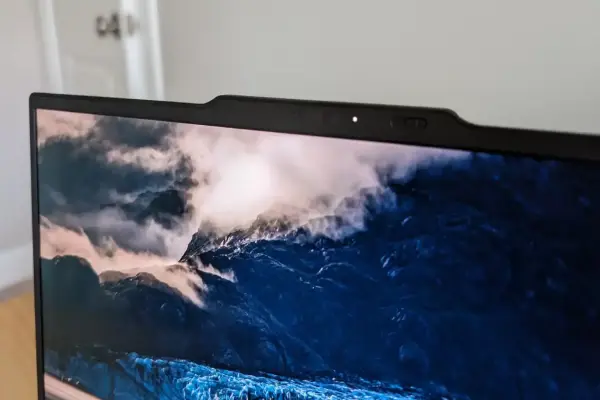
Tôi sẽ không bao giờ mua một máy tính xách tay mà thiếu tính năng phần cứng thiết yếu này
Tôi xem xét rất nhiều máy tính xách tay ở đây tại PCWorld, và tôi luôn ngạc nhiên khi tôi mở hộp một ...
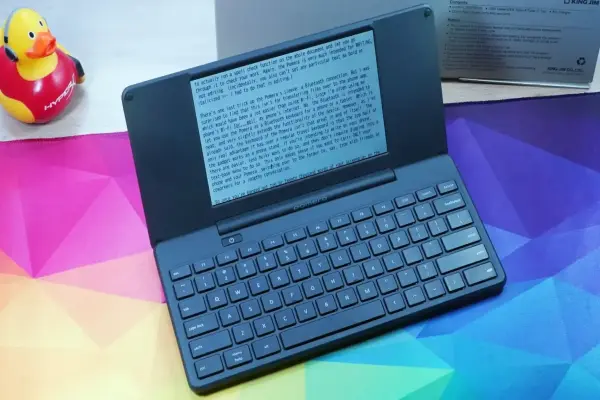
Tôi mua một bộ bài viết Pomera ‘đầy phong cách và thất vọng bỏ đi
Ưu điểm Nhỏ gọn và dễ mang theo Giúp tập trung vào việc viết Màn hình dễ đọc Nhược điểm Giá quá cao ...
Không thích Windows 11? Windows 7 và Vista đang bất ngờ quay trở lại
Trong khi Microsoft đang dồn toàn lực thúc đẩy người dùng nâng cấp lên Windows 11 , thì một xu hướng ...
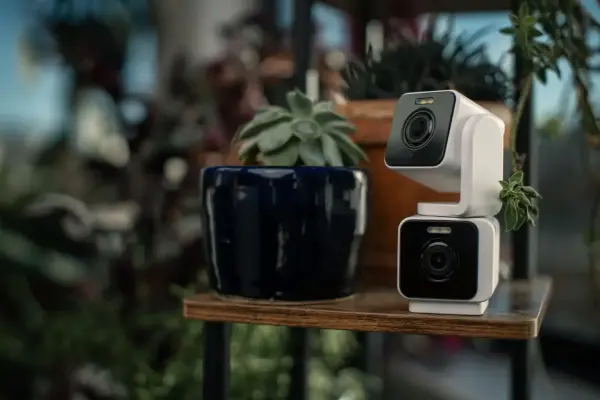
Wyze Duo Cam Pan hứa hẹn sẽ loại bỏ điểm mù
Wyze đã tung ra Duo Cam Pan ngày hôm nay, một camera an ninh thông minh kết hợp ống kính 2K kép với ...