


Tôi đã tạo ra một "máy tính chống tin tặc" để tránh bị hacker tấn công. Bí quyết của nó? Một tính năng ít người biết đến của Windows.
Vào những năm 1990, một đồng nghiệp đã đưa tôi đến “Snake Alley,” Khu đèn đỏ của Đài Bắc, để uống rượu một đêm với “entertainers” và một số người bạn rất cơ bắp, nghiêm túc của họ. May mắn thay, tất cả mọi người đã có một khoảng thời gian vui vẻ. Tuy nhiên, tôi vẫn còn trẻ, ngu ngốc và may mắn vì tôi đã không gặp rắc rối nào.
Một số phần của internet cũng như vậy. Nếu bạn nghĩ rằng mình có khả năng lướt vào một khu phố internet đầy rủi ro — một trang web mua sắm nhái, một dịch vụ phát trực tuyến ít được biết đến hoặc một nơi nào đó mà bạn không hoàn toàn chắc chắn là hợp pháp — và bạn có một máy tính xách tay dự phòng nằm xung quanh, bạn luôn có thể tái sử dụng nó để trở thành cái mà tôi gọi là “Paranoid PC”: một máy tính xách tay được làm cứng để tăng thêm quyền riêng tư và bảo mật.
Trong trường hợp của tôi, tôi đã có thể làm điều đó cho “free.” Nhưng nó yêu cầu một phiên bản Windows 10 hoặc 11 không phổ biến như vậy và đăng ký VPN hiện có. Tôi cũng là không phải tuyên bố rằng cấu hình PC này sẽ bảo vệ bạn khỏi bất kỳ và tất cả các phần mềm độc hại và con mắt tò mò, nhưng nó chắc chắn sẽ giúp ích.
Tập hợp một Máy Tính Chống Tin Tặc
- Những gì bạn sẽ cần: một Đăng ký VPN và một máy tính xách tay (16GB RAM ưa thích) chạy Windows 10/11 Pro
Tôi đã tái sử dụng một chiếc máy tính xách tay cũ hơn để tạo ra chiếc PC hoang tưởng của mình. Bạn có thể sử dụng PC hàng ngày của bạn cho mục đích này, nhưng nó cũng có khả năng khiến bạn gặp rủi ro lớn hơn nếu có bất kỳ điều gì xấu lọt qua màn hình bảo mật. Trong mọi trường hợp, đó là một ý tưởng tốt trong hầu hết mọi trường hợp để sử dụng một tài khoản mà không có quyền truy cập của quản trị viên để bảo mật bổ sung, và có thể là một tài khoản địa phương lúc đó.
Tuy nhiên, điều quan trọng là phải thiết lập PC với Windows 10 hoặc 11 Pro vì một tính năng mà nó cung cấp: Windows Sandbox.
Sandbox đã tồn tại được năm năm (!), và tôi vẫn cảm thấy như nó, một trong những tính năng bị đánh giá thấp nhất trong Windows. Sandbox tạo ra một môi trường ảo hóa với thiết lập tối thiểu; về cơ bản, nó có một PC Windows bên trong PC của bạn, được bảo vệ bởi một “moat” cô lập nó khỏi PC của bạn Một khi bạn đóng Sandbox, toàn bộ “PC” và bất cứ thứ gì nó có trong nó bị xóa, vĩnh viễn. Điều đó bao gồm bất kỳ phần mềm độc hại nào có thể đã xâm nhập.
Sandbox là một tính năng tùy chọn trong Windows 10 hoặc 11 Pro và để truy cập nó, bạn sẽ cần bật nó lên. Để kích hoạt nó, bạn sẽ cần phải đi đến bảng điều khiển Windows Features, mà bạn có thể tìm thấy bằng cách tìm kiếm Bật và tắt các tính năng của Windows trong Windows Tìm kiếm. (Chúng tôi có một đi sâu hơn vào Windows Sandbox, tại đây.)
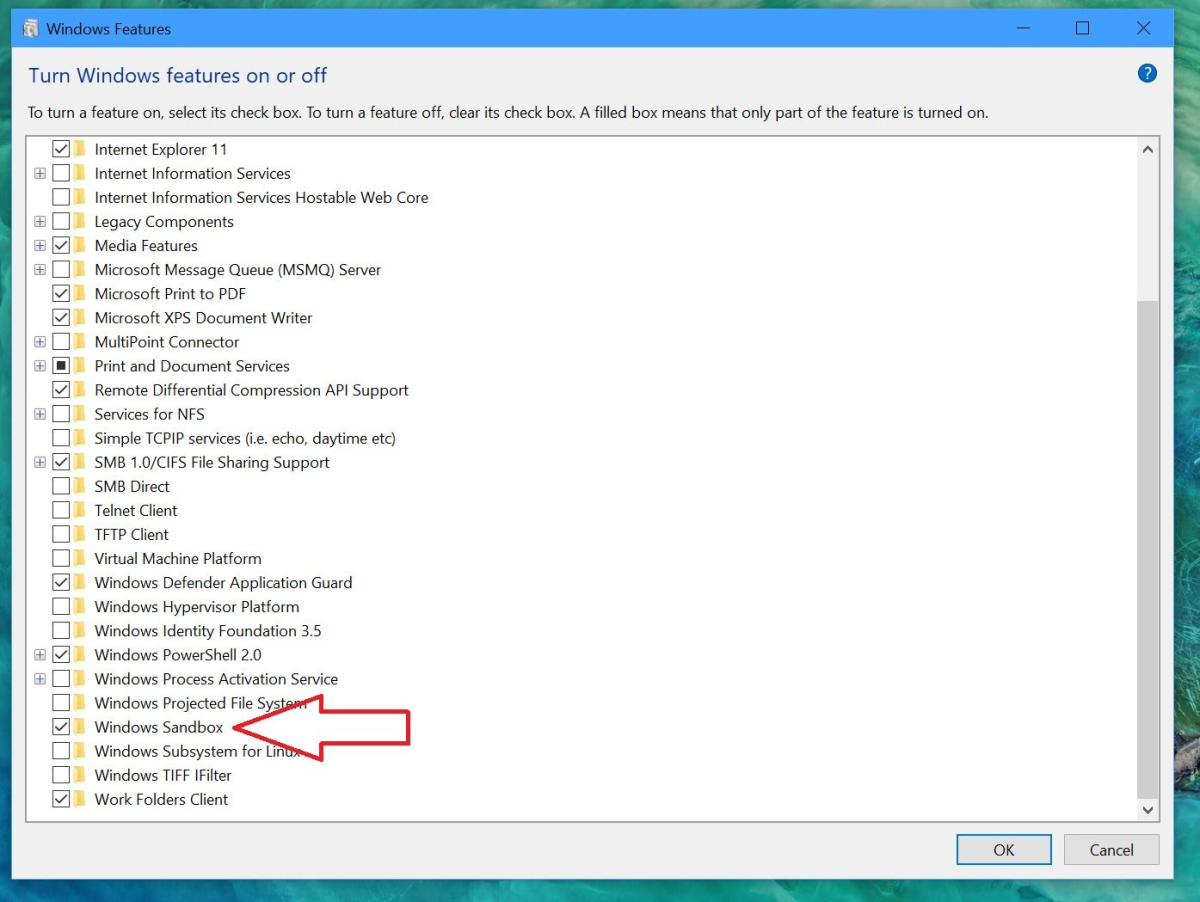
Khi bạn bật Sandbox, Windows sẽ tự cập nhật các tính năng thích hợp, khởi động lại và mở lại Windows. Bạn sẽ cần khởi chạy Windows Sandbox thông qua menu Bắt đầu hoặc hộp Tìm kiếm.
Sandbox về cơ bản tạo ra một môi trường PC trong một cửa sổ, nhưng nó lại là một PC chung chung Bạn không cần phải đăng nhập, và xin đừng! Chúng tôi muốn PC này yên tĩnh và kín đáo nhất có th.
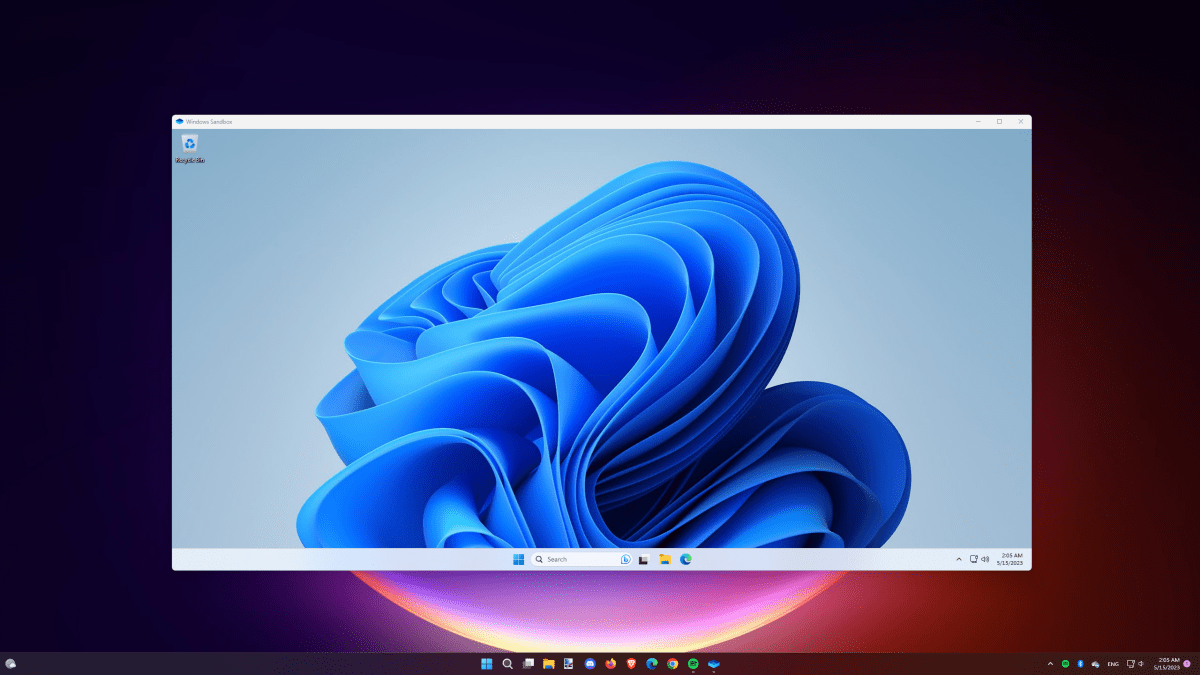
Bạn có thể mở rộng Sandbox theo kích thước của màn hình hoặc để nó ở chế độ cửa sổ. Tùy bạn.
Cài đặt trình duyệt Brave
Tôi đã lập luận trong quá khứ rằng Sandbox cung cấp một mức độ bảo mật và quyền riêng tư mạnh mẽ, chỉ bằng sự cô đơn của nó. Nhưng chúng ta sẽ tiến xa hơn. Những gì Sandbox cho phép bạn làm là sử dụng phiên bản tích hợp của Microsoft Edge để tải xuống các phần mềm khác. Và trong khi Microsoft Edge không hề lép vế trong bộ phận bảo mật, chúng tôi sẽ sử dụng trình duyệt Brave để cung cấp thêm mức độ riêng tư và bảo mật.
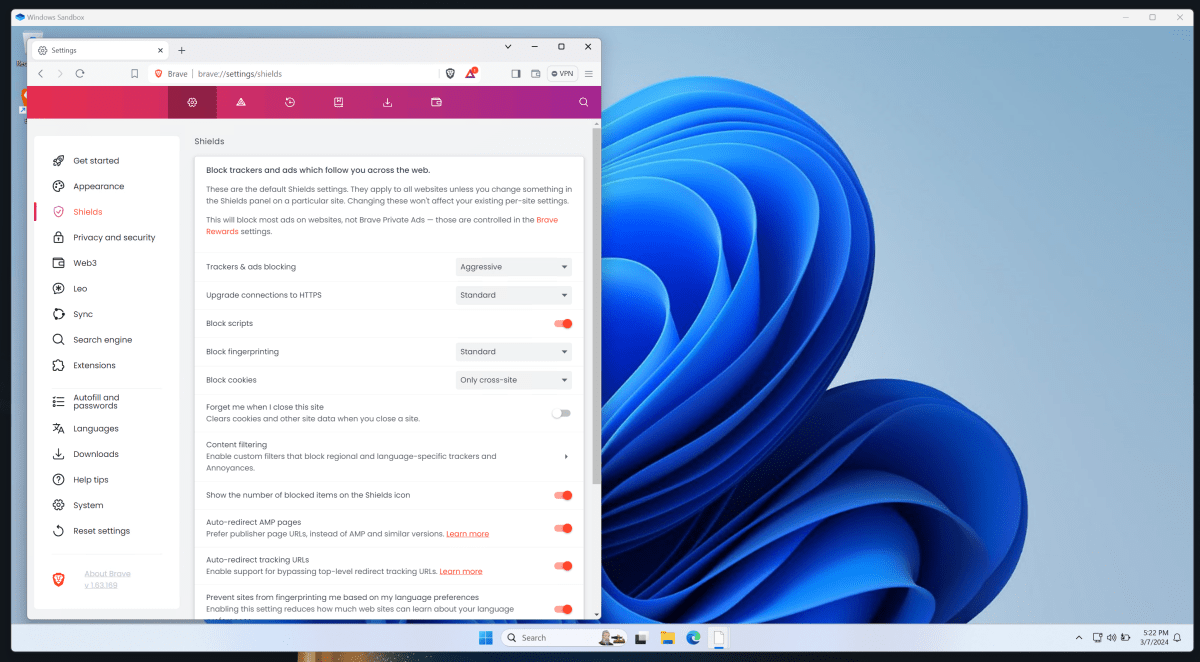
Brave khởi đầu là một trình duyệt hướng đến quyền riêng tư, và vẫn vậy. Danh tiếng của nó đã trở nên xấu đi một chút vì mối quan hệ của nó với tiền điện tử, nhưng nó vẫn là một lựa chọn tốt để download để lướt web ở độ sâu hơn. Nếu bạn muốn sử dụng một trình duyệt khác, mặc dù, (hoặc chỉ Edge) bạn có th. Chỉ cần đảm bảo cấu hình theo cách bạn muốn, thêm bất kỳ plugin nào bạn chọn. Tôi vẫn sẽ không đăng nhập hoặc nếu không xác định chính mình, tuy nhiên.
Cài đặt VPN
Tôi sử dụng VPN bởi vì, tốt, nó không phải là việc của bạn. Và đó là toàn bộ vấn đề. VPN có thể được sử dụng để truy cập nội dung ở các quốc gia khác, tránh con mắt của các chính phủ độc tài, trò chuyện riêng với bạn bè, v.v. Nó giống như khóa cửa và vẽ các sắc thái của bạn, và hầu hết mọi người làm điều đó trong thế giới thực.
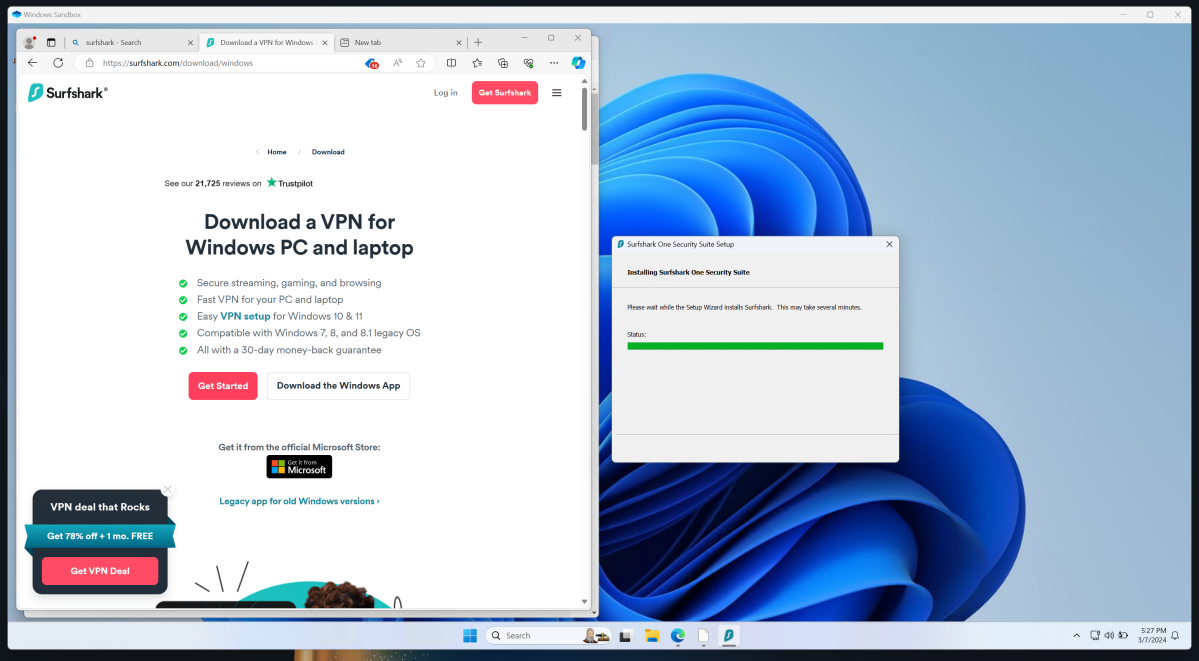
Chạy VPN won’t nhất thiết phải bảo vệ Sandbox PC của bạn khỏi phần mềm độc hại, nhưng nó bổ sung thêm một lớp bảo vệ ẩn danh. Một số VPN cũng bao gồm phần mềm chống vi-rút được nâng cấp. (Đôi khi Brave có thể hơi quá hung hãn trong việc chặn tải xuống và tập lệnh. Trong trường hợp đó, hãy tiếp tục và sử dụng Edge để tải xuống VPN thay thế.) Bạn có thể thoát khỏi việc chạy VPN bên ngoài Sandbox, nhưng chỉ trong trường hợp tôi đã cài đặt nó từ bên trong môi trường Sandbox.
Bạn nên sử dụng VPN nào cho quyền riêng tư? Bạn có thể chọn từ một trong hai a VPN miễn phí ít mạnh mẽ hơn hoặc một trong những của chúng tôi nhiều hơn VPN được đề xuất trả phí mạnh mẽ". Tôi thích một VPN cung cấp các kết nối thiết bị hào phóng để cho phép tôi tự do cài đặt nó trên nhiều máy tính xách tay, nhưng có rất nhiều lựa chọn. VPN là một thể loại mà bạn nhận được những gì bạn phải trả cho, mặc dù.
Lướt sóng an toàn qua những vùng biển bão tố
Khi bạn đã cài đặt Sandbox, Brave và VPN, bạn đã hoàn tất. Bạn có thể bắt đầu khám phá một số phần mờ ám hơn của web.
Cảm thấy tự do, tất nhiên, để cài đặt phần mềm khác. Nếu bạn muốn tải về một miễn phí hoặc gói diệt virus cao cấp để bảo mật thêm, hãy thực hiện nó. Khi bạn nghĩ về nó, bất cứ điều gì xấu sẽ phải thoát ra khỏi hộp cát của trình duyệt Brave, sau đó truy cập phần mềm chống vi-rút, sau đó bẻ khóa Windows Sandbox. Điều đó không phải là không thể, nhưng khá khó xảy ra.
Tuy nhiên, có một số điều cần lưu ý. Chú ý con trỏ của bạn ở trong môi trường nào. Nếu bạn lơ đãng mở Edge trong môi trường máy tính để bàn tiêu chuẩn, cửa sổ trình duyệt đó thiếu tất cả các biện pháp bảo vệ Sandbox của bạn và có thể cả VPN. Đó là một phần lý do tôi khuyên bạn nên Brave: Nó không chỉ được thiết kế cho sự riêng tư, mà nó không phải là một trình duyệt mà nhiều người sử dụng. Dũng cảm báo hiệu cho tôi rằng tôi đang ở trong vòng tay bảo vệ của Sandbox.
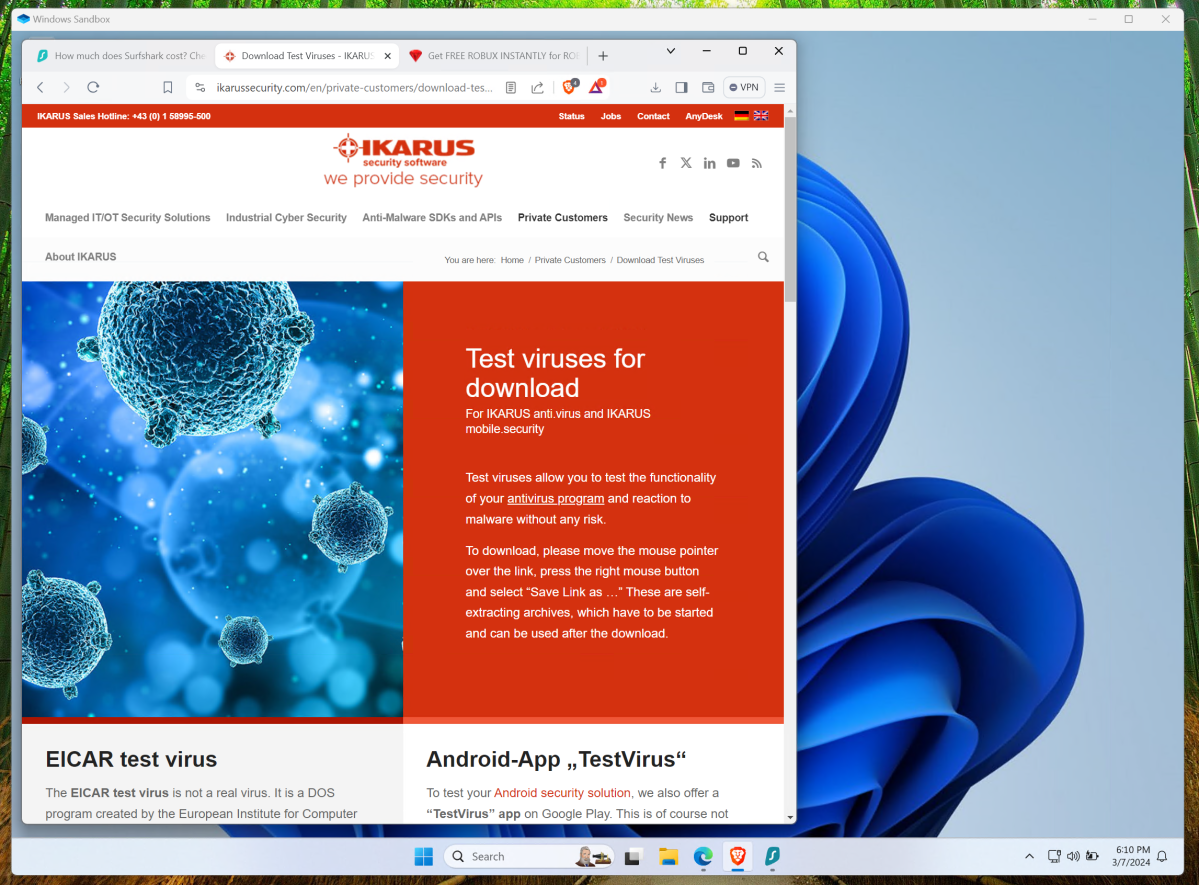
Brave cũng chặn quảng cáo và cửa sổ bật lên —, ở một số khu vực nhất định trên web, có thể là con đường dẫn đến phần mềm độc hại. Chúng tôi vẫn khuyên bạn nên lướt sóng an toàn và làm không phải đi nhấp willy-nilly trên bất cứ điều gì bạn nhìn thấy. Tuy nhiên, nếu bạn tải xuống thứ gì đó độc ác, nó sẽ bị Sandbox cắt bỏ.
Trong trường hợp xấu nhất, khi Sandbox’s “PC” bị nhiễm đáng chú ý, bạn chỉ cần đóng Sandbox xuống bằng cách đóng cửa s. Bạn sẽ nhận được thông báo rằng điều này sẽ xóa mọi thứ trong môi trường Sandbox, nhưng điều đó không sao. Tất cả những gì bạn cần làm là mở một phiên bản mới của Sandbox, phiên bản này sẽ nguyên sơ và không bị ảnh hưởng. Tuy nhiên, sau đó bạn sẽ cần tải xuống lại Brave, VPN và bất kỳ phần mềm nào khác. Và chúng tôi khuyên bạn nên chạy quét chống vi-rút trên cài đặt Windows chính của bạn chỉ để được an toàn.
Sandbox có một tính năng khác đáng để biết: File Explorer, giống như một khóa khí. Nếu bạn vô tình tải xuống nội dung nào đó, nó sẽ nhận được các biện pháp bảo vệ thông thường từ Windows Security. Nhưng bất cứ điều gì bạn tự nguyện tải về sẽ hạ cánh trong thư mục Sandbox Downloads.
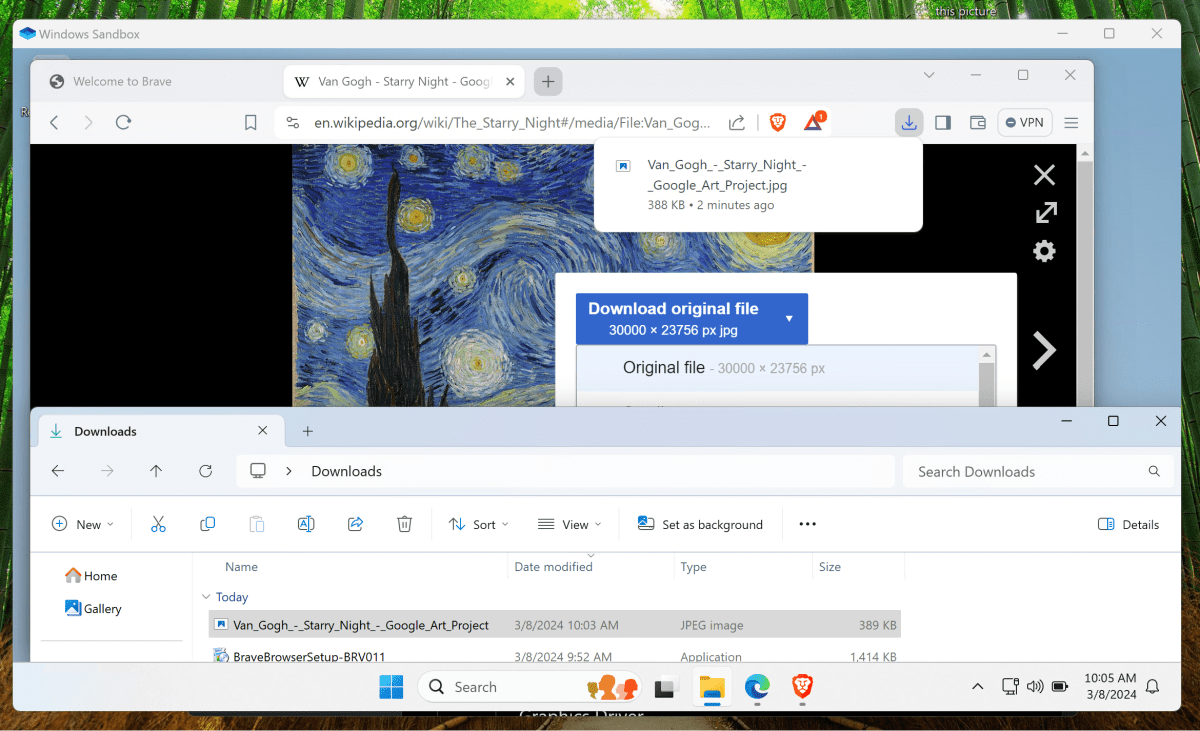
Bạn nên kiểm tra lại tệp bằng cách nhấp chuột phải vào tệp. (Trong Windows 11, đi tới “Hiển thị thêm options” và sau đó “Quét bằng Microsoft Defender” hoặc chương trình chống vi-rút khác. Hoặc thả nó trong VirusTotal.com để kiểm tra chống lại nhiều chương trình chống virus trực tuyến.)
Chỉ cần kiểm tra nó (hoặc chạy nó) từ bên trong Sandbox! Từ đó, bạn có thể cắt và dán nó vào hệ điều hành PC chính của mình.
Tất nhiên, các chuyên gia bảo mật sẽ có sẵn sự bảo vệ phức tạp hơn cho họ. Nhưng đối với người lướt sóng trung bình, điều này cung cấp một số bảo vệ bổ sung mạnh m. Hãy coi “Paranoid PC” này như một vệ sĩ trong một con hẻm tối, với một chiếc SUV lớn đang chờ đưa bạn trở lại thế giới thực nếu mọi thứ trở nên tồi tệ.



Bài viết liên quan

Tin tặc PowerSchool có thông tin kids’ của bạn. 3 bước này có thể bảo vệ bạn
Bạn có thể đã nghe tin tức về việc PowerSchool vi phạm—hacker đột nhập vào hệ thống phần mềm giúp ...

Update ngay! Bản vá Chrome ‘lỗ hổng bảo mật zero-day có rủi ro cao trên PC
Google đã phát hành phiên bản Chrome 134.0.6998.177/178 cho Windows, trong khi các bản cập nhật ...
Vivaldi và Proton VPN hợp tác để bảo vệ dữ liệu của bạn khỏi Big Tech, miễn phí
Hai trong số các dịch vụ trực tuyến chuyển tiếp quyền riêng tư nhất đang hợp tác để giúp người dùng ...
Bản vá Big March khắc phục hàng chục lỗi bảo mật trong Windows và Office
Hôm qua là Bản vá của Microsoft vào thứ ba cho tháng 3, mang đến các bản cập nhật bảo mật giải quyết ...
Hãy coi chừng ‘CAPTCHA’ mới lén lút này lừa bạn cài đặt phần mềm độc hại
Đây, một mẹo máy tính nóng đến với bạn ngay từ năm 1995: đừng nhập nội dung ngẫu nhiên vào thanh ...

Cẩn thận! Các vụ lừa đảo qua tin nhắn SMS giả mạo vé phạt đậu xe đang gia tăng.
Những kẻ lừa đảo có thể là cặn bã tội phạm , nhưng bạn không thể phủ nhận rằng họ luôn cố gắng đổi ...