


9 phương pháp tối ưu hóa giúp tăng tốc quy trình khởi động máy tính chạy Windows
Tình trạng máy tính khởi động chậm không chỉ gây lãng phí thời gian mà còn là dấu hiệu của một hệ thống đang bị quá tải bởi các tiến trình nền và cấu hình chưa tối ưu. Việc tinh chỉnh quy trình khởi động giúp giải phóng tài nguyên CPU và RAM ngay từ thời điểm kích hoạt hệ thống. Dưới đây là 9 chiến lược kỹ thuật nhằm thúc đẩy tốc độ khởi động cho máy tính của bạn.
1. Kích hoạt tính năng khởi động nhanh (Fast Startup) Tính năng Fast Startup của Windows là một giải pháp kết hợp giữa trạng thái tắt máy (shutdown) và chế độ ngủ đông (hibernation). Khi được kích hoạt, hệ thống sẽ lưu trữ một bản sao cấu hình nhân hệ điều hành (kernel) và các trình điều khiển (drivers) vào ổ cứng trước khi tắt máy. Khi khởi động lại, Windows chỉ cần nạp tệp tin này vào RAM thay vì phải khởi tạo lại toàn bộ hệ thống từ đầu, giúp rút ngắn đáng kể thời gian boot.
2. Quản lý các ứng dụng khởi động cùng hệ thống (Startup Apps) Nhiều phần mềm tự động thiết lập quyền ưu tiên chạy nền ngay khi máy tính khởi động, gây ra hiện tượng nghẽn cổ chai tài nguyên. Bạn có thể kiểm soát điều này thông qua Task Manager (Ctrl + Shift + Esc) tại thẻ Startup. Hãy phân tích cột Startup impact (mức độ tác động) và vô hiệu hóa các ứng dụng không thiết yếu. Việc giảm thiểu số lượng tiến trình này giúp CPU tập trung xử lý các luồng dữ liệu quan trọng của hệ điều hành.
3. Tối ưu hóa cài đặt trong BIOS/UEFI Môi trường BIOS/UEFI cung cấp tùy chọn "Fast Boot" hoặc "Quick Boot". Khi kích hoạt, bo mạch chủ sẽ bỏ qua các bước kiểm tra phần cứng không thiết yếu (như quét các thiết bị ngoại vi USB hoặc ổ đĩa quang) trong giai đoạn POST (Power-On Self-Test). Điều này giúp rút ngắn thời gian từ lúc nhấn nút nguồn đến khi logo Windows xuất hiện.
4. Điều chỉnh thời gian chờ của menu khởi động (Boot Menu Time-out) Nếu hệ thống của bạn thiết lập chế độ đa hệ điều hành (dual-boot), Windows thường chờ khoảng 30 giây để người dùng lựa chọn. Bạn có thể rút ngắn khoảng thời gian này xuống còn 3 hoặc 5 giây thông qua công cụ System Configuration (msconfig) tại thẻ Boot. Thay đổi này giúp quá trình tự động đăng nhập vào hệ điều hành chính diễn ra nhanh hơn.
5. Nâng cấp lên ổ cứng thể rắn (SSD) Đây là giải pháp phần cứng mang lại hiệu quả đột phá nhất. So với ổ cứng cơ học (HDD) vốn bị hạn chế bởi tốc độ quay vật lý, ổ SSD sử dụng bộ nhớ flash với tốc độ truy xuất dữ liệu ngẫu nhiên cực nhanh. Việc di chuyển hệ điều hành từ HDD sang SSD có thể giảm thời gian khởi động từ vài phút xuống còn vài giây.
6. Cập nhật Trình điều khiển (Drivers) và Firmware Các trình điều khiển lỗi thời hoặc xung đột có thể khiến hệ thống mất nhiều thời gian hơn để nhận diện và cấu hình phần cứng trong lúc khởi động. Hãy đảm bảo rằng các trình điều khiển Chipset, GPU và đặc biệt là firmware của ổ cứng SSD luôn được cập nhật phiên bản mới nhất từ nhà sản xuất để đảm bảo tính tương thích tối ưu.
7. Vô hiệu hóa các hiệu ứng đồ họa không cần thiết Windows tiêu tốn một phần tài nguyên để nạp các hiệu ứng hoạt ảnh (animations) và tính năng trong suốt ngay khi người dùng đăng nhập. Bạn có thể điều chỉnh tại mục View advanced system settings > Performance Settings và chọn "Adjust for best performance". Việc lược bỏ các yếu tố thẩm mỹ này giúp giao diện người dùng hiển thị ngay lập tức sau khi nhập mật khẩu.
8. Loại bỏ phần mềm rác (Bloatware) Các máy tính mua sẵn thường đi kèm với nhiều phần mềm cài đặt sẵn từ nhà sản xuất (bloatware). Những ứng dụng này thường chạy các dịch vụ cập nhật và giám sát ngầm ngay khi khởi động. Sử dụng các công cụ gỡ bỏ chuyên sâu để làm sạch hệ thống sẽ giúp giảm tải cho danh sách các tiến trình dịch vụ (Services) của Windows.
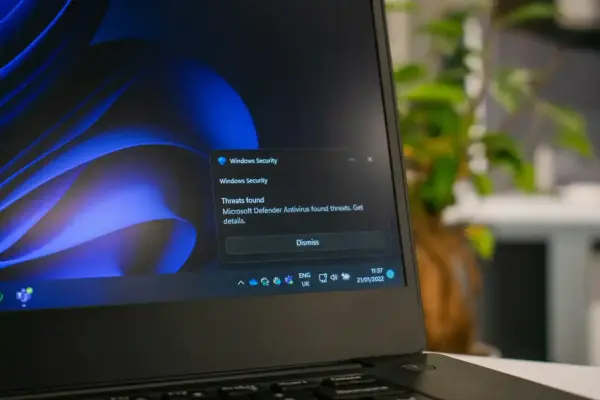
9. Kiểm tra và xử lý mã độc (Malware) Một số loại phần mềm độc hại được thiết kế để tự thực thi ngay khi hệ thống khởi động nhằm mục đích giám sát hoặc khai thác tài nguyên. Việc thực hiện quét hệ thống định kỳ bằng các trình diệt virus uy tín đảm bảo rằng quy trình khởi động của bạn không bị chiếm dụng bởi các tiến trình trái phép.
Kết luận Việc duy trì một quy trình khởi động tinh gọn không chỉ giúp tiết kiệm thời gian mà còn kéo dài tuổi thọ cho các linh kiện phần cứng. Bằng cách kết hợp giữa việc quản lý phần mềm thông minh và nâng cấp phần cứng phù hợp, bạn có thể duy trì hiệu suất đỉnh cao cho chiếc máy tính Windows của mình.


Bài viết liên quan
Tối ưu hóa hiệu suất duyệt web thông qua việc làm chủ hệ thống quản lý thẻ của Google Chrome
Trong kỷ nguyên thông tin quá tải, trình duyệt web không chỉ là công cụ truy cập mà đã trở thành một ...
Phương thức khai thác trình duyệt web làm công cụ quản lý mật khẩu
Trong kỷ nguyên số, việc duy trì các mật khẩu phức tạp và độc nhất cho từng dịch vụ trực tuyến là ...

7 bí quyết làm chủ Steam nhằm tối ưu hóa trải nghiệm trò chơi trên máy tính cá nhân
Steam không chỉ đơn thuần là một cửa hàng phân phối kỹ thuật số mà còn là một hệ sinh thái phức tạp ...

Các thủ thuật tối ưu hóa Thùng rác (Recycle Bin) nhằm nâng cao hiệu suất máy tính
Thùng rác (Recycle Bin) trong hệ điều hành Windows thường bị coi là một thành phần thụ động chỉ có ...
Quy trình cài đặt hệ điều hành Windows trên máy tính Apple Mac
Việc vận hành hệ điều hành Windows trên phần cứng của Apple là một nhu cầu phổ biến đối với những ...

Triệt tiêu các xung đột hệ thống gây phiền toái trên Windows bằng các công cụ chuyên dụng
Hệ điều hành Windows, dù sở hữu tính linh hoạt cao, vẫn thường xuyên gặp phải các vấn đề gây gián ...