


Thủ thuật Outlook giúp phân loại email nhanh chóng

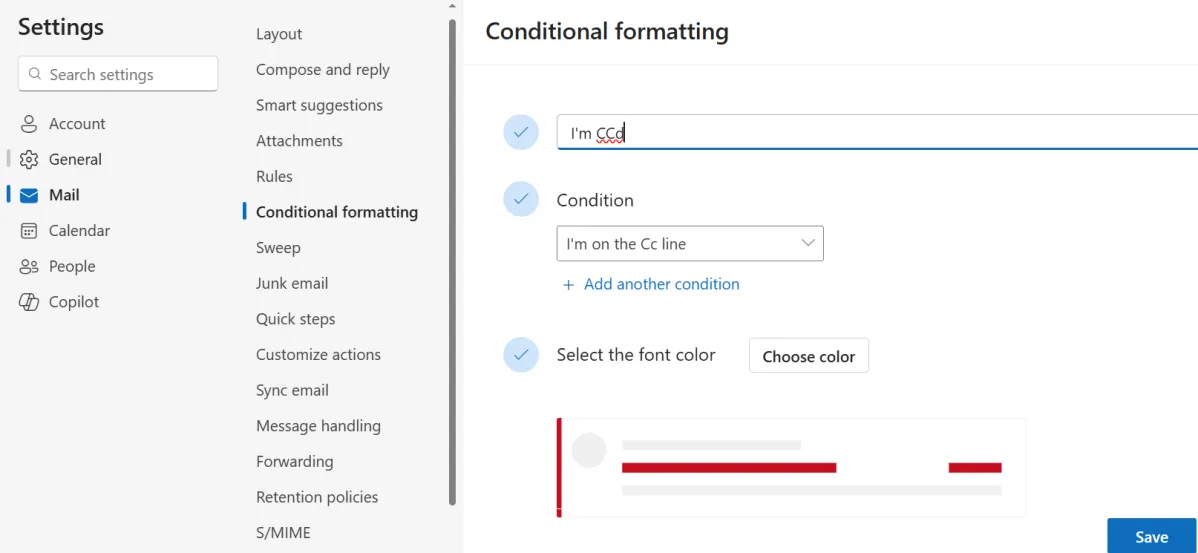
Inbox Outlook có thể trở thành nơi hỗn loạn nếu bạn nhận nhiều thư mỗi ngày — đặc biệt những email bạn bị cc hoặc chỉ cần “đọc qua” chứ không cần trả lời. Tôi từng gặp tình trạng như vậy và sau khi thử nhiều cách, tôi phát hiện một mẹo đơn giản dùng tính năng Conditional Formatting (Định dạng có điều kiện) để Outlook tự phân loại email mà tôi cần ưu tiên trước.
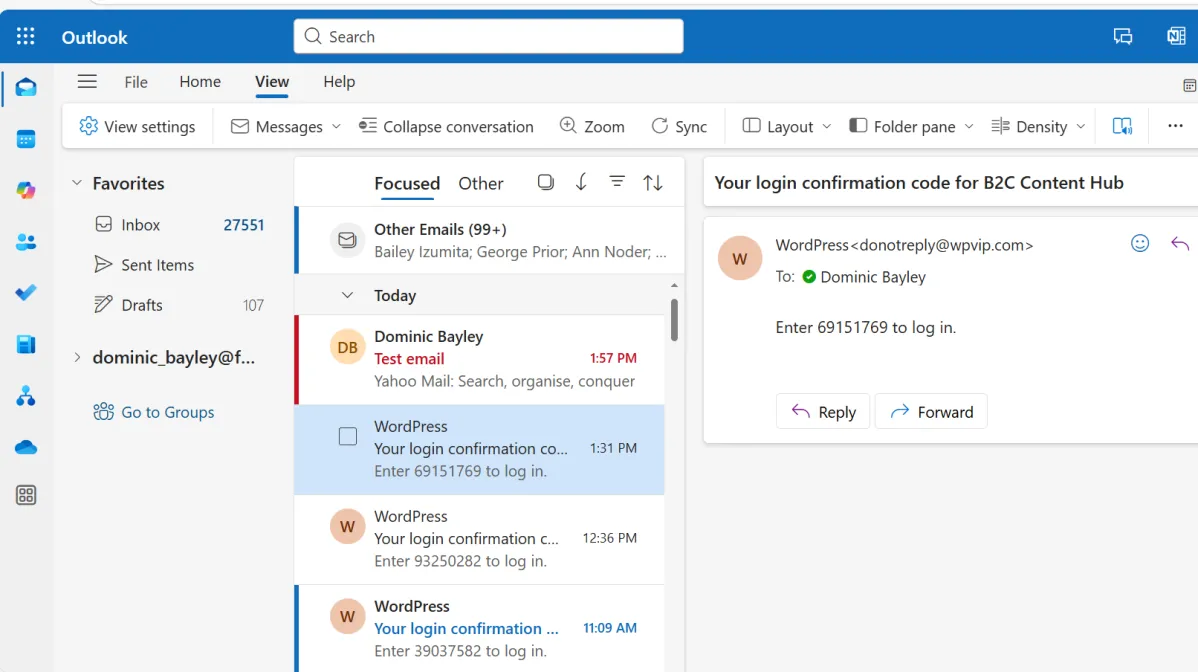
Bạn chỉ cần vào phần View Settings trong tab “View” của Outlook, sau đó chọn Conditional Formatting và tạo quy tắc mới. Ví dụ, tôi tạo quy tắc để các email mà tôi được cc (chứ không phải ở dòng “To”) được đổi sang font nhỏ hơn, màu xám nhạt hơn, để tôi dễ phân biệt nó với email cần hành động trực tiếp. Khi nhìn vào inbox, những email này tự “lùi” lại về nền — khiến tôi chỉ tập trung vào email gửi trực tiếp cho tôi trước.
Tùy từng sở thích, bạn có thể tạo thêm nhiều luật phân loại:
Những email từ sếp hoặc đồng nghiệp quan trọng hiển thị màu nổi bật
Email có cụm từ “Invoice”, “Meeting”, “Urgent” được đặt màu hoặc font khác
Email từ newsletter hoặc quảng cáo được định dạng riêng để dễ quét bỏ
Khi làm như vậy, bạn không phải lướt từng email từng cái để quyết định “cái này quan trọng không”— Outlook tự làm phần bước nhạy cảm ấy cho bạn. Kết quả là inbox trông gọn hơn, bạn dễ nhìn email quan trọng trước mắt hơn và tiết kiệm được khá nhiều thời gian mỗi ngày.



Bài viết liên quan

Cách Bật Chế Độ Không Làm Phiền (Do Not Disturb - DND )Trên Mac OS X
Cách Bật Chế Độ Không Làm Phiền (Do Not Disturb - DND) Trên Mac OS X Meta Title: Cách Bật Chế Độ ...

Cách Vô Hiệu Hóa Phím Caps Lock Trên Mac OS X
Cách Vô Hiệu Hóa Phím Caps Lock Trên Mac OS X Meta Title: Cách Tắt Phím Caps Lock Trên Mac OS X Dễ ...

Microsoft tập trung vào chơi game cầm tay với chế độ Compact Mode mới cho App Xbox
Microsoft vừa giới thiệu một bản cập nhật giao diện người dùng dành cho App Xbox trên Windows 11, ...

Cựu trưởng bảo mật WhatsApp kiện Meta vì lỗ hổng, thông tin người dùng có thể bị lộ
Một cựu nhân viên cấp cao phụ trách bảo mật tại WhatsApp đã đâm đơn kiện Meta với nhiều cáo buộc ...
Hướng Dẫn Cách Định Dạng Format Ổ Đĩa Trên Mac OS X
Hướng Dẫn Cách Định Dạng (Format) Ổ Đĩa Trên Mac OS X Meta Title: Cách Format MacBook Đơn Giản | ...
Cách Nén (Compress) Tệp Trên Mac OS X Nhanh Chóng Và Hiệu Quả
Cách Nén (Compress) Tệp Trên Mac OS X Nhanh Chóng Và Hiệu Quả Hướng dẫn nén file nhanh chóng trên ...