


Cách ngăn trình phát Roku của bạn tự động phát tiếng nói
1. Cách nhanh nhất: Sử dụng phím tắt trên Remote
Hầu hết mọi người vô tình bật tính năng này bằng phím tắt. Bạn có thể tắt nó đi theo cách tương tự:
Thao tác: Nhấn nhanh phím Star (*) (phím hình ngôi sao) trên điều khiển Roku của bạn 4 lần liên tiếp.
Lưu ý: Bạn cần nhấn nhanh và đều tay. Một thông báo sẽ hiện lên trên màn hình xác nhận rằng tính năng Audio Guide đã được tắt (hoặc bật).
2. Tắt thông qua menu Cài đặt (Settings)
Nếu phím tắt không hoạt động hoặc bạn muốn tắt hoàn toàn tính năng này trong hệ thống, hãy làm theo các bước sau:
Nhấn nút Home trên điều khiển để quay lại màn hình chính.
Cuộn xuống và chọn mục Settings (Cài đặt).
Tìm và chọn mục Accessibility (Hỗ trợ tiếp cận).
Chọn tiếp Screen Reader (hoặc Audio Guide tùy phiên bản phần mềm).
Chuyển trạng thái từ On sang Off.
3. Cách tắt hoàn toàn phím tắt (Để tránh lặp lại sự cố)
Nếu bạn thường xuyên bấm nhầm và không muốn phím tắt "4 lần phím ngôi sao" hoạt động nữa, bạn có thể vô hiệu hóa chính phím tắt đó:
Vào Settings > Accessibility.
Tìm mục Shortcut (Phím tắt).
Chọn Disabled. Sau khi thực hiện việc này, việc nhấn phím ngôi sao 4 lần sẽ không còn tác dụng kích hoạt giọng nói nữa.
4. Tại sao Roku của tôi lại bắt đầu "nói"?
Như đã đề cập, đây là tính năng hỗ trợ người dùng gặp khó khăn về thị giác. Nguyên nhân phổ biến nhất là do người dùng nhấn nhầm phím ngôi sao trong khi đang cố gắng thực hiện các thao tác khác hoặc do trẻ em nghịch điều khiển. Đôi khi, sau một bản cập nhật phần mềm lớn, một số thiết bị có thể tự động bật tính năng này như một phần của quy trình thiết lập mới.
Lời kết: Việc biết cách kiểm soát các tính năng hỗ trợ tiếp cận sẽ giúp bạn xử lý nhanh các tình huống dở khóc dở cười khi thiết bị bỗng dưng "lên tiếng".



Bài viết liên quan

Bạn nghĩ AI chỉ dùng để tạo deepfake? Adobe vừa tiết lộ danh sách các nhà làm phim chuyên nghiệp mới sử dụng Firefly Foundry để cải tiến quy trình sản xuất.
Ánh sáng, máy quay, lời thoại. (Nguồn ảnh: Adobe) Adobe vừa công bố các mối quan hệ đối tác mới với ...
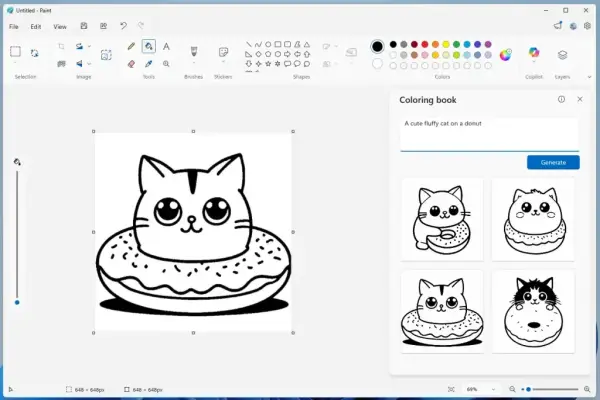
Sắp tới, bạn có thể dùng AI tạo trang sách tô màu ngay trong Windows Paint
Microsoft đang thử nghiệm nhiều tính năng mới cho cả Paint và Notepad Sách tô màu dành cho người lớn ...
Laptop tốt nhất 2026: Cao cấp, ngân sách, chơi game, 2-in-1 và nhiều hơn nữa
Đội ngũ đánh giá laptop từ lâu đã thử nghiệm và xem xét hơn 70 mẫu mỗi năm. Tất cả sản phẩm dưới đây ...

YouTube TV vừa đưa tin về một thỏa thuận hiếm hoi, và điều đáng ngạc nhiên là thỏa thuận này khá hào phóng.1
"YouTube TV vừa đưa tin về một thỏa thuận hiếm hoi, và điều đáng ngạc nhiên là thỏa thuận này khá ...

Giải pháp "công nghệ thấp" này để chống lại việc bị tấn công mạng đã lỗi thời. Hãy ngừng sử dụng nó.
Bạn có thể sống vào năm 2025. Nghĩa là, bạn đã tạo tài khoản trực tuyến cho các dịch vụ chính như ...

Vụ tấn công mạng nhằm vào Under Armour có thể gây nguy hiểm cho hơn 7 triệu người - nhưng họ vẫn giữ im lặng.
Nhà bán lẻ vẫn chưa xác nhận hay phủ nhận những thông tin này. undefined (Nguồn ảnh: Under Armour) ...