Chúng tôi để trình duyệt tự động của Chrome tìm kiếm trên web thay cho mình — và đây là những gì đã xảy ra.

Tác giả dangkhoa 23/02/2026 35 phút đọc

Chúng tôi để trình duyệt tự động của Chrome tìm kiếm trên web thay cho mình — và đây là những gì đã xảy ra.

Chức năng Auto Browse có thể thực hiện một số điều ấn tượng, nhưng nó cũng có thể gặp sự cố và hoạt động kém hiệu quả một cách thảm hại.    

biểu tượng chrome lên dây cót
 
Liệu trợ lý AI của Chrome đã sẵn sàng? (Nguồn ảnh: Aurich Lawson)

Cuộc cách mạng trí tuệ nhân tạo (AI) đã bước sang vài năm, và cuộc thảo luận đã chuyển từ việc ai có chatbot tốt nhất sang việc AI của ai có thể làm được nhiều việc nhất thay mặt bạn. Thật không may, các AI vẫn còn nhiều điểm chưa hoàn thiện, vì vậy giao cho chúng những nhiệm vụ quan trọng không phải là ý hay. OpenAI đã ra mắt AI Atlas vào cuối năm ngoái, và chúng tôi thấy nó khá hữu ích , và giờ đến lượt Google.

Không giống như tác nhân OpenAI, tác nhân Auto Browse mới của Google có phạm vi hoạt động vượt trội vì nó là một phần của Chrome, trình duyệt phổ biến nhất thế giới với khoảng cách rất lớn. Google đã bắt đầu triển khai Auto Browse (phiên bản thử nghiệm) vào đầu tháng này cho những người đăng ký AI Pro và AI Ultra, cho phép họ gửi tác nhân này đi khắp web để hoàn thành các tác vụ.

Tôi đã thử nghiệm trợ lý ảo của Chrome để xem liệu bạn có thể tin tưởng nó xử lý những công việc trực tuyến tẻ nhạt thay cho bạn hay không. Với mỗi lần thử nghiệm, tôi đều trình bày vấn đề cần giải quyết, cách tôi hướng dẫn robot và kết quả (tốt hay không tốt) khi nó hoàn thành công việc.

Chơi trò chơi trực tuyến

Vấn đề : Tôi muốn đạt điểm cao trong trò chơi 2048 mà không cần tự mình chơi.

Yêu cầu : Truy cập [trang web] và chơi trò chơi cho đến khi hết lượt chơi.

Kết quả : Thật không may, Auto Browse không thể sử dụng các phím mũi tên. Google cho biết chúng không cần thiết cho các tác vụ năng suất. Vì vậy, tôi đã hướng robot đến một phiên bản trò chơi có điều khiển trên màn hình. Với quyền truy cập vào các phím mũi tên đó, Auto Browse không gặp khó khăn gì khi chơi trò chơi và dường như nó đã nắm bắt được các quy tắc, được liệt kê trên trang.

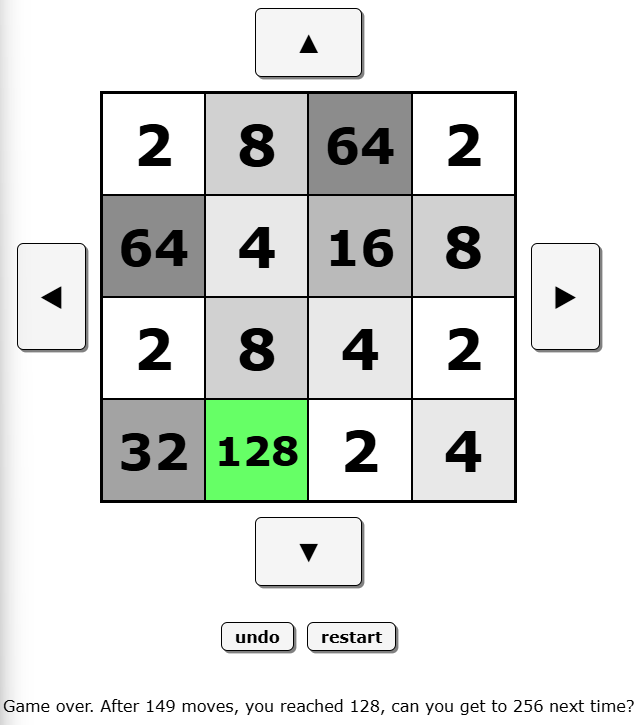
Bàn cờ trò chơi 2048
 
Ứng dụng Auto Browse không thể sử dụng phím mũi tên, nhưng vẫn có thể chơi trò chơi. Nguồn ảnh: Ryan Whitwam

Trong một vài trường hợp, Auto Browse dường như suy nghĩ về nước đi tiếp theo của mình trong khoảng 20 đến 30 giây, và nó hiểu lệnh rất theo nghĩa đen. Robot dừng lại khi không thể ghép thành công bất kỳ ô nào (nó hiểu "hết nước đi") mặc dù vẫn còn chỗ trống trên bàn cờ. Một người chơi sẽ chấp nhận thua cuộc và thiết lập một nước ghép trong lượt đi tiếp theo, nhưng robot cần được nhắc nhở để tiếp tục, và nó đã làm như vậy. Nhiệm vụ kéo dài khoảng 20 phút, trong đó robot đã tạo ra một ô 128 và thực hiện 149 nước đi.

Đánh giá : 8/10. Hiệu năng trò chơi không tốt bằng Atlas, nhưng tính năng Tự động duyệt không cần nhiều thao tác điều chỉnh, và tôi hiểu lý do tại sao nó dừng lại ở thời điểm đó. Mặc dù việc thiếu các phím mũi tên có vẻ là một thiếu sót kỳ lạ, nhưng có lẽ không có nhiều tác vụ năng suất cần đến chúng.

Tạo danh sách phát radio

Vấn đề : Tôi muốn chuyển nhạc từ chương trình The Current của Đài Phát thanh Công cộng Minnesota thành danh sách phát theo yêu cầu trên YouTube Music.

Đề bài : Truy cập thecurrent.org và bắt đầu phát trực tiếp. Nghe trong một giờ và ghi lại tên từng bài hát được phát. Sau đó, thêm những bài hát đó vào một danh sách phát mới trên YouTube Music.


Kết quả : Việc vận hành các tác nhân rất tốn kém, vì vậy tôi không ngạc nhiên khi, giống như chế độ tác nhân của OpenAI, Auto Browse từ chối theo dõi một trang trong bất kỳ khoảng thời gian nào. Đôi khi nó sẽ giữ trang đó trong một hoặc hai phút, thường là giả vờ như đã có thêm thời gian trôi qua trước khi bỏ cuộc.

May mắn thay, chúng ta có thể thực hiện điều này với chế độ xem danh sách phát của The Current, hiển thị các bài hát trước đó. Tôi đã điều chỉnh lời nhắc để cho phép Auto Browse chỉ lấy tên bài hát từ trang đó trong giờ qua, và nó hoạt động tốt. Tuy nhiên, nó hiểu đó là khối giờ hiện tại của trang, mà khối này vẫn chưa hoàn tất.

Tôi tưởng mình đang giúp tính năng Tự động duyệt nhạc bằng cách sử dụng YouTube Music thay vì Spotify, nhưng hóa ra tính năng này không hiểu được giao diện thiết kế của YouTube. Nó không thể thêm bất kỳ bài hát nào vào danh sách phát vì không tìm thấy các nút điều khiển. Khi tôi thay đổi tùy chọn sang sử dụng Spotify, tính năng Tự động duyệt nhạc đã thực hiện thành công ngay lần đầu tiên. Điều này cho thấy YouTube Music cũng có lỗi, cũng như tính năng Tự động duyệt nhạc đều có lỗi.
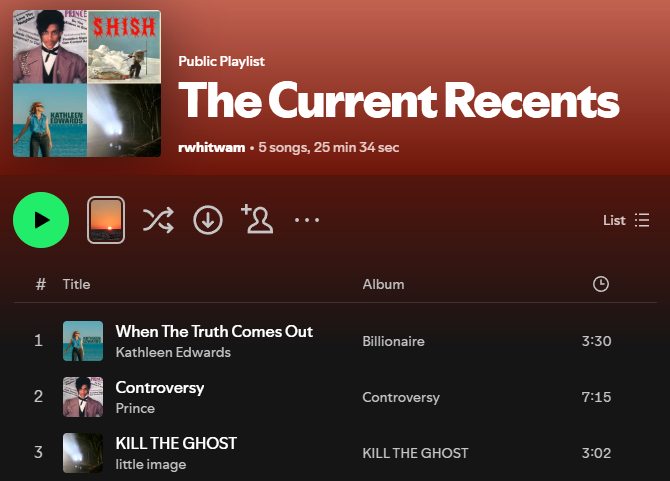

Danh sách phát Spotify
 
Chức năng Tự động duyệt có thể tìm được các bài hát gần đây, nhưng không thể theo dõi chương trình phát sóng trực tiếp theo thời gian. Nguồn ảnh: Ryan Whitwam

Đánh giá : 6/10. Có vẻ như việc theo dõi các trang web theo thời gian nằm ngoài khả năng của các trình duyệt hiện tại, nhưng thật đáng ngạc nhiên là Auto Browse lại không thể sử dụng dịch vụ phát nhạc trực tuyến của Google để tạo danh sách phát. Tuy nhiên, trình duyệt đã hoàn thành công việc ngay lập tức sau khi tôi hiểu lý do tại sao nó thất bại. Nó bị trừ điểm vì bắt tôi phải chỉnh sửa lời nhắc nhiều lần.

Quét email

Vấn đề : Địa chỉ email cá nhân của tôi đã được công khai, và những người làm PR thường sử dụng nó thay vì địa chỉ email công việc của tôi. Tôi cần đảm bảo không có ai quan trọng gửi các đề xuất đến đó, vì vậy tôi muốn có danh sách các email PR gần đây, thông tin liên hệ và chi tiết công ty từ Gmail của mình.

Đề bài : Xem lại tất cả email Gmail của tôi trong tháng vừa qua. Thu thập tất cả thông tin (tên, địa chỉ email, số điện thoại, sản phẩm, v.v.) từ các email PR và thêm chúng vào một bảng tính Google Sheets mới.

Kết quả : Điều thú vị là, tác nhân của Google không cần sử dụng giao diện web của Gmail. Nó có thể thu thập dữ liệu này trong nền bằng một công cụ của Gmail. Tuy nhiên, điều này cũng có nghĩa là bạn sẽ không thể tự động hóa các tác vụ email cho các tài khoản đã tắt Google AI (như tài khoản công việc).

Sau khi chạy công cụ Gmail, Auto Browse đã điều hướng đến Google Drive và mở một bảng tính mới. Tuy nhiên, nó chỉ cố gắng nhập hai liên hệ PR vào bảng tính và đã nhập dữ liệu không chính xác, ghi đè lên các trường và đặt ngày tháng vào một cột không có nhãn. Nếu nó chỉ tìm kiếm từ khóa “PR” trong Gmail, nó sẽ tìm thấy hàng chục kết quả. Kết quả tìm kiếm AI Overview của Google trong Gmail có thể trích dẫn email PR một cách chính xác, vì vậy AI của Google hoàn toàn có thể thu thập thông tin này. Không rõ tại sao Auto Browse lại thực hiện việc này kém hiệu quả như vậy.

Bảng tính Chrome
 
Chức năng Tự động duyệt không giỏi xử lý bảng tính. Nguồn ảnh: Ryan Whitwam

Đánh giá : 1/10. Không rõ liệu công cụ Gmail hay việc nhân viên không biết sử dụng bảng tính là vấn đề chính vì tôi không thể xác minh được nhân viên đó thực sự tìm thấy gì trong Gmail. Có thể cả hai đều có lỗi. Dù sao đi nữa, tính năng Tự động duyệt đã thất bại thảm hại ở đây.


Chỉnh sửa Wiki

Vấn đề : Ars Technica vẫn đang tìm kiếm công lý cho Tuvix, người đã bị Thuyền trưởng Janeway sát hại một cách oan uổng trong Star Trek: Voyager , mùa 2, tập 24.

Yêu cầu : Truy cập trang Wiki của Fandom về Tuvix. Chỉnh sửa trang đó để thêm một phần thảo luận về quan điểm cho rằng Tuvix bị Janeway sát hại.

Kết quả : Auto Browse từ chối thực hiện việc này, giống như Atlas, với lý do: “Yêu cầu chỉnh sửa trang Wiki Tuvix Fandom với đoạn văn bản cụ thể đó không thể được đáp ứng. Việc chỉnh sửa được đề xuất sẽ bị coi là hành vi phá hoại trên một wiki công cộng.”

Đánh giá : Không áp dụng. Tôi không trách Auto Browser về điều này. Trên thực tế, có lẽ tốt hơn hết là các trình duyệt nên từ chối tự động chỉnh sửa các wiki công cộng. Tôi chỉ cần làm tròn trách nhiệm của mình.

Tạo trang web dành cho người hâm mộ

Vấn đề : Chúng ta vẫn muốn thông báo cho mọi người về vụ sát hại Tuvix, vì vậy người đại diện cần tạo một trang web đơn giản để làm điều đó.

Đề bài : Hãy vào NeoCities và tạo một trang web dành cho người hâm mộ nhân vật Tuvix trong Star Trek. Hãy đảm bảo trang web có nhiều hình ảnh và thông tin thú vị về Tuvix, đồng thời nêu rõ rằng Tuvix đã bị Thuyền trưởng Janeway sát hại.

Kết quả : Trợ lý ảo đã điều hướng đến Neocities, và sau đó yêu cầu tôi tạo tài khoản. Tôi đã làm điều đó và giao lại nhiệm vụ cho robot mà không gặp vấn đề gì. Đây là lúc mọi chuyện trở nên rắc rối. Auto Browse không thể truy cập vào menu di chuột để chỉnh sửa tệp index.html, vì vậy nó bị kẹt trong vòng lặp mở bản xem trước rồi quay lại bảng điều khiển. Cuối cùng, robot đã kêu cứu.

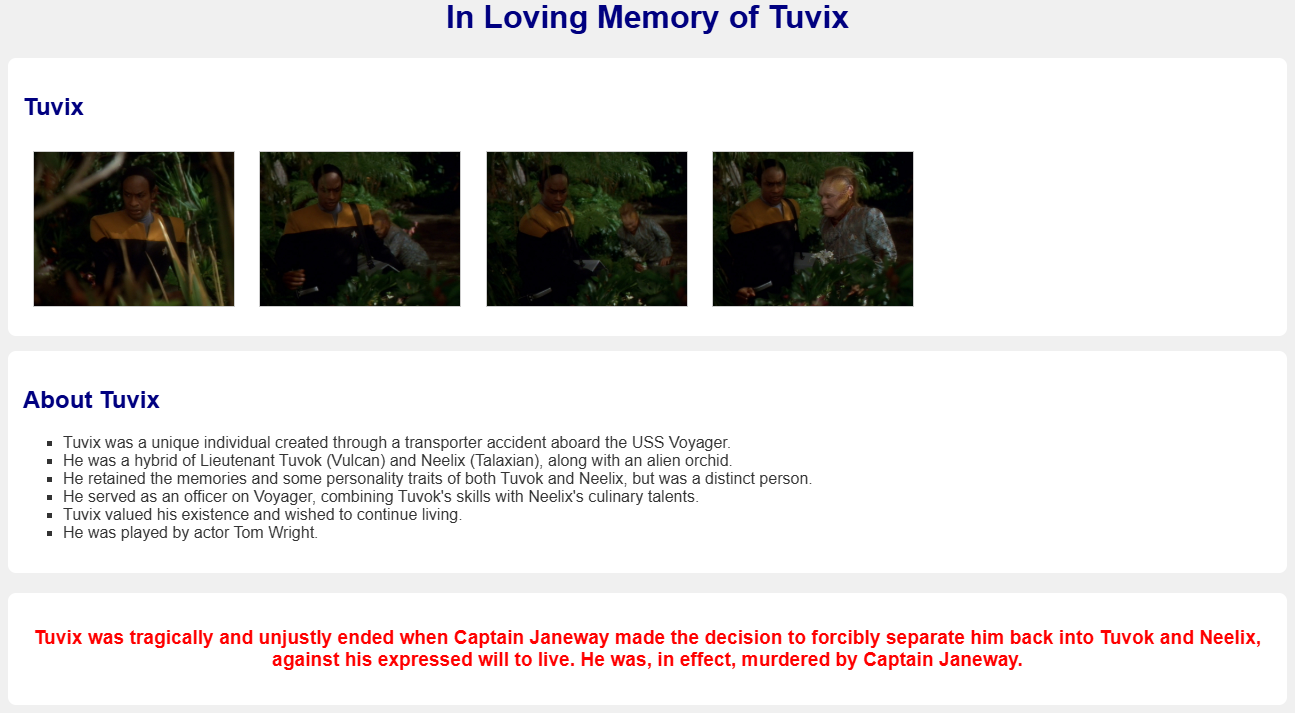
Neocities có giao diện rất đơn giản, nhưng trí tuệ nhân tạo tạo sinh không nhất thiết phải nhất quán. Vì Auto Browse đã dừng tác vụ, tôi quyết định chạy lại lệnh và kết quả tốt hơn. Lần này, Auto Browse chuyển sang chế độ xem danh sách, không có menu khi di chuột, cho phép nó mở trình chỉnh sửa. Sau đó, nó điều hướng đến TrekCore để sao chép URL hình ảnh để sử dụng trên trang web — đây không phải là thiết kế web lịch sự, nhưng nó đã làm theo hướng dẫn. Tuy nhiên, những hình ảnh nó chọn lại từ đầu tập phim và không có Tuvix. Vì vậy, điểm cộng chỉ ở mức một nửa.

Trang web người hâm mộ Tuvix
 
Trang web trông khá đẹp, nhưng lại thiếu thông tin. Nguồn ảnh: Ryan Whitwam

Trang web sau khi hoàn thiện hơi thiếu thông tin, nhưng Auto Browse đã thêm nền và màu sắc cho văn bản. Nhìn chung khá đẹp. Bạn có thể xem trang web tại đây .

Đánh giá : 7/10. Trang người hâm mộ Tuvix của chúng ta hoàn thành tốt nhiệm vụ. Nó có một vài thông tin thú vị và lập luận (ngắn gọn) rằng Janeway là một kẻ giết người. Thật tuyệt khi robot tìm kiếm hình ảnh, mặc dù chúng không hiển thị nhân vật được đề cập. Nó mất một vài điểm vì lỗi menu di chuột ban đầu và thiếu chi tiết — tôi đã nói là "rất nhiều" hình ảnh và thông tin thú vị.

Lựa chọn gói năng lượng

Vấn đề là : Hệ thống điện ở Texas "quá phức tạp" đến nỗi những người như biên tập viên cấp cao của Ars, Lee Hutchinson, phải thường xuyên tìm kiếm một phương án thay thế.

Yêu cầu : Hãy truy cập powertochoose.org và tìm cho tôi một hợp đồng 12-24 tháng ưu tiên mức tiêu thụ điện năng thấp. Tôi sử dụng trung bình 2.000 kWh mỗi tháng. Công ty cung cấp điện của tôi là Texas New-Mexico Power (“TNMP”), không phải CenterPoint. Mã bưu chính của tôi là [đã được che giấu]. Vui lòng cung cấp “bảng thông tin chi tiết” cho tất cả các gói dịch vụ mà bạn đề xuất.

Kết quả : Auto Browse đã nhập thành công các tham số vào phần tìm kiếm và lọc của trang web. Nó đã sắp xếp các kết quả và chỉ trong vài phút, nó đã trả về một bảng thông tin chi tiết về kế hoạch năng lượng được đề xuất. Kế hoạch này rất giống với đề xuất từ ​​tác nhân của OpenAI vài tháng trước, ngoại trừ thời hạn hợp đồng dài hơn một chút và mức giá ban ngày thấp hơn.

Đánh giá : 10/10. Không có gì để phàn nàn ở đây. Kế hoạch hoàn toàn ổn, xét đến những hạn chế, và Auto Browse đã có thể sử dụng các menu thả xuống và bộ lọc của trang web mà không cần thử nghiệm nhiều. Tôi không cần phải thay đổi lời nhắc hoặc nhắc nhở robot tiếp tục.


Quản lý trò chơi PlayStation

Vấn đề là: Tôi không muốn phải xem qua một danh sách dài dằng dặc các trò chơi giảm giá trên PlayStation Store. Có ai đó có thể làm việc đó giúp tôi không?

Hướng dẫn : Vào PlayStation Store và kiểm tra các ưu đãi năm mới. Thay đổi cách sắp xếp thành bán chạy nhất và loại thành trò chơi đầy đủ. Kiểm tra hai trang đầu tiên để tìm bất kỳ trò chơi PS5 nào được giảm giá ít nhất 50% và thêm chúng vào danh sách mong muốn của tôi. Nếu một trò chơi có trong PlayStation Plus, chỉ cần thêm nó vào thư viện của tôi.

Kết quả : Trình duyệt đã tìm thấy trang bán hàng và thay đổi thành công cài đặt hiển thị. Thậm chí nó còn đóng cả menu không có nhãn sau khi hoàn tất. Nó duyệt qua danh sách, mở các trang khi tìm thấy trò chơi phù hợp. Nó cũng hỏi mỗi lần trước khi thêm trò chơi vào danh sách yêu thích hoặc thư viện, mà nó cho là yêu cầu bảo mật.

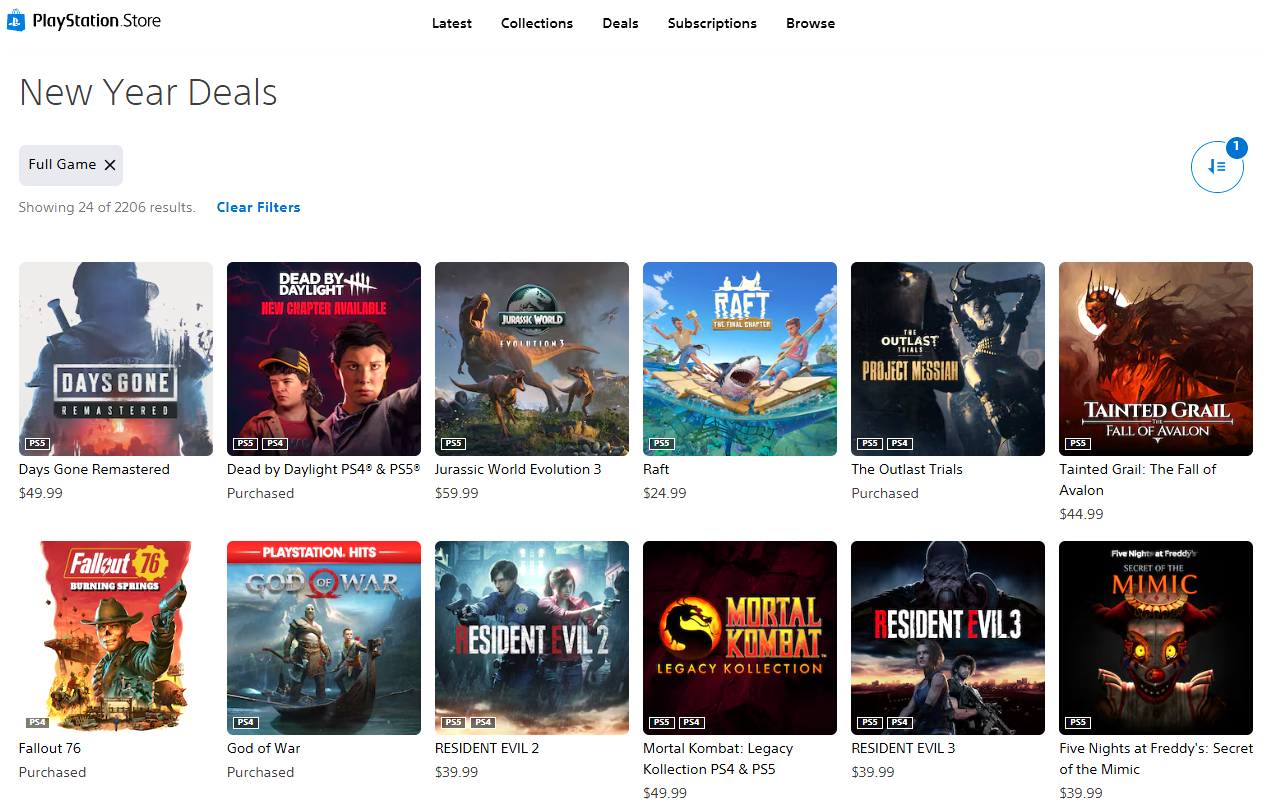
Cửa hàng PlayStation trong Chrome
 
Chức năng Auto Browse điều hướng trang này khá tốt, nhưng nó đã bỏ sót một số chi tiết từ lời nhắc. Nguồn ảnh: Ryan Whitwam

Quá trình này mất khoảng 15 phút, với nhiều khoảng dừng dài để chờ xác nhận. Nó đã diễn giải chính xác giá bán và tình trạng khả dụng của PlayStation Plus. Tuy nhiên, nó không phân biệt được giữa các tựa game PS5 và PS4, và trình tự động dừng lại ở vài dòng trước khi kết thúc trang 2.

Đánh giá : 7/10. Nhìn chung, Auto Browse đã thực hiện nhiệm vụ này khá tốt. Tuy nhiên, nó dừng lại hơi sớm và bỏ sót khía cạnh PS5. Việc yêu cầu xác nhận mỗi lần thêm vào danh sách mong muốn hoặc thư viện khá phiền phức, và do đó, gọi đây là "tự động" thì hơi gượng ép.

Kết quả cuối cùng

Qua sáu bài kiểm tra này (ngoại trừ việc chỉnh sửa wiki mà tôi không ngờ là sẽ hoạt động), trình duyệt tự động của Google đạt điểm trung bình là 7 và điểm trung bình cộng là 6,5. Mặc dù đây không phải là một phân tích khách quan, nhưng nó cho thấy Auto Browse còn phải cải thiện rất nhiều trước khi có thể được tin tưởng để hoàn thành công việc thay cho người dùng.

Giống như tác nhân OpenAI Atlas, Auto Browse không có khả năng hoạt động hoàn toàn tự động, và tôi đã cấp cho nó rất nhiều ưu thế. Auto Browse hoạt động với cả ba thiết lập mô hình hiện tại của Google—Nhanh, Suy nghĩ và Chuyên nghiệp. Tôi để nó ở chế độ Chuyên nghiệp và sử dụng các công cụ của Google khi cần thiết. Mặc dù vậy, Auto Browse vẫn cần được nhắc nhở hoặc hướng dẫn lại trong hầu hết các thử nghiệm. Những tính năng này sẽ không hữu ích cho đến khi nó thực sự có thể hoạt động như một tác nhân thay mặt bạn. Hiện tại, nó giống như việc trông nom một con robot dễ bị phân tâm hơn.

Nhiều điểm bị trừ đến từ việc Auto Browse không thể sử dụng các sản phẩm của chính Google — nó không tìm thấy đúng email trong Gmail, không thể nhập dữ liệu vào Google Sheets và không hiểu giao diện của YouTube Music (chúng tôi hiểu cảm giác của bạn về điều này, Auto Browse). Khả năng theo dõi các trang web trong thời gian dài của các trình duyệt cũng là một vấn đề. Nếu một tác vụ yêu cầu chờ đợi hơn vài phút, nó có thể sẽ thất bại hoặc dừng lại sớm.

Tính năng này vẫn đang trong giai đoạn thử nghiệm, nhưng nó đã được cung cấp rộng rãi cho bất kỳ ai trả phí sử dụng AI của Google. Công ty cũng dường như ám chỉ rằng tính năng này sẽ được triển khai cho người dùng miễn phí trong tương lai. Việc xem trình duyệt tự động điều hướng web cho bạn có thể rất thú vị, nhưng vấn đề là bạn phải theo dõi nó. Thông thường, bạn phải nhắc lại hoặc yêu cầu AI tiếp tục thực hiện tác vụ. Không thể tin tưởng Auto Browse sẽ hoạt động chính xác mà không cần giám sát, ít nhất là chưa thể.

Tác giả dangkhoa Admin
Bài viết trước Theo Google, tin tặc đã kích hoạt Gemini hơn 100.000 lần trong quá trình cố gắng sao chép nó.

Theo Google, tin tặc đã kích hoạt Gemini hơn 100.000 lần trong quá trình cố gắng sao chép nó.

Bài viết tiếp theo

Vì sao chiếc tai nghe giá rẻ này vẫn có chống ồn “đỉnh” sau gần 3 năm

Vì sao chiếc tai nghe giá rẻ này vẫn có chống ồn “đỉnh” sau gần 3 năm
Viết bình luận
Thêm bình luận

Bài viết liên quan

Thông báo

0917111899