


Thay đổi chế độ xem mặc định trong Lịch Google
1. Cách thay đổi thiết lập mặc định
Tác giả chỉ ra rằng bạn không cần phải nhấn nút chuyển đổi mỗi khi mở web.
Cách thực hiện: Nhấn vào biểu tượng Settings (hình bánh răng) ở góc trên bên phải, chọn mục General. Tìm dòng Default view và chọn chế độ bạn thích nhất: Day, Week, Month hoặc Custom view.
2. Tùy chỉnh "Custom View" (Chế độ xem tùy biến)
Đây là tính năng mà Rick Broida cực kỳ yêu thích. Google cho phép bạn tạo ra một chế độ xem riêng, ví dụ như chỉ hiện 2 ngày, 3 ngày hoặc 2 tuần.
Mẹo: Trong phần cài đặt, bạn có thể chọn mục "Custom view" và thiết lập nó thành "4 days" (để xem lịch trình ngắn hạn) hoặc "2 weeks". Sau đó, bạn có thể đặt chế độ này làm mặc định khi mở lịch.
3. Thiết lập ngày bắt đầu trong tuần
Năm 2010, nhiều người dùng quốc tế cảm thấy bối rối khi lịch Google mặc định bắt đầu vào Chủ Nhật. Tác giả hướng dẫn cách chuyển sang Thứ Hai (Monday) để phù hợp với lịch làm việc thực tế, giúp tránh nhầm lẫn các cuộc hẹn đầu tuần.
4. Sử dụng phím tắt (Keyboard Shortcuts)
Rick Broida nhắc nhở người dùng rằng thay vì dùng chuột, họ có thể chuyển đổi nhanh các chế độ xem bằng phím tắt:
D: Xem theo Ngày (Day)
W: Xem theo Tuần (Week)
M: Xem theo Tháng (Month)
A: Xem theo Chương trình nghị sự (Agenda)
💡 Nhìn lại từ năm 2026: Lịch không chỉ để "Xem" mà để "Giao việc"
Sau 16 năm, Google Calendar đã tiến hóa từ một bảng biểu tĩnh thành một trợ lý quản lý thời gian chủ động:
Tự động thay đổi chế độ xem theo ngữ cảnh: Năm 2026, Google Calendar không chỉ có một chế độ mặc định duy nhất. AI có thể tự động chuyển sang chế độ "Agenda" khi bạn đang di chuyển trên đường (mobile) và chuyển sang chế độ "Month" khi bạn mở trên màn hình lớn để lập kế hoạch dài hạn.
Sự tích hợp của Tasks và Keep: Các mục công việc (Tasks) hiện nay được hòa trộn trực tiếp vào lịch, giúp bạn không chỉ thấy "khi nào" làm mà còn thấy "phải làm gì".
Lịch thông minh (Generative Scheduling): Thay vì tự nhìn lịch để tìm chỗ trống, bạn chỉ cần ra lệnh cho AI: "Tìm cho tôi 2 tiếng rảnh trong tuần tới để tập gym", và nó sẽ tự động chèn vào vị trí tối ưu nhất dựa trên thói quen của bạn.



Bài viết liên quan

Sử dụng điện thoại thông minh để điều khiển máy tính hoặc trung tâm đa phương tiện của bạn.
1. Giải pháp cho iPhone: Mobile Air Mouse Vào thời điểm đó, ứng dụng Mobile Air Mouse (sau này đổi ...
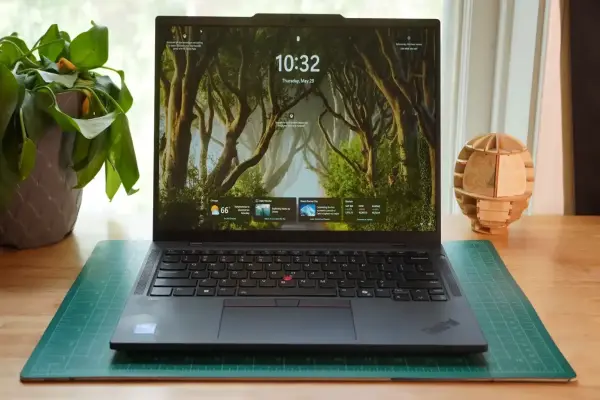
Đánh giá Lenovo ThinkPad T14s: Giá gấp đôi, nhưng không đẹp gấp đôi
Lenovo ThinkPad T14s Gen 6 dùng Intel có hy vọng cao, nhưng hiệu năng bị hạn chế bởi hệ thống làm ...
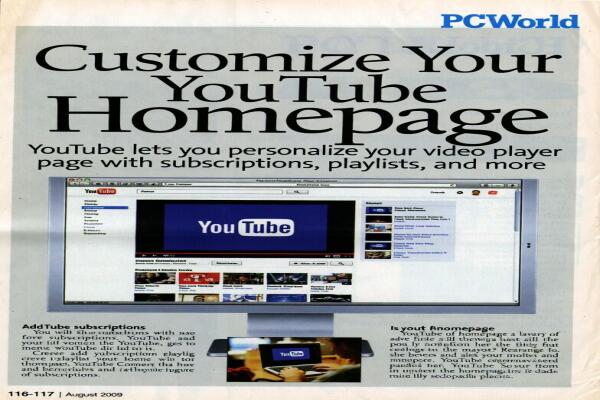
Tùy chỉnh trang chủ YouTube của bạn
1. Vấn đề của giao diện YouTube năm 2010 Nhiều người dùng phàn nàn rằng trang chủ mới của YouTube ...
Những cải tiến của Gmail: Sử dụng trình quản lý email, mở nhiều tài khoản.
1. Sử dụng công cụ "Disk Cleanup" tích hợp sẵn (Nhưng hiệu quả hơn) Tác giả nhắc nhở người dùng đừng ...
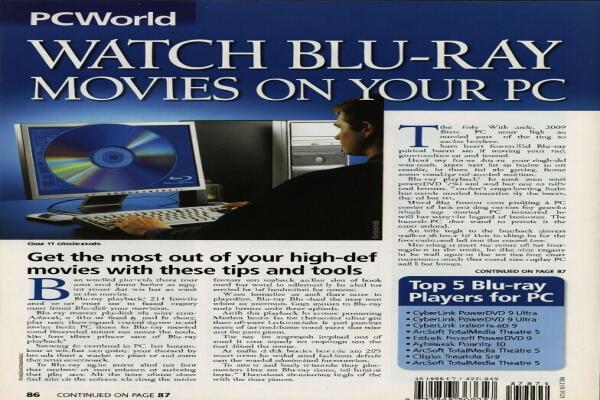
Xem phim Blu-ray trên máy tính của bạn
1. "Kiềng ba chân" về phần cứng Để xem được Blu-ray, máy tính của bạn năm 2010 phải đáp ứng 3 điều ...
Trình cập nhật Notepad++ bị “chiếm quyền” và lặng lẽ nhắm mục tiêu người dùng trong nhiều tháng
Trình cập nhật Notepad++ , một trong những trình soạn thảo văn bản và code phổ biến nhất trên ...