


Tôi đã đổi biểu tượng Thùng rác (Recycle Bin) thành ảnh selfie "đang nhai" để tạo niềm vui tức thì
Thay vì sử dụng biểu tượng thùng rác mặc định nhàm chán của Windows, bạn có thể biến nó thành một yếu tố mang tính cá nhân và hài hước. Bài viết này chia sẻ cách tác giả sử dụng chính ảnh selfie của mình với hai trạng thái: miệng đóng (khi thùng rác trống) và miệng mở to như đang nhai (khi thùng rác đầy), tạo cảm giác như chiếc máy tính đang "ăn" các tệp tin cũ của bạn.
Dưới đây là các bước để bạn tự thực hiện trò vui này.
1. Chuẩn bị hình ảnh
Để hiệu ứng "nhai" hoạt động, bạn cần hai tấm ảnh riêng biệt:
Ảnh 1 (Thùng rác trống): Một tấm ảnh selfie bình thường hoặc ảnh bạn đang ngậm miệng.
Ảnh 2 (Thùng rác đầy): Một tấm ảnh bạn đang há miệng thật to hoặc đang giả vờ nhai.
Mẹo: Bạn nên sử dụng các công cụ xóa phông nền (như remove.bg) để ảnh trông chuyên nghiệp hơn và không bị lẫn với hình nền desktop.
2. Chuyển đổi sang định dạng biểu tượng (.ico)
Windows không nhận tệp .jpg hay .png làm biểu tượng trực tiếp. Bạn cần chuyển đổi chúng sang định dạng .ico:
Truy cập các trang web chuyển đổi trực tuyến miễn phí (ví dụ: cloudconvert.com hoặc https://www.google.com/search?q=icoconvert.com).
Tải ảnh lên và chọn định dạng đầu ra là .ico.
Tải hai tệp biểu tượng mới về máy tính.
3. Thay đổi biểu tượng trong cài đặt Windows
Sau khi đã có tệp .ico, hãy thực hiện các bước sau:
Nhấn tổ hợp phím Windows + I để mở Settings.
Chọn Personalization (Cá nhân hóa) > Themes (Chủ đề).
Cuộn xuống và chọn Desktop icon settings (Cài đặt biểu tượng màn hình nền).
Một cửa sổ nhỏ sẽ hiện ra:
Chọn Recycle Bin (full), nhấn Change Icon... rồi tìm đến tệp ảnh "há miệng".
Chọn Recycle Bin (empty), nhấn Change Icon... rồi tìm đến tệp ảnh "ngậm miệng".
Nhấn Apply và OK.
4. Cách khắc phục nếu biểu tượng không cập nhật
Đôi khi Windows gặp lỗi "lười" cập nhật biểu tượng ngay lập tức khi bạn xóa hoặc dọn rác. Để khắc phục:
Nhấp chuột phải vào Desktop và chọn Refresh.
Nếu vẫn không được, bạn có thể cần vào lại Desktop icon settings, bỏ tích ô "Allow themes to change desktop icons" rồi nhấn Apply.
Lời kết: Những thay đổi nhỏ như thế này không chỉ làm cho màn hình làm việc của bạn bớt đơn điệu mà còn mang lại những tiếng cười nhẹ nhàng mỗi khi bạn dọn dẹp máy tính. Đây là minh chứng cho việc công nghệ không nhất thiết phải luôn cứng nhắc và nghiêm túc.


Bài viết liên quan
Microsoft phát hành bản vá khẩn cấp cho Windows 10 để khắc phục sự cố cập nhật ESU bị chặn.
Microsoft phát hành bản vá khẩn cấp cho Windows 10 để khắc phục sự cố cập nhật ESU bị chặn. Một số ...

Tính năng nâng cấp độ phân giải Nvidia DLSS 4.5 hiện đã có sẵn thông qua ứng dụng Nvidia.
🚀 Những gì "có sẵn" ngay bây giờ trong DLSS 4.5 Trọng tâm của đợt phát hành này là Super Resolution ...
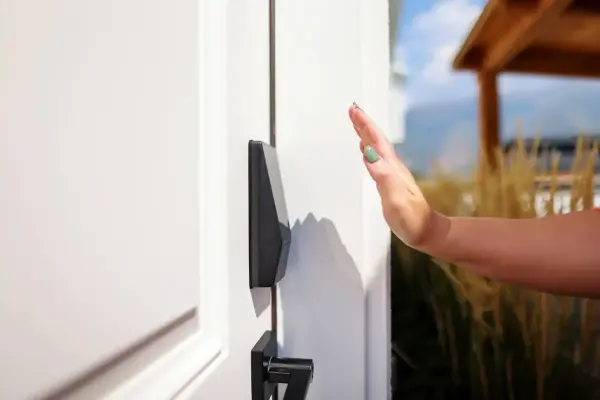
Wyze thử sức mình với một chiếc khóa thông minh đọc chỉ tay
Nói chuyện với lòng bàn tay! Đó là ý tưởng đằng sau số lượng ổ khóa thông minh ngày càng tăng có thể ...
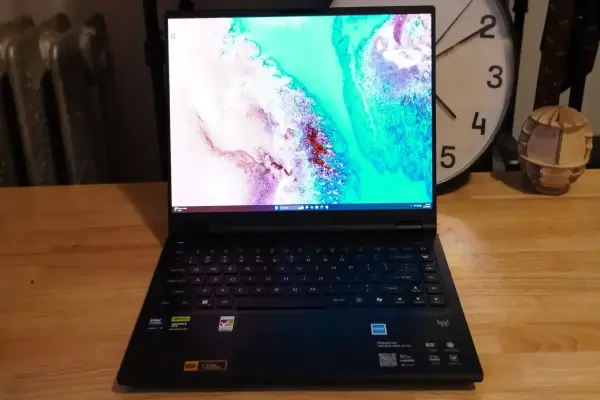
Đánh giá AI Acer Predator Helios Neo 14: Bị mắc kẹt giữa nhỏ và mạnh
Ưu điểm Màn hình xuất sắc Hiệu năng CPU mạnh và hiệu năng GPU khá Không quá nặng Nhược điểm Thời ...
Microsoft thử nghiệm định dạng hình ảnh tốt hơn cho hình nền Windows 11
Microsoft đang bắt đầu thử nghiệm hỗ trợ định dạng ảnh WebP (.webp) cho hình nền desktop trên ...
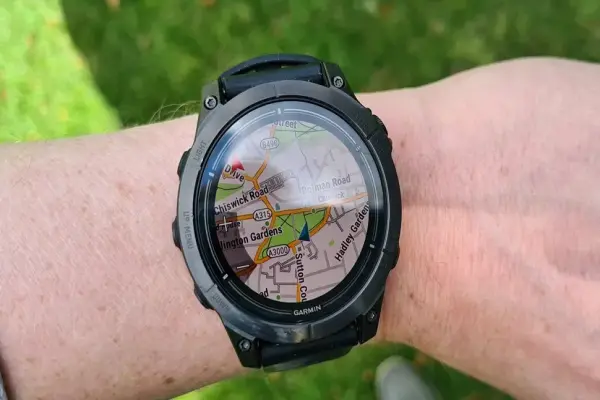
Mặc dù Cyber Monday đã kết thúc, nhưng ưu đãi tốt nhất dành cho sản phẩm Garmin vẫn đang diễn ra ngay bây giờ.
Tôi tin chắc đây là chiếc đồng hồ Garmin có giá trị tốt nhất hiện vẫn còn bán trên thị trường, đặc ...