10 tính năng bị bỏ qua của Windows 11 mà tôi ước mình đã thử sớm hơn
Việc tích hợp những điều này vào thói quen hàng ngày sẽ cải thiện đáng kể trải nghiệm sử dụng Windows.
Ảnh: IDG
Không có hệ điều hành nào là hoàn hảo, và Windows 11 cũng vậy, dù tôi có phàn nàn khá nhiều về hệ điều hành mới nhất của Microsoft. Một số tính năng hữu ích của nó vẫn tiếp tục được bổ sung theo thời gian, với ngày càng nhiều tính năng mới được ra mắt mỗi năm .
Mua Windows 11 Pro giá rẻ
Windows 11 Pro
Nhưng với việc các tiện ích và cài đặt hữu ích được cập nhật dần dần, rất dễ bỏ sót một vài tính năng, đặc biệt khi các tính năng nổi bật hơn chiếm hết các tiêu đề tin tức. Chúng tôi đã chọn ra 10 tính năng mà chúng tôi nghĩ rằng chưa được chú trọng đúng mức – nếu bạn đã từng nghe đến chúng mà chưa thử, thì đây là thời điểm thích hợp.
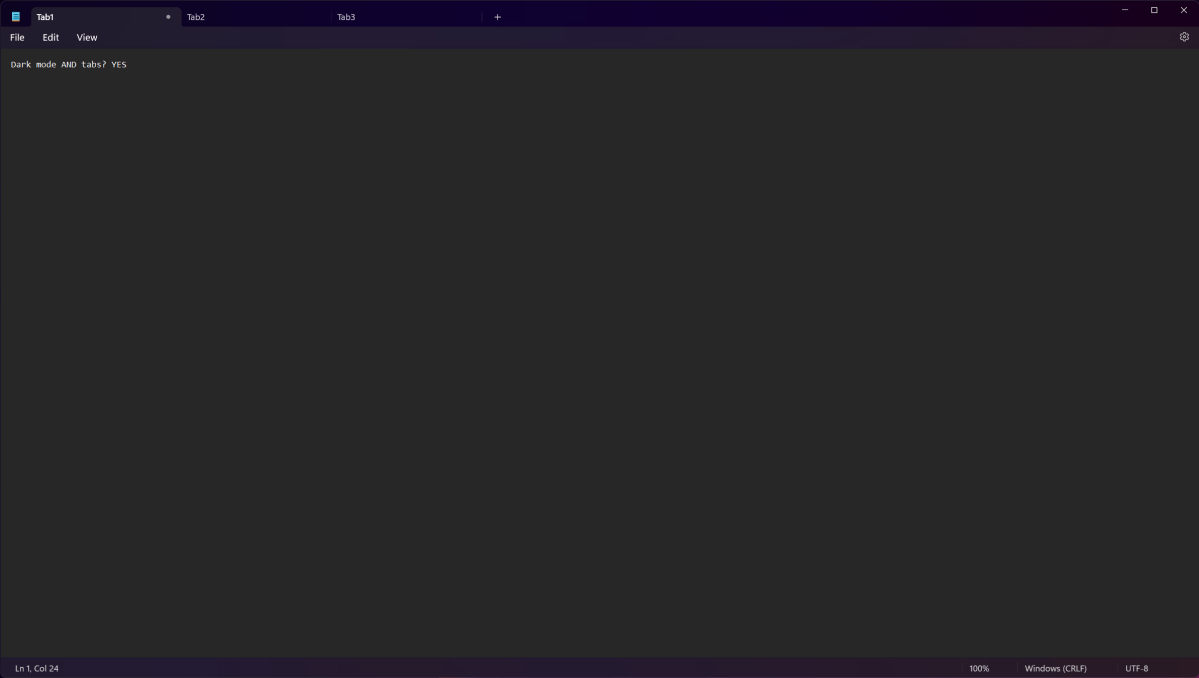
Bạn không cần phải mở nhiều cửa sổ Notepad cùng lúc trên thanh tác vụ nữa.
PCWorld
Ứng dụng Notepad thực chất ra đời trước cả Windows, nhưng nó vẫn hoàn toàn hữu ích cho đến ngày nay. Ứng dụng được tối giản này cho phép bạn mở một cửa sổ để ghi chú nhanh. Và trong Windows 11, giờ đây bạn có thể quản lý và điều hướng giữa các tệp đang mở trong một cửa sổ duy nhất, nhờ vào việc bổ sung các tab. Điều này gọn gàng hơn nhiều so với việc mở một cửa sổ Notepad mới cho mỗi tệp — và kết hợp với chế độ tối mới, nó làm cho ứng dụng trông hiện đại hơn.
Tiện ích
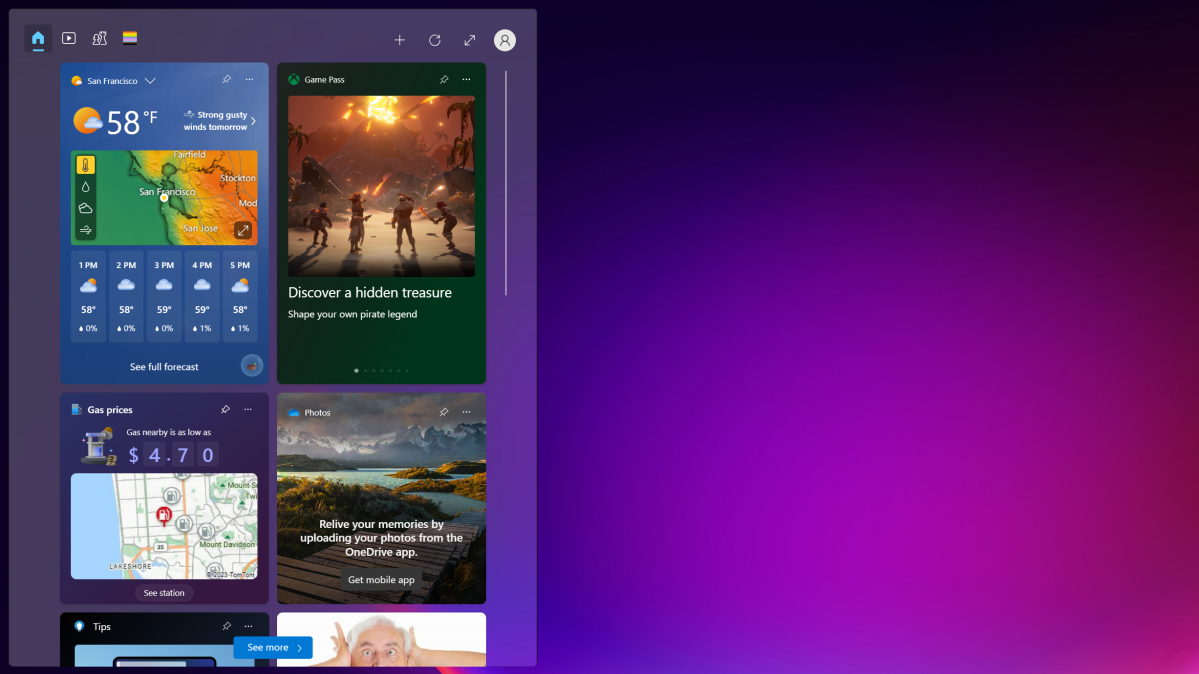
Các tiện ích dành cho Facebook, Spotify và giám sát hiệu năng PC có thể sẽ sớm ra mắt.
PCWorld
Windows 11 cung cấp vô số thông tin chỉ với một cú nhấp chuột (hoặc nhấn nhanh tổ hợp phím Win + W ). Hiện tại, bạn có thể xem thời tiết, giá cổ phiếu, cập nhật thể thao và tin tức giải trí, và những thông tin này đang dần được bổ sung thêm các tính năng mới, ví dụ như Xbox Game Pass . Đây là cách dễ dàng hơn nhiều để cập nhật thông tin so với việc chuyển hoàn toàn sang trình duyệt và tìm kiếm trong các tab.
Ghi màn hình
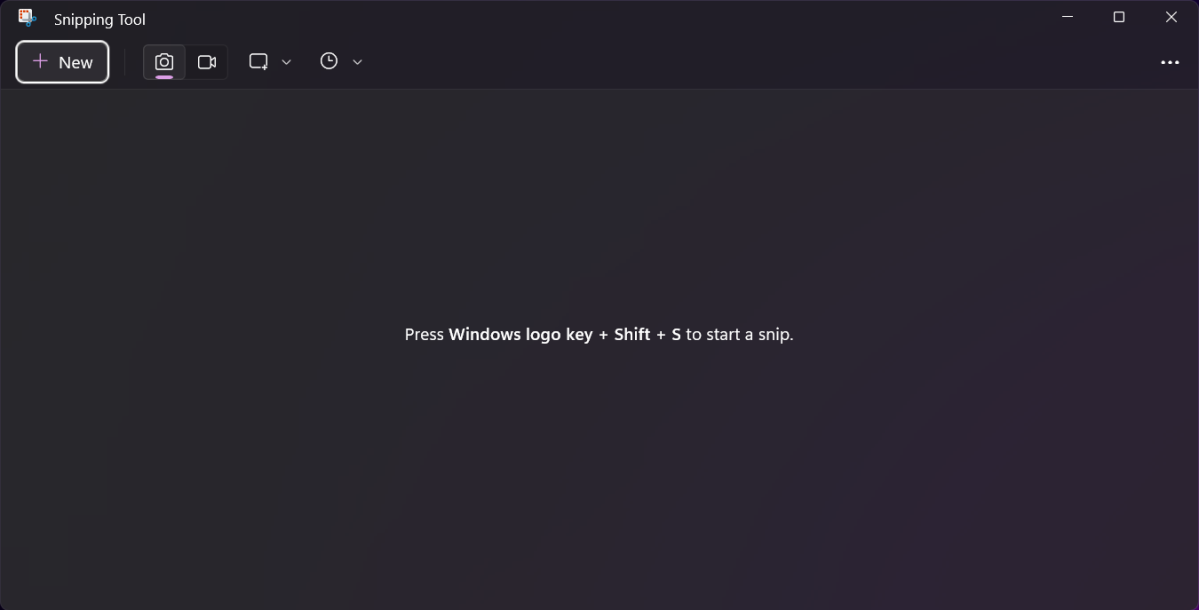
Nhấp vào biểu tượng video, sau đó chọn Mới để bắt đầu ghi lại một phần màn hình của bạn.
PCWorld
Các phiên bản Windows trước đây có ứng dụng Snipping Tool, nhưng bạn chỉ có thể chụp ảnh màn hình. Trong Windows 11, tính năng ghi màn hình cuối cùng cũng được thêm vào—và không giống như tính năng ghi màn hình của Xbox Game Bar trên Windows, bạn có thể sử dụng nó để ghi lại các phần cụ thể trên màn hình của mình. Nếu bạn thường xuyên hỗ trợ kỹ thuật cho gia đình và bạn bè, tính năng này có thể giúp bạn dễ dàng hơn rất nhiều khi giải thích cách sử dụng ứng dụng hoặc các thao tác khác trong Windows. (Lưu ý: Bạn phải mở ứng dụng Snipping Tool đầy đủ để ghi màn hình—nó không xuất hiện trong cửa sổ phím tắt Win + Shift + S. )
Hỗ trợ nhanh
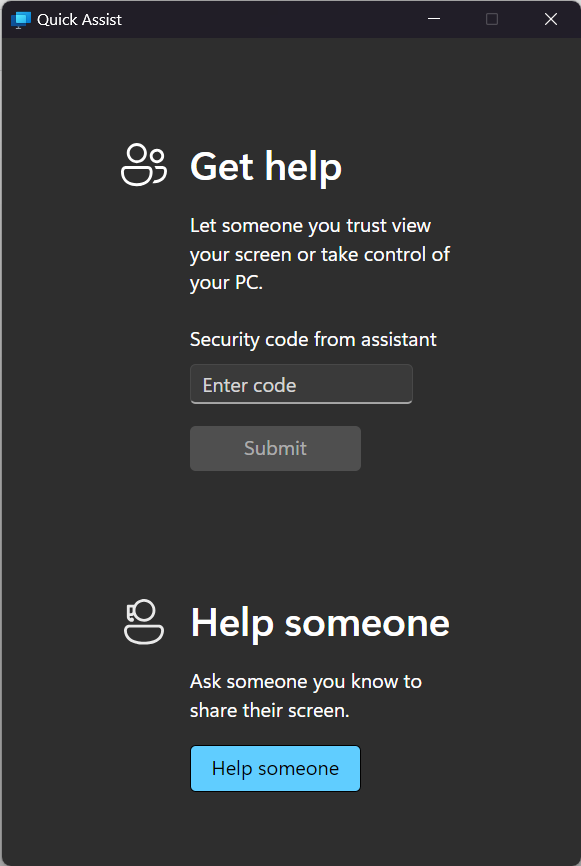
Nếu cần trợ giúp, trước tiên bạn sẽ tạo một mã để chia sẻ với người đang xử lý sự cố.
PCWorld
Nếu người thân của bạn có thể thao tác cơ bản với máy tính, thì không cần thiết phải có giấy phép Windows Pro để hỗ trợ từ xa. Thay vào đó, bạn có thể hướng dẫn họ sử dụng Quick Assist . (Bạn còn nhớ ứng dụng này từ Windows 10 chứ? Nó vẫn còn trong Windows 11.) Sau khi vào chương trình, họ sẽ đăng nhập vào tài khoản Microsoft của mình, rồi tạo một mã sáu chữ số để gửi cho bạn. Bạn sẽ nhập mã đó vào Quick Assist trên máy tính của mình, lúc đó bạn có thể xem những gì đang xảy ra ở phía họ và thậm chí yêu cầu quyền điều khiển hoàn toàn máy tính của họ
Thông tin đồng hồ
Điều chỉnh nhỏ này sẽ giúp hiển thị giờ chính xác hơn.
PCWorld
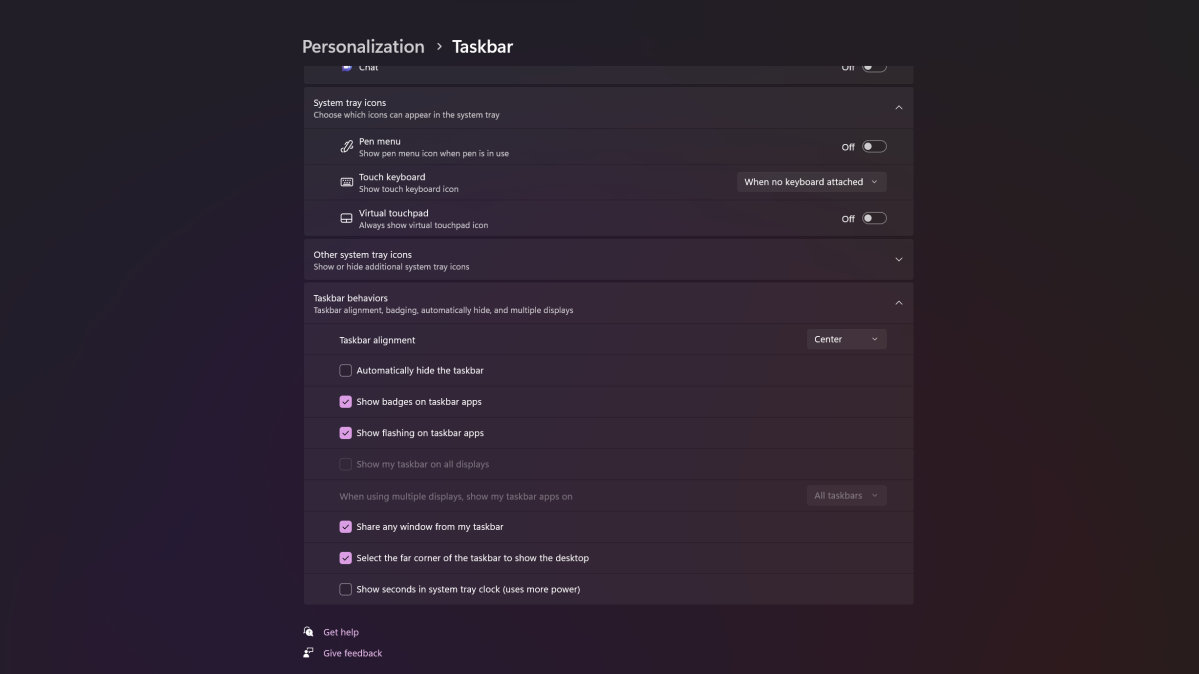
Nếu bạn cần độ chính xác cao hơn trong hiển thị đồng hồ trên thanh tác vụ Windows 11, thì bạn thật may mắn. Giờ đây, bạn có thể thêm giây vào hiển thị — nhưng bạn sẽ phải vào cài đặt thanh tác vụ để bật nó lên, thay vì cài đặt ngày giờ. Trong mục Hành vi thanh tác vụ, cuộn xuống cuối danh sách và chọn hộp Hiển thị giây trong đồng hồ khay hệ thống .
Các tab của File Explorer
Giá mà Microsoft thêm tổ hợp phím Ctrl + Shift + T để nhanh chóng mở lại các tab đã đóng thì tốt biết mấy.
PCWorld
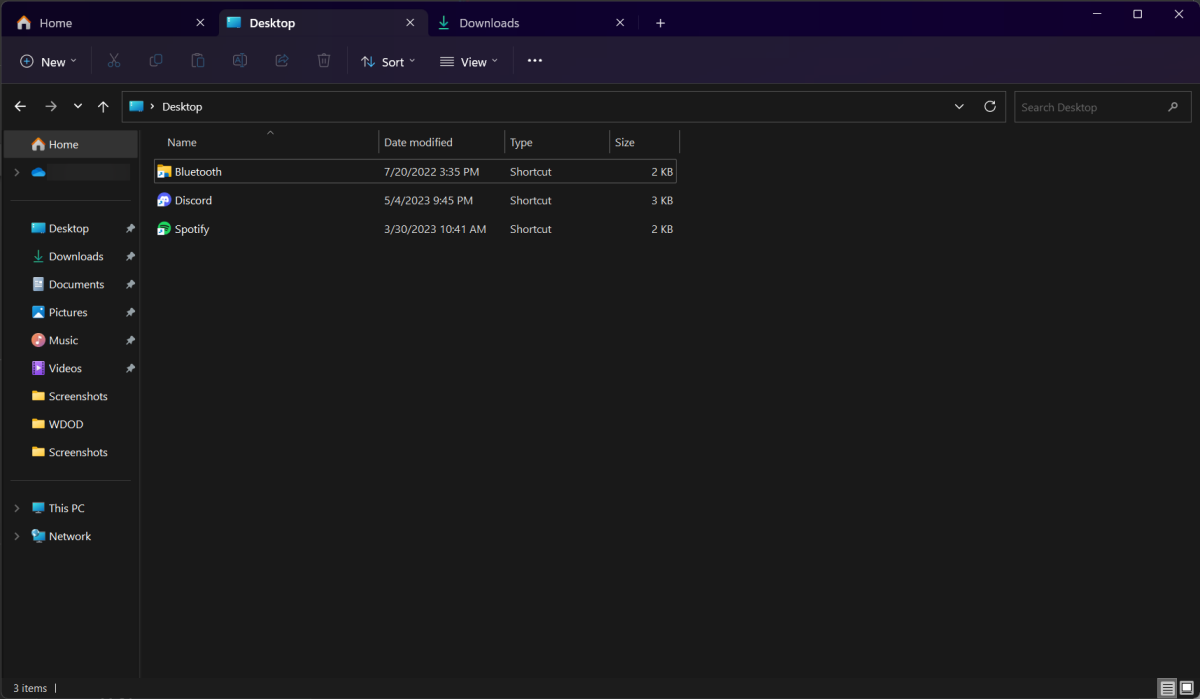
Microsoft không chỉ thêm tab vào Notepad. File Explorer cũng được nâng cấp . Bạn không còn cần phần mềm của bên thứ ba để kích hoạt tính năng này nữa (như Groupy tuyệt vời của Stardock ). Tất cả các cửa sổ Explorer của bạn giờ đây có thể được nhóm lại thành các tab trong một vùng chứa duy nhất. Chỉ cần nhấp vào nút “+” trên thanh menu trên cùng (hoặc nhấn Ctrl + T trên bàn phím của bạn) — mỗi tab mới sẽ xuất hiện dọc theo phía trên cùng của cửa sổ, giống như một trình duyệt web.
Truy cập nhanh vào thanh Snap Bar
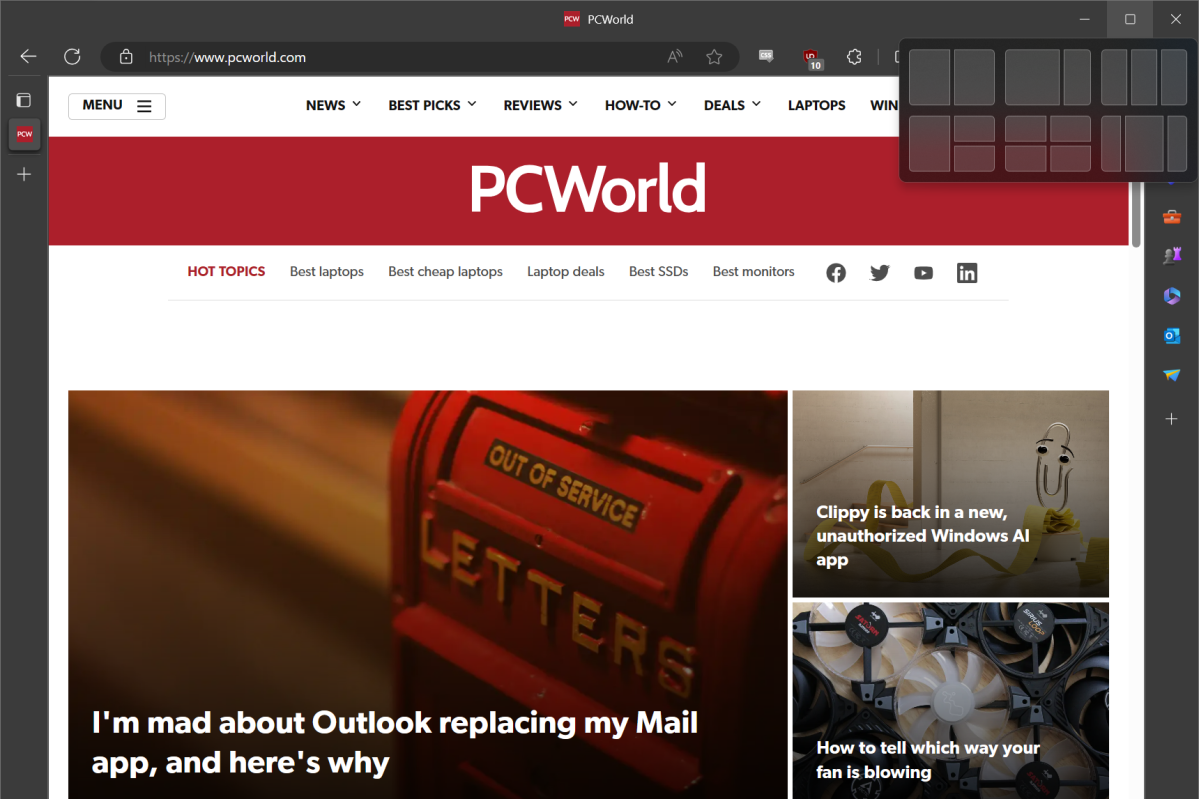
Chúng tôi yêu thích Snap, và việc truy cập nhanh vào các bố cục mặc định giúp việc sắp xếp các cửa sổ đang mở trở nên dễ dàng hơn bao giờ hết.
PCWorld
Tính năng Snap là một trong những tính năng yêu thích của chúng tôi trong Windows—khả năng tự động thay đổi kích thước và căn chỉnh cửa sổ giúp tiết kiệm thời gian và làm việc dễ dàng hơn rất nhiều. Và không chỉ có nhiều bố cục để lựa chọn hơn trong Windows 11, mà bạn còn có thể truy cập chúng nhanh hơn nữa. Chỉ cần di chuột qua nút phóng to ở góc trên bên phải của bất kỳ cửa sổ nào. Một menu nhỏ sẽ hiện ra hiển thị sáu tùy chọn mẫu khác nhau. Di chuột qua bất kỳ ô nào trong menu, và cửa sổ hiện tại của bạn sẽ được di chuyển đến vị trí đó. Người dùng bàn phím có thể nhấn tổ hợp phím Win + Z , sau đó nhấn số của bố cục họ muốn.
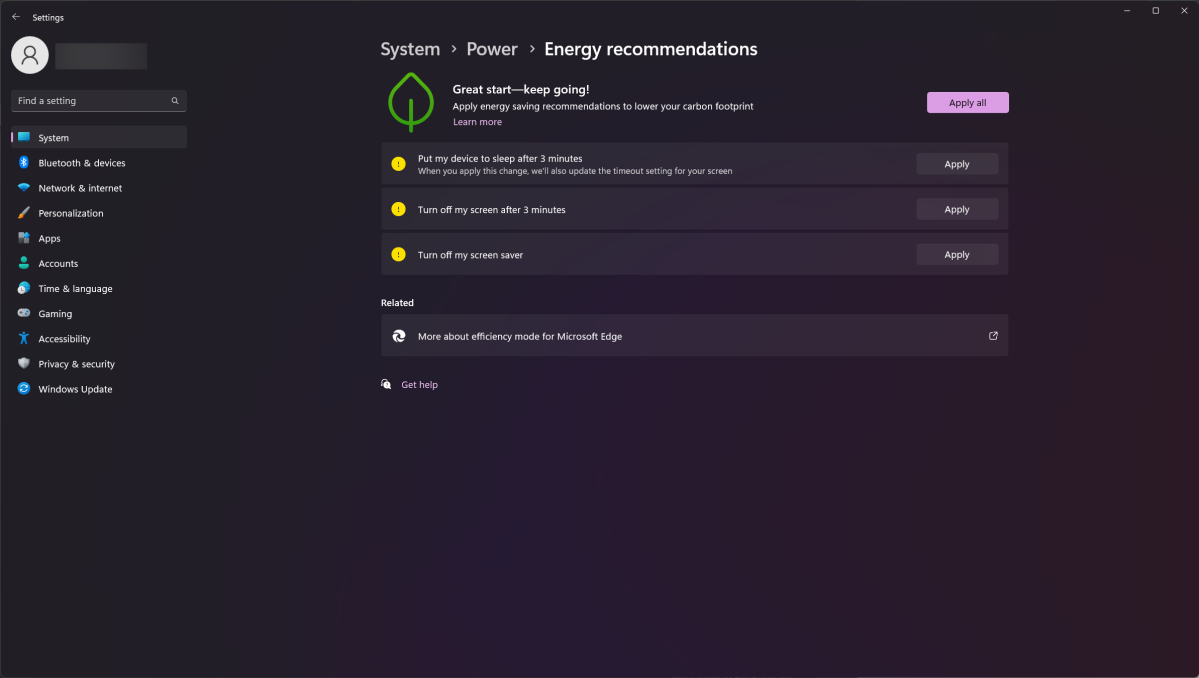
Các khuyến nghị về tiết kiệm năng lượng của Microsoft có thể giúp giảm hóa đơn tiền điện của bạn.
PCWorld
Chi phí năng lượng tiếp tục tăng cao—và ở một số nơi trên thế giới, giá điện vẫn đang ở mức kỷ lục. Mặc dù bạn có thể chuyển đổi gói năng lượng trong Windows sang gói tiết kiệm hơn, nhưng Windows 11 có một vài cài đặt cụ thể mà bạn có thể bật để giảm mức tiêu thụ điện năng khi không hoạt động. (Suy cho cùng, tại sao phải trả tiền cho mức sử dụng điện cao hơn khi bạn không sử dụng máy tính?) Bạn sẽ tìm thấy các cài đặt này trong Cài đặt > Hệ thống > Nguồn & pin > Khuyến nghị về năng lượng . Sau đó, bạn có thể bật một hoặc nhiều đề xuất. Các cài đặt nghiêm ngặt hơn này cũng sẽ giúp kéo dài tuổi thọ pin trên máy tính xách tay.