Biến Google TV của bạn trông giống như Apple TV với ứng dụng miễn phí này.

Tác giả dinhtri 30/01/2026 24 phút đọc

AT4K Launcher mang đến cho bạn màn hình chính xem phim trực tuyến đẹp mắt, không bị rối mắt như Google TV.

Màn hình chính của AT4K Launcher trên Google TV

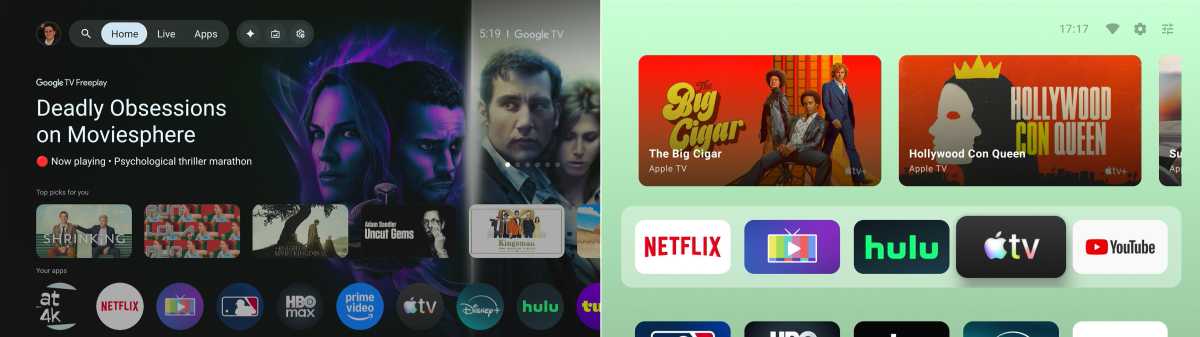
Màn hình chính tiêu chuẩn của Google TV so với Trình khởi chạy AT4K

Nguồn cảm hứng rất rõ ràng: AT4K Launcher trông gần như giống hệt lưới ứng dụng trên các thiết bị phát trực tuyến Apple TV , với năm biểu tượng ứng dụng lớn trên mỗi hàng và một băng chuyền nội dung nổi bật ở phía trên. Bạn có thể sắp xếp lại vị trí các ứng dụng bằng cách nhấn giữ chúng và chọn vị trí bạn muốn chúng xuất hiện.

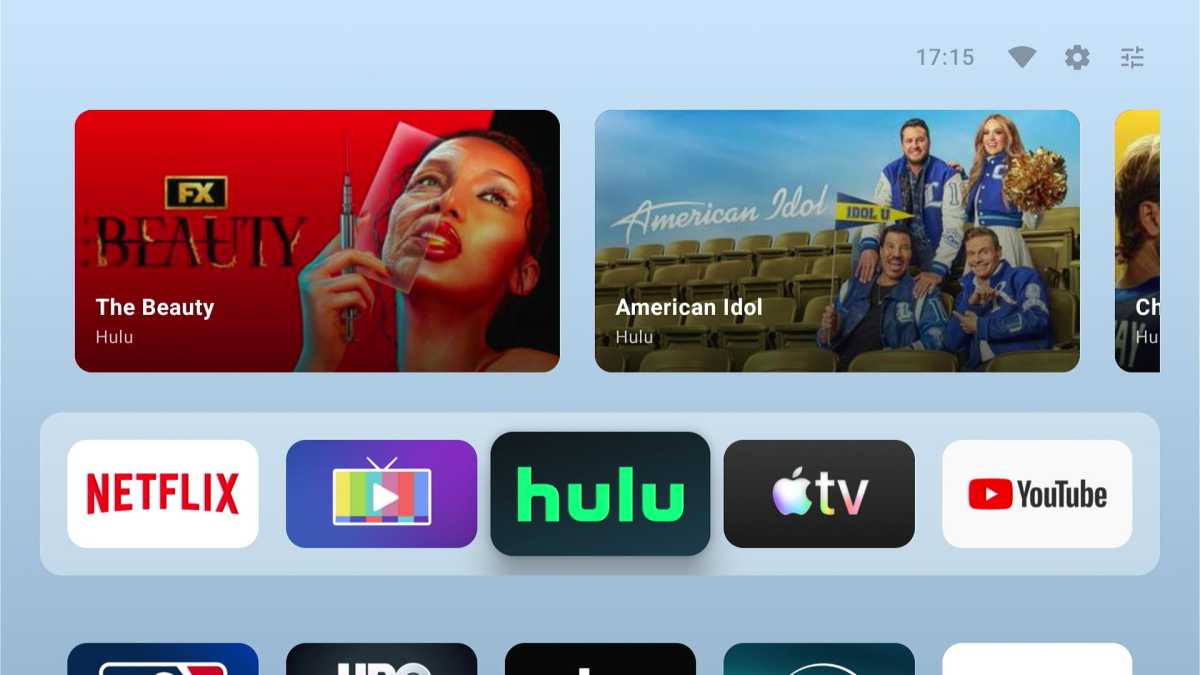
Thanh trượt tính năng hàng đầu đó hoạt động tương tự như trên Apple TV. Khi bạn chọn một ứng dụng ở hàng trên cùng, nó sẽ hiển thị danh sách các nội dung để xem, dường như dựa trên các hàng đề xuất của Android TV. Nhấp vào một trong những đề xuất đó sẽ đưa bạn trực tiếp đến video.

AT4K Launcher hiển thị các đề xuất từ ​​Hulu.

Nếu một ứng dụng không hỗ trợ đề xuất trên màn hình chính ( như Netflix ), thanh trượt trên cùng của AT4K Launcher sẽ hiển thị hàng “Xem tiếp theo”, với các bộ phim và chương trình đã xem gần đây từ các ứng dụng khác nhau. Bạn cũng có thể ẩn hoàn toàn thanh trượt trên cùng thông qua menu cài đặt của AT4K Launcher.

AT4K Launcher là trình khởi chạy miễn phí, với tùy chọn mua một lần với giá 5 đô la để mở khóa một số tính năng bổ sung, bao gồm hình nền tùy chỉnh và tùy chọn hiển thị sáu ứng dụng trên mỗi hàng thay vì năm. Mặc dù nó không phải là trình khởi chạy thay thế duy nhất cho các thiết bị Google TV ( Projectivy là một lựa chọn thay thế phổ biến), tôi đánh giá cao sự trau chuốt về mặt hình ảnh và cách nó xử lý các đề xuất.

Menu cài đặt của AT4K Launcher

Tuy nhiên, ứng dụng vẫn còn chỗ để cải thiện. Hàng "Xem tiếp theo" cần có biểu tượng ứng dụng riêng, cùng với tùy chọn thêm hoặc xóa mục khỏi đó. Và có lẽ nhấn giữ biểu tượng sẽ hiển thị thêm các tùy chọn như gỡ cài đặt và xem trang thông tin ứng dụng. Không giống như trên Apple TV, ứng dụng này cũng không hỗ trợ thư mục. Ít nhất thì nhà phát triển có vẻ phản hồi tích cực với các đề xuất và báo cáo lỗi trên diễn đàn Reddit của AT4K Launcher .

Thay thế trình khởi chạy mặc định của Google TV

Khi bạn cài đặt AT4K Launcher từ Google Play Store, ứng dụng này sẽ xuất hiện trên màn hình chính tiêu chuẩn của Google TV và bạn cần phải khởi chạy thủ công mỗi lần.

Tìm hiểu các câu hỏi thường gặp

Rõ ràng đó không phải là giải pháp lý tưởng. Nếu bạn muốn thay thế màn hình chính thông thường bằng AT4K Launcher, có một vài cách để thực hiện:

Cách dễ dàng hơn

Cách dễ nhất là gán lại chức năng cho nút Home trên điều khiển từ xa để mở ứng dụng AT4K Launcher. Để làm điều này, tôi khuyên bạn nên sử dụng một ứng dụng riêng biệt có tên TVQuickActions , hoặc phiên bản Pro tùy chọn (4 đô la) . Tôi đã viết một bài viết riêng về cách thiết lập TVQuickActions , nhưng tóm lại là như sau:

  • Cài đặt ứng dụng TVQuickActions trên thiết bị Google TV của bạn.
  • Hãy bỏ qua các màn hình thiết lập Hiển thị Lớp phủ và Quyền truy cập sử dụng trừ khi bạn muốn bật một số tùy chọn điều khiển nâng cao hơn , và cũng bỏ qua màn hình tối ưu hóa pin.
  • Khi được yêu cầu khởi động dịch vụ hỗ trợ tiếp cận, hãy nhấn “Đồng ý”.
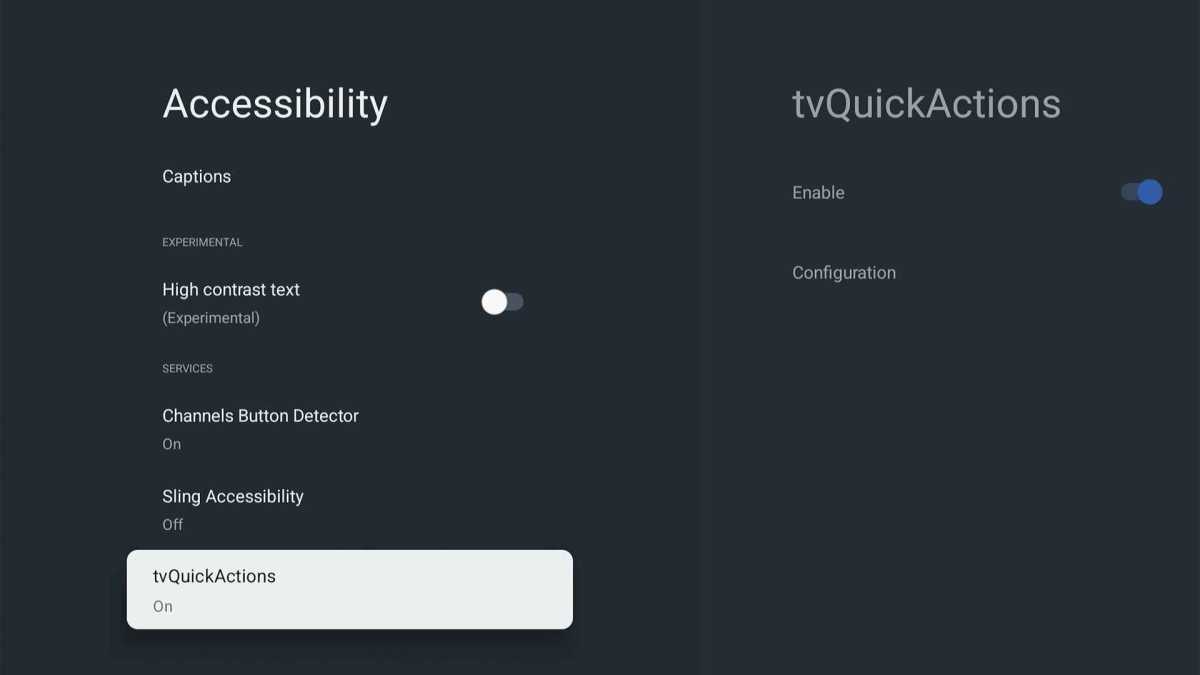
  • Trong menu Cài đặt của thiết bị, hãy vào mục Trợ năng, sau đó cuộn xuống và bật “tvQuickActions”.

Kích hoạt TVQuickActions trong menu Trợ năng của Google TV.

  • Trong ứng dụng TVQuickActions, hãy vào mục Mappings và chọn “Add Button”.
  • Nhấn nút Home trên điều khiển từ xa của bạn.
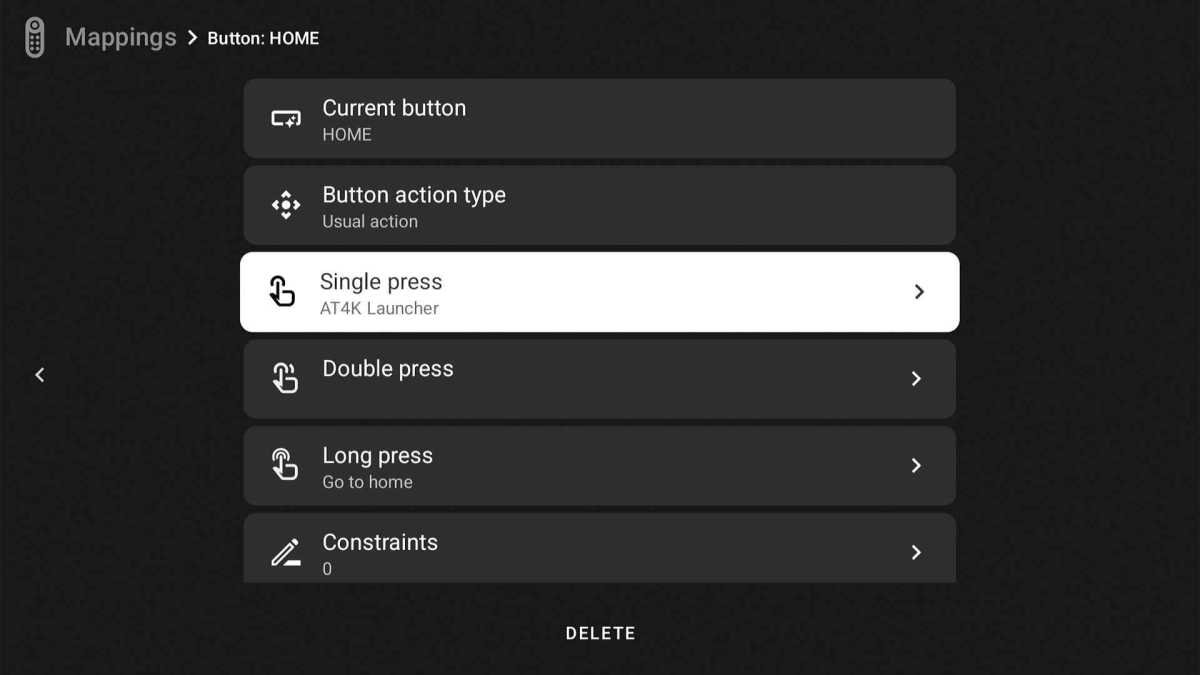
  • Đặt “Loại thao tác nút” thành “Thao tác thông thường”.
  • Đặt tùy chọn “Nhấn một lần” thành “AT4K Launcher”.
  • Chọn “Nhấn đúp” hoặc “Nhấn giữ”, sau đó tìm trong tab “Hành động” và chọn “Quay về màn hình chính”. (Điều này cho phép bạn quay lại màn hình chính mặc định của Google khi cần.)

Cấu hình phím tắt TVQuickActions cho nút Home.

Việc sử dụng TVQuickActions để gán lại chức năng cho nút Home có một vài nhược điểm: Màn hình chính mặc định sẽ luôn xuất hiện khi TV bật lần đầu và bạn sẽ cần nhấn nút quay lại thay vì nút Home để thoát khỏi chế độ bảo vệ màn hình của Google TV. Tuy nhiên, tôi thích việc bạn có thể dễ dàng quay lại màn hình chính mặc định, và những đề xuất rộng hơn ở đó đôi khi rất hữu ích.

Cách khó hơn

Nếu bạn muốn thay thế hoàn toàn trình khởi chạy mặc định của Google TV, bạn phải sử dụng một ứng dụng khác có tên là Launcher Manager. Ứng dụng này chỉ có thể cài đặt thông qua sideloading và yêu cầu cấu hình bổ sung để thiết lập. Người dùng nâng cao, những người quen thuộc với sideloading, có thể làm theo các hướng dẫn sau:

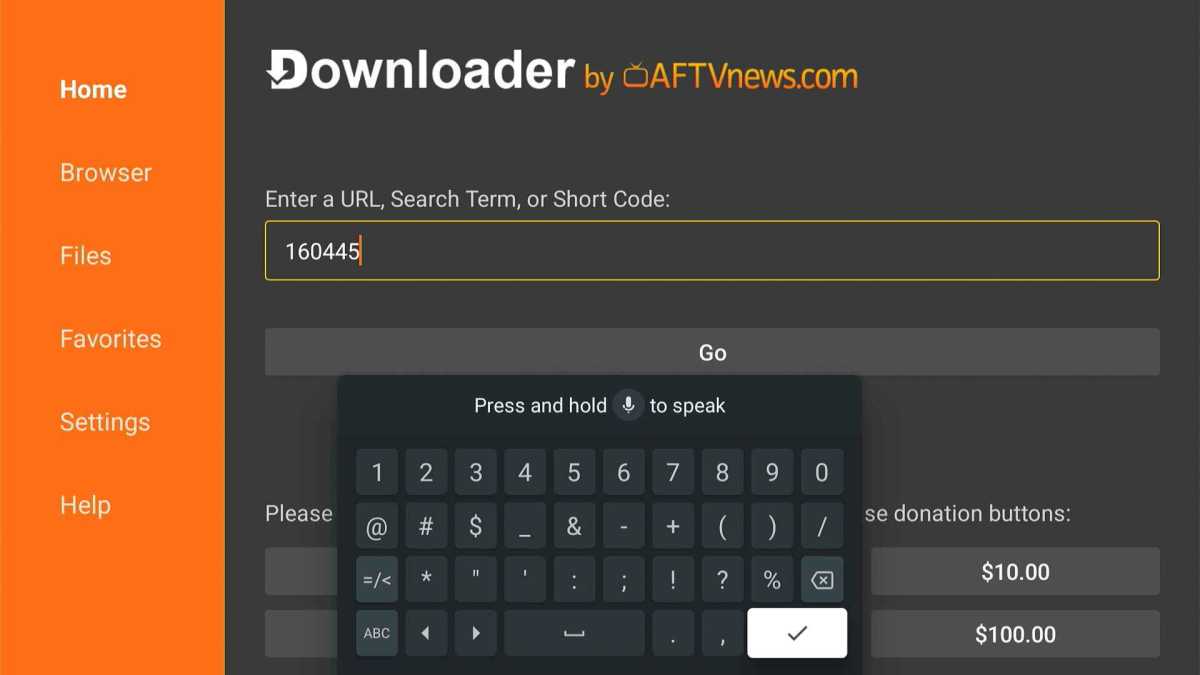
Ứng dụng Downloader

  • Khi bạn thấy cảnh báo về việc cài đặt ứng dụng không rõ nguồn gốc, hãy nhấn vào nút “Cài đặt”.
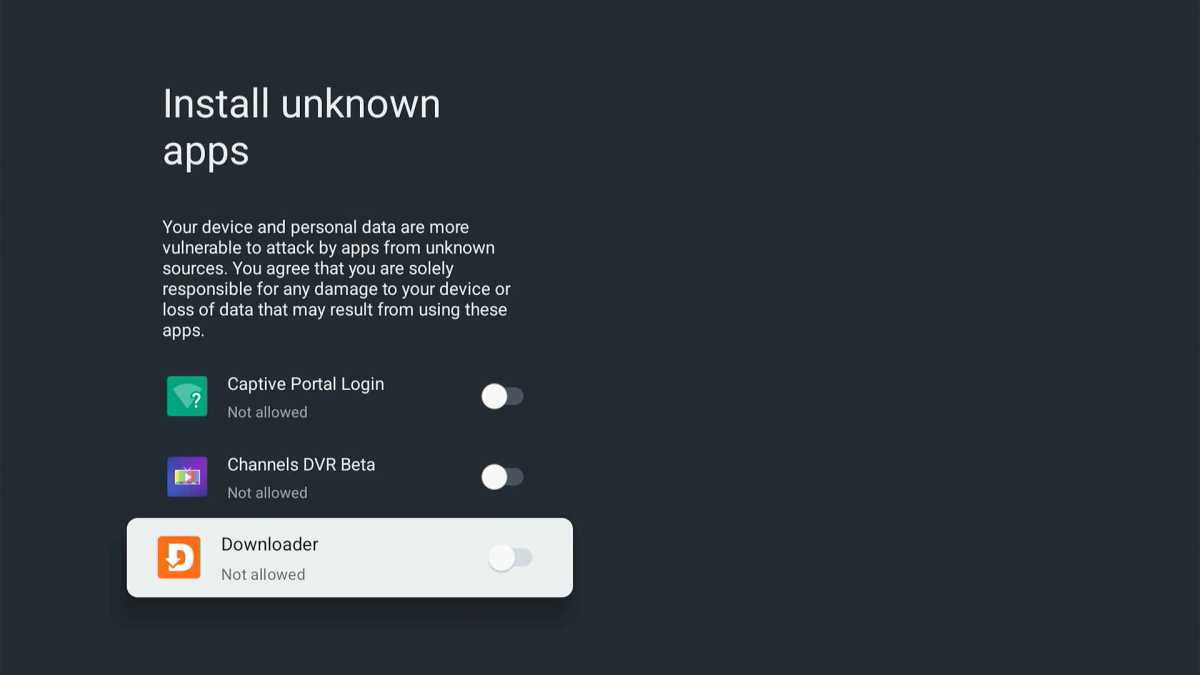
  • Bật công tắc cho Trình tải xuống.

Cho phép Downloader cài đặt ứng dụng từ bên ngoài Google Play Store.

  • Nhấn vào nút “Cài đặt” khi được nhắc.
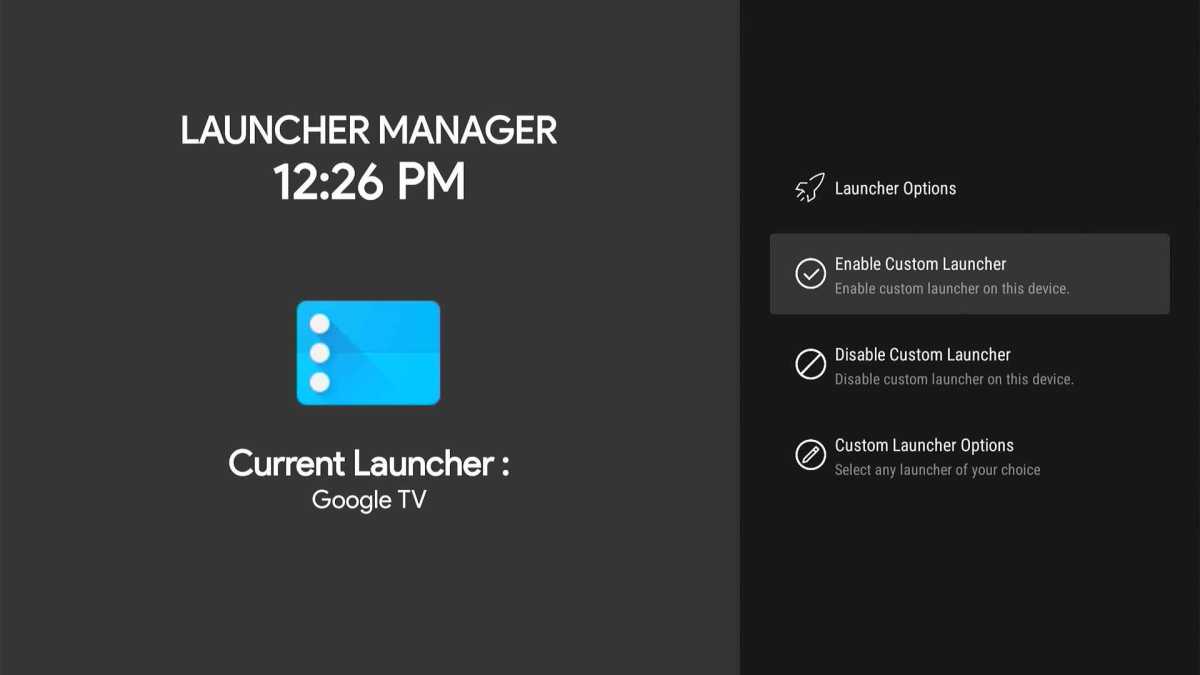
  • Mở ứng dụng Trình quản lý trình khởi chạy và chọn “Bật trình khởi chạy tùy chỉnh”.
  • Nếu bạn nhận được thông báo “Kết nối thất bại”, hãy nhấn “Mở cài đặt ADB”.
  • Trong menu tiếp theo, bật tùy chọn nhà phát triển và kích hoạt gỡ lỗi USB.
  • Quay lại ứng dụng Trình quản lý trình khởi chạy và chọn lại “Bật trình khởi chạy tùy chỉnh”.

Ứng dụng Trình quản lý trình khởi chạy

Tác giả dinhtri Admin
Bài viết trước Vivaldi vừa trang bị tính năng mà “mọt tab” chờ đợi bấy lâu

Vivaldi vừa trang bị tính năng mà “mọt tab” chờ đợi bấy lâu

Bài viết tiếp theo

Nhận ngay 6 tháng sử dụng Apple TV với mức giảm giá 54% nhờ thủ thuật Black Friday này!

Nhận ngay 6 tháng sử dụng Apple TV với mức giảm giá 54% nhờ thủ thuật Black Friday này!
Viết bình luận
Thêm bình luận

Bài viết liên quan

Thông báo

0917111899