


Cách Chuyển Từ iOS Beta Sang Phiên Bản Chính Thức
Cách Chuyển Từ iOS Beta Sang Phiên Bản Chính Thức

Phiên bản iOS 12 Beta mang đến nhiều tính năng thử nghiệm mới, nhưng đôi khi có thể làm thiết bị hoạt động không ổn định, gây lỗi hoặc giảm hiệu năng. Nếu bạn muốn thoát khỏi iOS Beta và quay về bản iOS chính thức (Public Release), hãy làm theo các bước dưới đây.
Bước 1: Mở Cài Đặt (Settings)
Trên màn hình chính iPhone, mở ứng dụng Cài đặt (Settings).
Tại đây bạn sẽ thấy nhiều tùy chọn như Cài đặt chung, Bộ nhớ, Pin, Quyền riêng tư…
Bước 2: Chọn “Cài đặt chung” (General)
Trong menu Cài đặt, nhấn vào mục Cài đặt chung (General) để truy cập các thiết lập nâng cao.

Bước 3: Vào “Hồ sơ” (Profile)
Kéo xuống và chọn mục Hồ sơ (Profile) trong phần Cài đặt chung.
Đây là nơi quản lý hồ sơ cấu hình được cài đặt trên thiết bị, bao gồm cả iOS Beta Profile.

Bước 4: Chọn “iOS Beta Software Profile”
Trong danh sách hồ sơ, tìm và nhấn chọn iOS Beta Software Profile.
Đây chính là cấu hình cho phép thiết bị nhận bản cập nhật iOS thử nghiệm.

Bước 5: Xóa Hồ Sơ Beta (Remove Profile)
Chọn Xóa hồ sơ (Remove Profile) để gỡ bỏ cấu hình beta.
Thao tác này giúp thiết bị không còn nhận cập nhật từ iOS Beta nữa.
Bước 6: Nhập Mật Mã (Passcode)
iPhone sẽ yêu cầu nhập mật mã mở khóa màn hình để xác nhận việc xóa hồ sơ.
Bước 7: Kiểm Tra Cập Nhật Phần Mềm (Software Update)
Sau khi xóa hồ sơ Beta, quay lại Cài đặt > Cài đặt chung > Cập nhật phần mềm (Software Update).
Tại đây, iPhone sẽ tìm kiếm phiên bản chính thức mới nhất từ Apple.
Bước 8: Cập Nhật Lên Phiên Bản Chính Thức
Nếu có bản cập nhật chính thức, bạn chỉ cần nhấn Tải về và Cài đặt (Download & Install).
Nếu chưa có, thiết bị sẽ tự động ở phiên bản iOS chính thức hiện hành.



Bài viết liên quan

Edge giờ có thể chặn scareware — nhưng có điều bạn cần lưu ý
Scareware — các loại phần mềm “dọa nạt” hiển thị cảnh báo giả mạo để lừa người dùng cài phần mềm độc ...

Code Blox Fruits Mới Nhất 2025: Full Code Reset Stats, X2 EXP và Quà Khủng
Tổng Hợp Code Blox Fruits (Blox Piece) Mới Nhất Tháng 09/2025 Blox Fruits, tựa game phiêu lưu hành ...
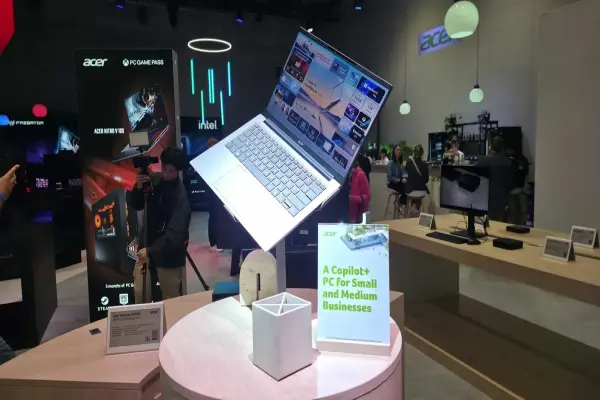
3 Sản phẩm Ấn tượng nhất Acer Trình làng tại IFA 2025: Từ Laptop Siêu nhẹ đến Màn hình 5K và Xe đạp Điện Gaming
(Nguồn ảnh: Future) Tại sự kiện IFA 2025 ở Berlin, Acer đã giới thiệu một loạt sản phẩm công nghệ ...
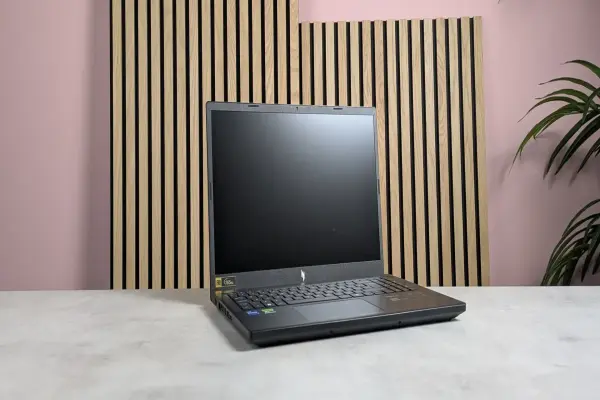
Đánh giá Acer Nitro V 15 Intel: Laptop Gaming Ngon-Bổ-Rẻ cho Độ phân giải 1080p, Điểm Trừ Lớn là Nhiệt độ
(Hình ảnh: © Future) TechRadar đã đánh giá Acer Nitro V 15 Intel , một nỗ lực đáng ngưỡng mộ của ...
iOS Beta Mới Gợi Ý: iPhone Sắp Tương Thích Chính Thức Với Đồng Hồ Thông Minh Khác Apple
Tương Lai Mở Rộng: iPhone Sắp Hỗ Trợ Đồng Hồ Thông Minh Của Đối Thủ Một phát hiện thú vị trong bản ...
Cách Xóa Documents & Data Trên iPhone Để Giải Phóng Bộ Nhớ
Cách Xóa Documents & Data Trên iPhone Để Giải Phóng Bộ Nhớ Trong quá trình sử dụng, mỗi ứng dụng ...