


Cách dùng Windows để xoá dữ liệu vị trí khỏi ảnh
Nhiều ảnh kỹ thuật số lưu kèm dữ liệu vị trí GPS — đôi khi bạn không biết rằng bức ảnh bạn chụp có thể tiết lộ nơi bạn ở. May mắn là Windows có công cụ tích hợp sẵn cho phép bạn xem và xoá hoàn toàn dữ liệu vị trí khỏi ảnh trước khi chia sẻ.
📌 Dữ liệu vị trí là gì (EXIF GPS)?
Khi bạn chụp ảnh bằng điện thoại hoặc máy ảnh, các máy thường gắn theo siêu dữ liệu (metadata) — trong đó có thông tin như:
- GPS tọa độ nơi ảnh được chụp,
- thời gian, ngày tháng,
- loại thiết bị và thiết lập máy ảnh.
Dữ liệu vị trí GPS có thể cho người khác biết chính xác bạn ở đâu khi chụp ảnh — điều này không phải lúc nào cũng mong muốn khi chia sẻ rộng rãi.
Cách xoá dữ liệu vị trí ảnh ngay trên Windows
Windows 10 và Windows 11 cho phép bạn xoá dữ liệu EXIF, bao gồm cả vị trí, bằng vài bước đơn giản:
📍 1. Mở thư mục chứa ảnh
Trên File Explorer, điều hướng đến thư mục chứa ảnh mà bạn muốn xoá vị trí.
📍 2. Xem thuộc tính ảnh
- Nhấn chuột phải vào ảnh → chọn Properties (Thuộc tính).
📍 3. Xoá dữ liệu vị trí
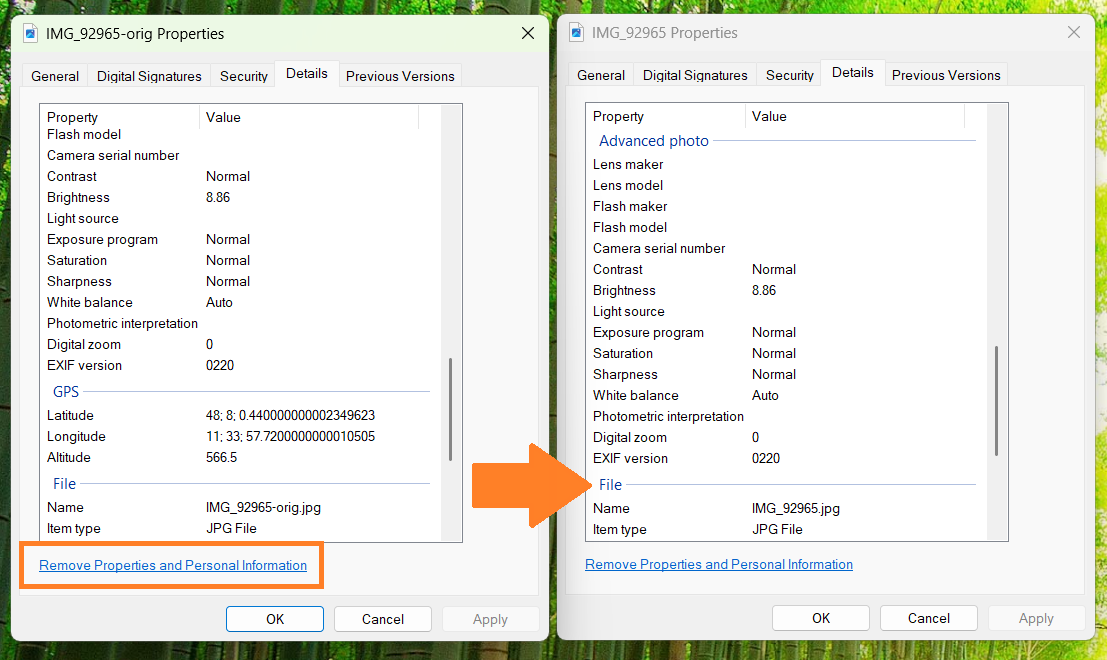 Trong cửa sổ Properties:
- Chuyển sang tab Details (Chi tiết).
- Ở dưới cùng bạn sẽ thấy Remove Properties and Personal Information (Xoá thuộc tính và thông tin cá nhân) — bấm vào đó.
- Hộp thoại mới sẽ hiện ra với 2 tùy chọn:
- Create a copy with all possible properties removed (Tạo bản sao với mọi thuộc tính xoá hết)
- Remove the following properties from this file (Xoá các thuộc tính được chọn khỏi file này)
- Create a copy with all possible properties removed (Tạo bản sao với mọi thuộc tính xoá hết)
- Chọn “Remove the following properties from this file”, tích chọn GPS Latitude, GPS Longitude, GPS Altitude hoặc chọn Select All để xoá hoàn toàn siêu dữ liệu EXIF.
- Nhấn OK để lưu thay đổi.
Ảnh sẽ được cập nhật mà không còn dữ liệu vị trí GPS đi kèm.
Tại sao nên xoá dữ liệu vị trí trước khi chia sẻ?
✔ Bảo vệ quyền riêng tư: Ai cũng có thể dùng dữ liệu GPS để biết bạn ở đâu vào lúc nào.
✔ An toàn hơn khi đăng ảnh công khai: Giảm nguy cơ lộ thông tin nhạy cảm về vị trí nhà riêng, nơi làm việc v.v.
✔ Đơn giản và nhanh chóng: Windows làm việc này dễ dàng mà không cần phần mềm bổ sung.
Lưu ý khác
- Xoá dữ liệu vị trí không ảnh hưởng tới chất lượng hình ảnh — chỉ loại bỏ siêu dữ liệu.
- Đối với ảnh hàng loạt, bạn có thể chọn nhiều ảnh cùng lúc rồi làm theo các bước trên để xoá vị trí cho cả nhóm.



Bài viết liên quan

Lỗi lớn: 1 triệu ứng dụng Android đã phơi bày 700 TB dữ liệu nhạy cảm của người dùng
Một cuộc điều tra mới đây đã phát hiện ra rằng hơn 1 triệu ứng dụng Android hiện có đã từng phơi bày ...

Starlink đang sử dụng dữ liệu cá nhân của bạn để huấn luyện trí tuệ nhân tạo. Dưới đây là cách để bạn từ chối.
Starlink, dịch vụ Internet vệ tinh do SpaceX của Elon Musk vận hành, đã cập nhật Chính sách Quyền ...

Tôi đã mua chiếc Galaxy Z TriFold với giá hơn 3.000 đô la. Hãy theo dõi quá trình tôi thử nghiệm nó
Samsung Galaxy Z TriFold là mẫu điện thoại gập ba màn hình đầu tiên của Samsung, thiết kế để mở ra ...
Ốp lưng iPhone 17 tốt nhất hiện nay (năm 2025 - 2026)
Khi iPhone 17 ra mắt, rất nhiều hãng phụ kiện đã tung ra các loại ốp lưng bảo vệ và thiết kế đa dạng ...
Google vừa lấp một khoảng trống lớn trong tự động hóa nhà thông minh
Một điểm bất ngờ trong hệ sinh thái nhà thông minh là Google Home trước đây chưa cho phép dùng nút ...

Dưới đây là những chữ cái bạn tuyệt đối không nên đoán trong Wordle (và những chữ cái bạn nên đoán mỗi ngày)
Wordle là trò chơi đoán từ ngữ 5 chữ cái, và một trong những chiến lược hiệu quả là bắt đầu bằng ...