


Cách Kiểm Tra Cấu Hình (Specifications) Trên Mac OS X
Cách Kiểm Tra Cấu Hình (Specifications) Trên Mac OS X

Việc kiểm tra cấu hình máy Mac là rất quan trọng để nắm rõ các thông số kỹ thuật của hệ thống như ổ cứng, bộ nhớ, dung lượng lưu trữ, card đồ họa, độ phân giải màn hình… Thông tin này giúp bạn biết được máy có phù hợp để cài đặt phần mềm, nâng cấp hay chạy ứng dụng nặng hay không.
Dưới đây là hướng dẫn chi tiết cách xem cấu hình Mac OS X.
Bước 1: Nhấn Vào Biểu Tượng Apple
Trên góc trái màn hình, nhấp vào Apple Icon (hình quả táo).

Bước 2: Chọn “About This Mac”
Từ menu thả xuống, chọn About This Mac để mở cửa sổ thông tin hệ thống.

Bước 3: Xem Thông Tin Cơ Bản & Chọn “More Info”
Trong cửa sổ hiện ra, bạn sẽ thấy thông tin cơ bản như:
Processor (Bộ xử lý)
Memory (RAM)
Startup Disk (Ổ đĩa khởi động)
Nhấn More Info để xem chi tiết hơn.

Bước 4: Xem Thông Số Màn Hình (Displays)
Chọn tab Displays để biết chi tiết cấu hình màn hình:
Kích thước màn hình
Độ phân giải
Card đồ họa đang sử dụng
Bạn cũng có thể chọn Display Preferences để tùy chỉnh cài đặt hiển thị.

Bước 5: Xem Dung Lượng Ổ Cứng (Storage)
Chọn tab Storage để kiểm tra thông tin lưu trữ:
Dung lượng ổ cứng
Dung lượng đã dùng và còn trống
Phân vùng ổ đĩa

Bước 6: Kiểm Tra Bộ Nhớ RAM (Memory)
Chọn tab Memory để biết chi tiết RAM của máy:
Dung lượng RAM hiện tại
Khe cắm RAM (slots) đang sử dụng
Hướng dẫn nâng cấp RAM (nếu có)
Kết Luận
Chỉ với vài bước đơn giản, bạn đã có thể xem cấu hình chi tiết của Mac OS X. Việc nắm rõ thông số hệ thống giúp bạn dễ dàng lựa chọn phần mềm phù hợp, kiểm soát dung lượng lưu trữ và lên kế hoạch nâng cấp khi cần thiết.



Bài viết liên quan
Bỏ Qua Prime Day: Dell's 'Black Friday in July' Mới Là Nơi Săn Deal Laptop Tốt Nhất
Bỏ Qua Prime Day: Dell's 'Black Friday in July' Mới Là Nơi Săn Deal Laptop Tốt Nhất (Nguồn ảnh: ...

So Sánh Huawei Watch GT 6 Pro vs Apple Watch Series 11: Pin Vượt Trội 21 Ngày Hay Hệ Sinh Thái Đỉnh Cao?
Tháng 9/2025 đánh dấu sự ra mắt của hai mẫu đồng hồ thông minh flagship đáng chú ý: Huawei Watch GT ...
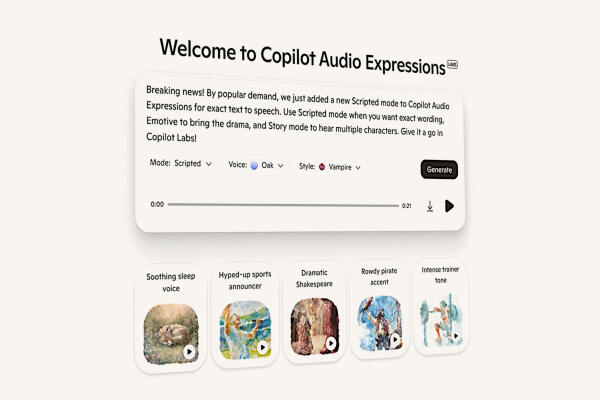
Microsoft Copilot AI sẽ có “Scripted Mode” — bản đọc thoại mạch lạc, chính xác
(Nguồn ảnh: Microsoft) Microsoft vừa giới thiệu tính năng mới Scripted Mode trong Copilot Labs — ...
Cougar ra mắt thùng máy mid-tower CFV235 tối ưu làm mát
Cougar ra mắt thùng máy PC mid-tower CFV235 với thiết kế tối ưu làm mát Cougar vừa giới thiệu thùng ...
Cách Bật Chế Độ Tối (Dark Mode) Trên Mac OS X
Cách Bật Chế Độ Tối (Dark Mode) Trên Mac OS X Dark Mode trên Mac OS X mang đến giao diện trực quan, ...
Top Laptop Tốt Nhất 2025 Cho Nhiếp Ảnh Gia: Chỉnh Sửa Ảnh Hoàn Hảo Với Photoshop & Lightroom
(Nguồn ảnh: Alastair Jennings) Để chọn một chiếc laptop hoàn hảo cho việc chỉnh sửa ảnh chuyên ...