


Cách Sửa Lỗi 3D Touch Trên iOS 12
Cách Sửa Lỗi 3D Touch Trên iOS 12

3D Touch là một tính năng độc đáo trên iPhone, cho phép thiết bị nhận biết lực nhấn mạnh hay nhẹ để mở nhanh các tính năng hoặc menu phụ. Tuy nhiên, sau khi nâng cấp lên iOS 12, nhiều người dùng phàn nàn rằng 3D Touch hoạt động không ổn định hoặc không nhận diện chính xác.
Đừng lo, bạn có thể khắc phục lỗi này chỉ với vài bước đơn giản. Dưới đây là cách sửa lỗi 3D Touch trên iOS 12.
Phương Pháp 1: Điều Chỉnh Độ Nhạy 3D Touch
Bước 1: Vào Settings (Cài đặt)
Trên màn hình chính, mở ứng dụng Settings.

Bước 2: Chọn General (Cài đặt chung)
Trong menu Cài đặt, nhấn chọn General để truy cập cài đặt hệ thống.

Bước 3: Chọn Accessibility (Trợ năng)
Kéo xuống và chọn Accessibility, nơi chứa các tùy chọn hỗ trợ thao tác cho người dùng.

Bước 4: Vào 3D Touch
Trong mục Accessibility, chọn 3D Touch để mở phần cài đặt của tính năng này.

Bước 5: Bật 3D Touch và Chỉnh Độ Nhạy
Đảm bảo rằng 3D Touch đã được bật.
Kéo thanh điều chỉnh độ nhạy về phía Light (Nhẹ). Điều này giúp iPhone dễ nhận diện lực nhấn hơn, từ đó khắc phục lỗi không hoạt động.

Kết Luận
Lỗi 3D Touch trên iOS 12 thường bắt nguồn từ cài đặt độ nhạy chưa phù hợp. Chỉ với vài bước điều chỉnh trong Settings → General → Accessibility → 3D Touch, bạn đã có thể khôi phục lại trải nghiệm mượt mà khi sử dụng tính năng này.
Nếu sau khi điều chỉnh mà 3D Touch vẫn không hoạt động, bạn có thể thử thêm các cách khác như: khởi động lại iPhone, cập nhật iOS mới nhất, hoặc reset tất cả cài đặt để khắc phục triệt để.



Bài viết liên quan

Nintendo hồi sinh Virtual Boy cho Switch
Nintendo hồi sinh Virtual Boy sau 30 năm cho Switch và Switch 2 Nintendo vừa trình làng phụ kiện mới ...

Công cụ giúp tiếp tục cập nhật bảo mật cho Office 2016 / 2019 sau khi hết hỗ trợ
Khi Microsoft kết thúc hỗ trợ cho Office 2016 và 2019, người dùng sẽ không còn nhận được các bản vá ...

Lộ 500GB mã nguồn thiết bị Great Firewall
Sự cố lộ bí mật của hệ thống Great Firewall Một vụ rò rỉ thông tin lớn vừa xảy ra, trong đó hơn ...
Trợ lý AI nội bộ của Google phát hiện lỗ hổng nghiêm trọng trong Chrome
Google mới đây đã công bố rằng trợ lý AI nội bộ của họ đã tự động phát hiện một lỗ hổng nghiêm trọng ...
Những tính năng cao cấp của ChatGPT sẽ phải trả thêm, ngay cả khi bạn đã dùng gói Pro
(Nguồn ảnh: Matheus Bertelli, Pexels) Nội Dung Chính OpenAI vừa thông báo sẽ tung ra nhiều tính năng ...
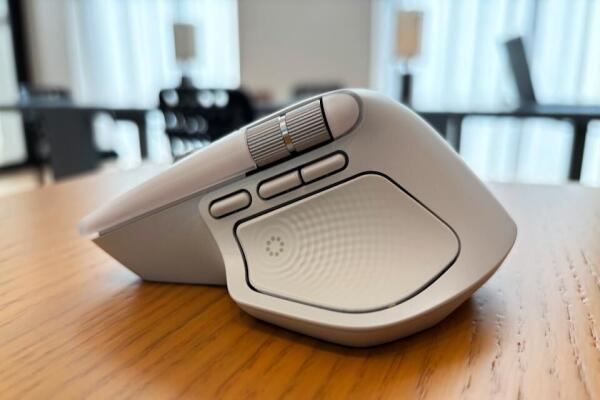
Logitech MX Master 4 Ra Mắt: Nâng Cấp Rung Haptic, Action Ring, Giá Bán & Tính Năng Mới
Vào ngày 30/9/2025 , Logitech đã chính thức giới thiệu MX Master 4 , phiên bản kế nhiệm cho mẫu ...