Cách nhận biết những vị khách không mời mà đến trên mạng gia đình của bạn
Ảnh: DC Studio/Shutterstock.com
Dù là TV thông minh, máy tính xách tay hay máy pha cà phê, ngày càng nhiều thiết bị đang sử dụng Wi-Fi của chúng ta. Một tác dụng phụ khó chịu của sự đa dạng kỹ thuật số này: những "kẻ đi lậu" trên xa lộ dữ liệu gia đình đôi khi hầu như không thể nhận ra.
Cho đến khi có sự cố xảy ra. Nếu mạng internet đột nhiên trở nên chậm một cách khó chịu hoặc nếu bạn cảm thấy có điều gì đó không ổn trong mạng gia đình, đã đến lúc cần tìm hiểu nguyên nhân.
Trong hướng dẫn này, chúng tôi sẽ chỉ cho bạn một thủ thuật đơn giản để tìm hiểu xem người lạ có truy cập trái phép vào mạng Wi-Fi của bạn hay không và cách chặn họ vĩnh viễn.
Mạng Wi-Fi nhà bạn có đang bị xâm nhập? Tại sao bạn nên kiểm tra Wi-Fi thường xuyên?
Một mạng Wi-Fi bảo mật kém giống như một cánh cửa mở cho cuộc sống kỹ thuật số riêng tư của bạn. Không chỉ người dùng trái phép có thể sử dụng trái phép băng thông của bạn (và làm chậm mạng), mà trong trường hợp xấu nhất, họ còn có thể truy cập vào các tệp được chia sẻ hoặc các thiết bị được kết nối. Là chủ tài khoản, bạn thậm chí có thể phải chịu trách nhiệm pháp lý, chẳng hạn như tải xuống hoặc tải lên bất hợp pháp. Đó là lý do tại sao bạn luôn phải bảo mật mạng Wi-Fi và bộ định tuyến của mình.
Dưới đây là một số dấu hiệu cho thấy có người dùng không mong muốn trong mạng gia đình của bạn:
Mạng Internet luôn chậm, mặc dù hiện tại không có ai (được biết) đang phát trực tuyến hoặc tải xuống bất cứ thứ gì.
Bạn thấy các thiết bị mới hoặc chưa xác định trên mạng.
Bạn nhận thấy các thiết bị hoạt động bất thường (đèn thông minh hoặc loa thông minh đột nhiên bật lên).
Bộ định tuyến cho thấy mức độ sử dụng cao bất thường.
Lưu ý: Để đạt hiệu suất tối ưu, bảo mật tối đa và truy cập các tính năng hiện đại (bao gồm cả bảo vệ chống xâm nhập), chúng tôi khuyên bạn nên sử dụng các mẫu router mới nhất.
Cách phát hiện thiết bị lạ trên mạng Wi-Fi của bạn
Ngay cả những bộ định tuyến cũ hơn cũng có thể nhanh chóng nhận diện người dùng trên mạng Wi-Fi và cung cấp các tính năng bảo vệ kỹ thuật số chống lại truy cập trái phép.
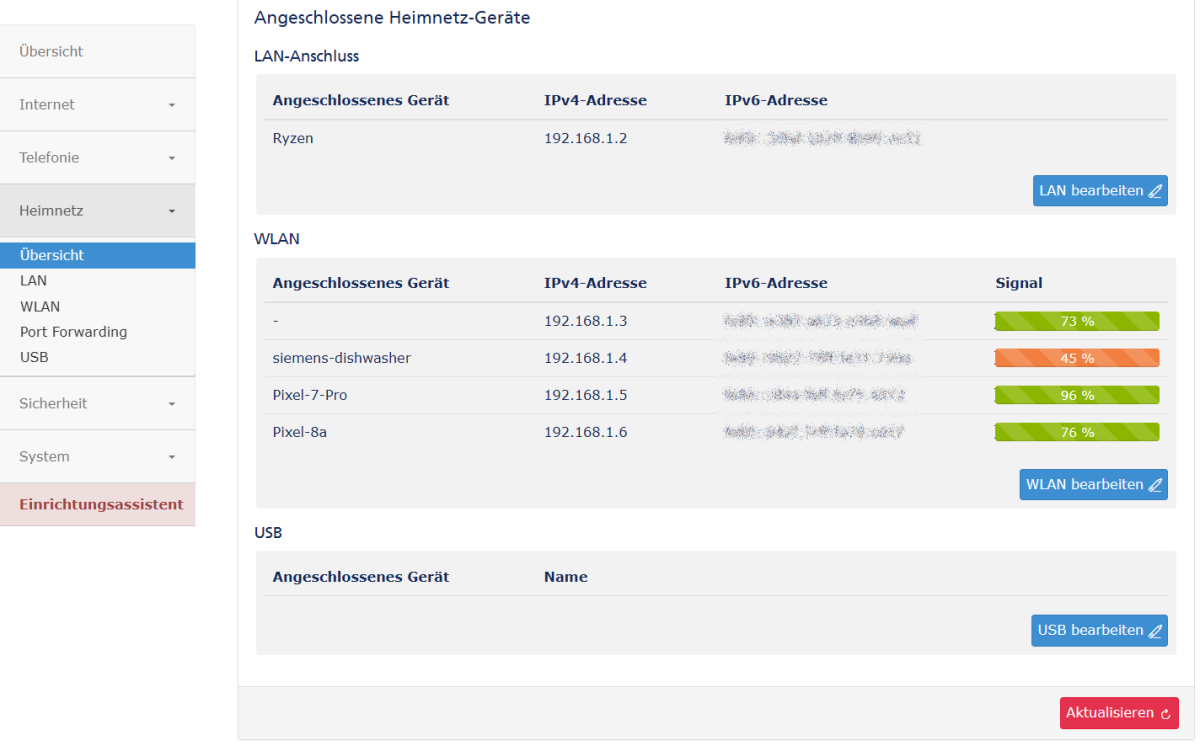
Cách dễ nhất để xem tất cả các thiết bị hiện đang kết nối với mạng Wi-Fi của bạn là thông qua giao diện người dùng của bộ định tuyến.
Đây là cách bạn có thể tìm thấy tổng quan này trên các bộ định tuyến thông dụng:
Mở trình duyệt trên thiết bị có kết nối Wi-Fi.
Nhập địa chỉ bộ định tuyến . Địa chỉ này là 192.168.0.1 / 192.168.1.1 đối với nhiều kiểu bộ định tuyến.
Đăng nhập bằng mật khẩu bộ định tuyến của bạn (thường được tìm thấy ở phía dưới thiết bị).
Điều hướng đến mục menu Mạng gia đình -> Thiết bị đã kết nối hoặc Tổng quan .
Tại đây, bạn sẽ thấy danh sách tất cả các thiết bị hiện đang kết nối, bao gồm tên, địa chỉ IP và địa chỉ MAC. (Địa chỉ MAC là mã định danh duy nhất của thiết bị và tương tự như dấu vân tay kỹ thuật số).
Mẹo: Hãy ghi chú lại các thiết bị đã biết. Tên không rõ hoặc nhà sản xuất nước ngoài có thể là dấu hiệu của các thiết bị không được phép sử dụng.
Kiểm tra các thiết bị không xác định và loại bỏ chúng khỏi mạng gia đình của bạn.
Nếu bạn tìm thấy một thiết bị trong danh sách mà bạn không nhận ra, đây là những việc cần làm tiếp theo:
Xác định thiết bị đáng ngờ: Kiểm tra xem đó có thực sự là một thiết bị không xác định hay không. Đôi khi tên của các thiết bị hợp pháp có thể khó hiểu nhưng vô hại (ví dụ: máy in hoặc ổ cắm thông minh). Nếu nghi ngờ, hãy tạm thời ngắt kết nối tất cả các thiết bị của bạn khỏi Wi-Fi, sau đó kiểm tra lại xem thiết bị nào vẫn đang kết nối.
Chặn thiết bị: Nhiều bộ định tuyến cho phép bạn chặn từng thiết bị riêng lẻ hoặc từ chối truy cập vĩnh viễn vào chúng. Sau đây là cách thực hiện:
Đối với các bộ định tuyến khác : Tìm kiếm "Bộ lọc MAC" hoặc "Kiểm soát của phụ huynh".
Thay đổi mật khẩu Wi-Fi: Bước này hiện là bắt buộc . Nếu bạn nghi ngờ ai đó đã truy cập trái phép vào mạng Wi-Fi của mình, hãy chắc chắn thay đổi mật khẩu Wi-Fi. Chỉ chia sẻ mật khẩu mới với những người và thiết bị mà bạn tin tưởng.
Chọn khóa mạng an toàn: Sử dụng mã hóa WPA2 hoặc WPA3 và mật khẩu mạnh có ít nhất 12-16 ký tự . Mật khẩu nên bao gồm chữ cái viết hoa và viết thường, số và ký tự đặc biệt. Bạn luôn nên thay đổi mật khẩu mặc định của nhà sản xuất sau khi mua bộ định tuyến.
Mẹo : Trình quản lý mật khẩu giúp bạn tạo dữ liệu truy cập phức tạp và lưu trữ chúng một cách an toàn.
Giám sát mạng của bạn và luôn kiểm soát mọi thứ.
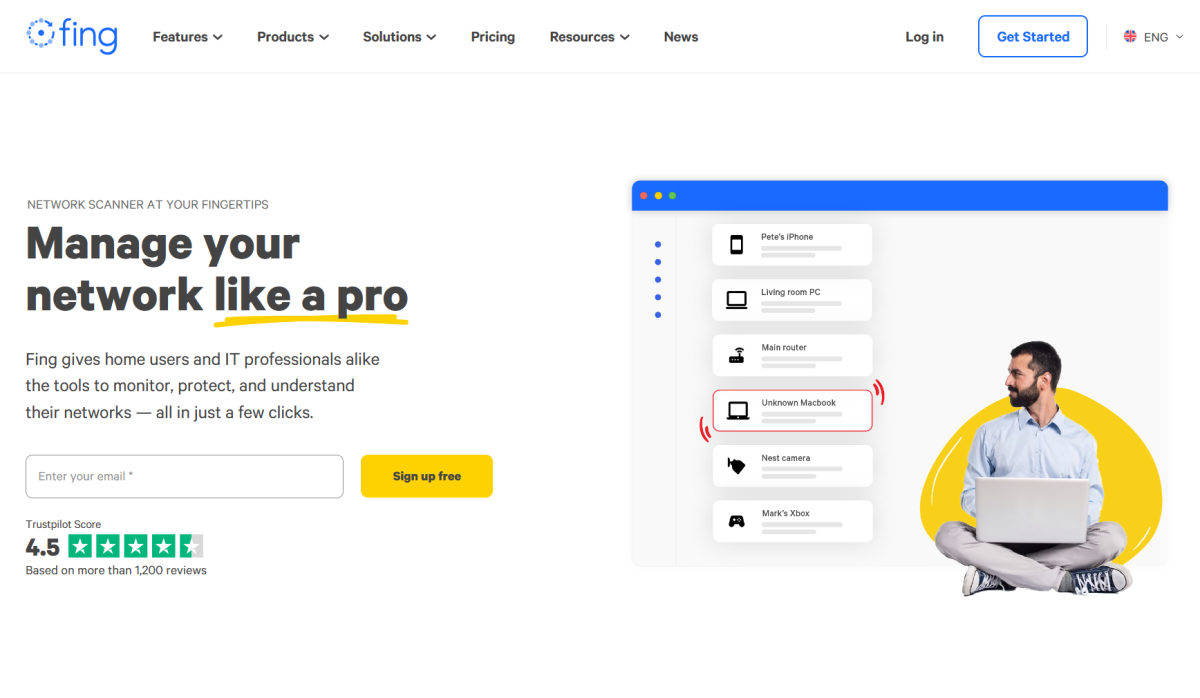
Các công cụ như Fing giúp giám sát mạng Wi-Fi tại nhà và nhanh chóng phát hiện người dùng trái phép. Để tăng cường bảo mật Wi-Fi và luôn cập nhật những diễn biến mới nhất, bạn có thể sử dụng các công cụ hoặc ứng dụng bổ sung:
Các công cụ thiết thực để giám sát Wi-Fi :
WiFiman ( Android | iOS ): Một ứng dụng giám sát mạng rõ ràng, (trong số những chức năng khác) có thể nhận diện thiết bị và đo chất lượng tín hiệu.
Fing (Android | iOS ): Hiển thị tất cả các thiết bị đã kết nối, bao gồm nhà sản xuất, tên, địa chỉ IP và địa chỉ MAC.
Wireshark(PC | Mac): Phần mềm dành cho các chuyên gia phân tích lưu lượng mạng.
Ứng dụng của nhà sản xuất router: Nhiều router cung cấp ứng dụng riêng của họ, cho phép bạn xem mạng Wi-Fi hoặc kiểm soát quyền truy cập.
Kết luận: Người lạ sử dụng Wi-Fi của bạn? Điều đó hoàn toàn có thể tránh được.
Chỉ cần liếc nhìn menu của bộ định tuyến, bạn có thể dễ dàng biết ai đang kết nối vào mạng của mình. Và chỉ với vài cú nhấp chuột, bạn có thể đảm bảo chỉ những thiết bị thực sự được phép mới có quyền truy cập. Lời khuyên của chúng tôi: Hãy coi trọng bảo mật Wi-Fi – đó là tuyến phòng thủ đầu tiên trong ngôi nhà kỹ thuật số của bạn.
Bài viết này ban đầu được đăng trên ấn phẩm chị em của chúng tôi , PC-WELT , và đã được dịch và bản địa hóa từ tiếng Đức.