


Đừng “giết” SSD của bạn: 6 tinh chỉnh quan trọng trên Windows 11
Ổ SSD (solid-state drive) rất phổ biến trên máy tính vì tốc độ nhanh, êm ái và tiêu thụ điện năng thấp hơn ổ cứng truyền thống. Tuy nhiên, các SSD cũng có tuổi thọ giới hạn — nhất là khi chúng phải xử lý nhiều ghi/xóa dữ liệu không cần thiết. Dưới đây là 6 tinh chỉnh bạn nên thực hiện trên Windows 11 để giảm bớt ghi dữ liệu thừa và kéo dài tuổi thọ SSD.
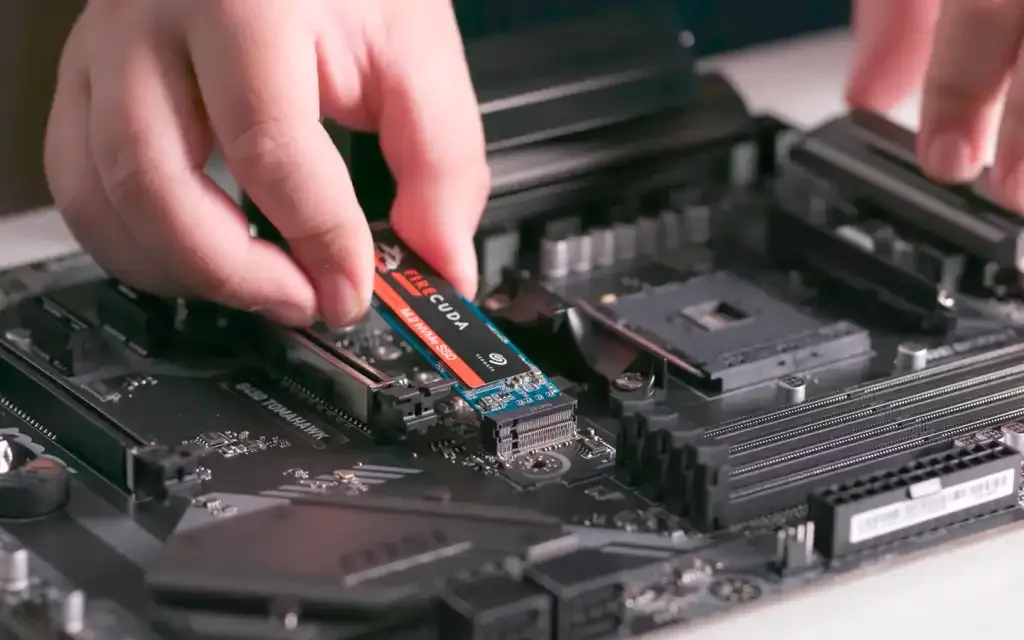
1. Kích hoạt Trim cho SSD
Lệnh Trim cho phép Windows thông báo cho SSD biết khu vực dữ liệu nào không còn sử dụng, giúp ổ xử lý và giải phóng không gian hiệu quả hơn. Nếu Trim không được bật, SSD phải làm thêm công việc dọn dẹp khi xóa file, dẫn đến nhiều ghi dữ liệu hơn và làm giảm tuổi thọ SSD. Bạn có thể kiểm tra trạng thái Trim bằng lệnh trong Command Prompt và bật nếu cần.
2. Tắt chế độ ngủ đông (hibernation)
Khi máy tính chuyển sang hibernation, Windows ghi toàn bộ nội dung RAM vào một file lớn trên ổ SSD (Hiberfil.sys). Việc ghi file này lặp đi lặp lại có thể gây hao mòn SSD theo thời gian. Bạn nên tắt hibernation nếu không cần dùng tới tính năng này để giảm bớt các ghi dữ liệu không cần thiết.
3. Tắt Paging File (Bộ nhớ ảo)
Windows dùng paging file khi RAM thiếu, nhưng đây thực chất là một file lớn trên ổ SSD và cũng gây ra nhiều ghi dữ liệu. Nếu bạn có đủ RAM để chạy các tác vụ hàng ngày, cân nhắc tắt paging file để giảm bớt các ghi vô ích.
4. Bật write caching (bộ nhớ đệm ghi)
Write caching cho SSD cho phép dữ liệu tạm thời được lưu vào bộ đệm trước khi ghi lên ổ thật — giảm số lần ghi trực tiếp trên SSD. Điều này không chỉ cải thiện hiệu suất mà còn giúp giảm lượng ghi vật lý, từ đó tăng tuổi thọ SSD. Bạn có thể kích hoạt tính năng này trong Device Manager.
5. Tránh làm đầy SSD
Khi ổ SSD gần đầy — nhất là trên 80–90 % dung lượng — hiệu năng và tuổi thọ đều giảm vì SSD phải làm việc nhiều hơn để quản lý không gian lưu trữ. Tốt nhất nên giữ ít nhất khoảng 20 % dung lượng trống để SSD có “chỗ thở” và hoạt động hiệu quả.
6. Cập nhật firmware SSD
Các nhà sản xuất SSD thường phát hành bản firmware mới để sửa lỗi, tối ưu hóa hiệu năng và đôi khi cải thiện độ bền cho ổ. Kiểm tra trên trang hỗ trợ của hãng hoặc dùng phần mềm của nhà sản xuất để cập nhật firmware mới nhất khi có thể.
📌 Tóm lại: những tinh chỉnh trên giúp bạn giảm số lần ghi thừa lên ổ SSD, tránh hao mòn sớm và giữ cho hệ thống Windows 11 hoạt động hiệu quả và bền bỉ lâu dài.



Bài viết liên quan

Bỏ qua bản dùng thử miễn phí đi — 3 lựa chọn phần mềm diệt virus này tốt hơn nhiều
Nhiều máy tính Windows hiện nay vẫn dựa vào bản dùng thử miễn phí của phần mềm bảo mật mà nhà sản ...

Google Chrome muốn “lướt web thay bạn” với AI
Google đang tung ra một tính năng AI mới cho trình duyệt Google Chrome gọi là “autobrowsing” — cho ...
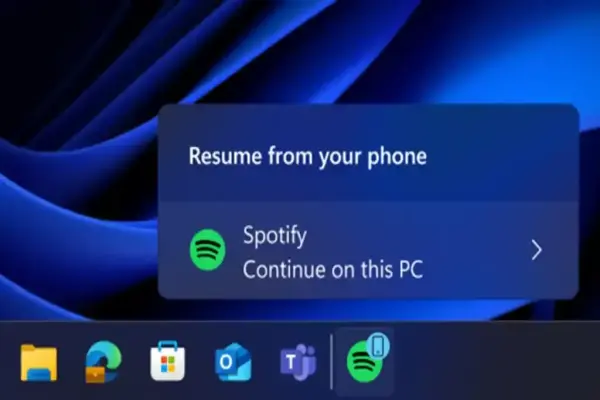
Windows 11 sắp có tính năng “tiếp tục ứng dụng Android”
Microsoft đang thử nghiệm một tính năng mới trong Windows 11 gọi là Cross-Device Resume (tạm dịch: ...

Biến giao diện Google TV thành giống Apple TV với ứng dụng miễn phí này
Nếu bạn đang dùng Google TV (trên TV, set-top box hay thiết bị Android TV) và muốn giao diện trông ...

“Email từ Microsoft nhưng thực chất là một scam”
Một chiến dịch lừa đảo mới đang phát triển mạnh, mà điều đáng cảnh báo là email gửi tới người dùng ...

Nvidia GeForce Now giờ có ứng dụng gốc trên Linux
Nvidia vừa ra mắt ứng dụng gốc của dịch vụ chơi game đám mây GeForce Now cho Linux , giúp người dùng ...