


Với các phiên bản Windows 11 24H2 và 25H2, Microsoft giới thiệu một Menu Start được sửa đổi hoàn toàn, hoạt động trên tất cả các thiết bị với cùng một nền tảng mã. Các chức năng mới được kích hoạt bằng một gói kích hoạt. Điều này cho phép sử dụng các tính năng mới mà không cần cài đặt lại hoàn toàn và giúp việc chuyển sang bản cập nhật lớn 25H2 của Windows 11 nhanh chóng chỉ với một lần khởi động lại.
Menu Start với giao diện mới của Windows 11 là một nâng cấp lớn
Menu Start với giao diện mới của Windows 11 là một nâng cấp lớn. Hãy cùng tìm hiểu chi tiết hơn.
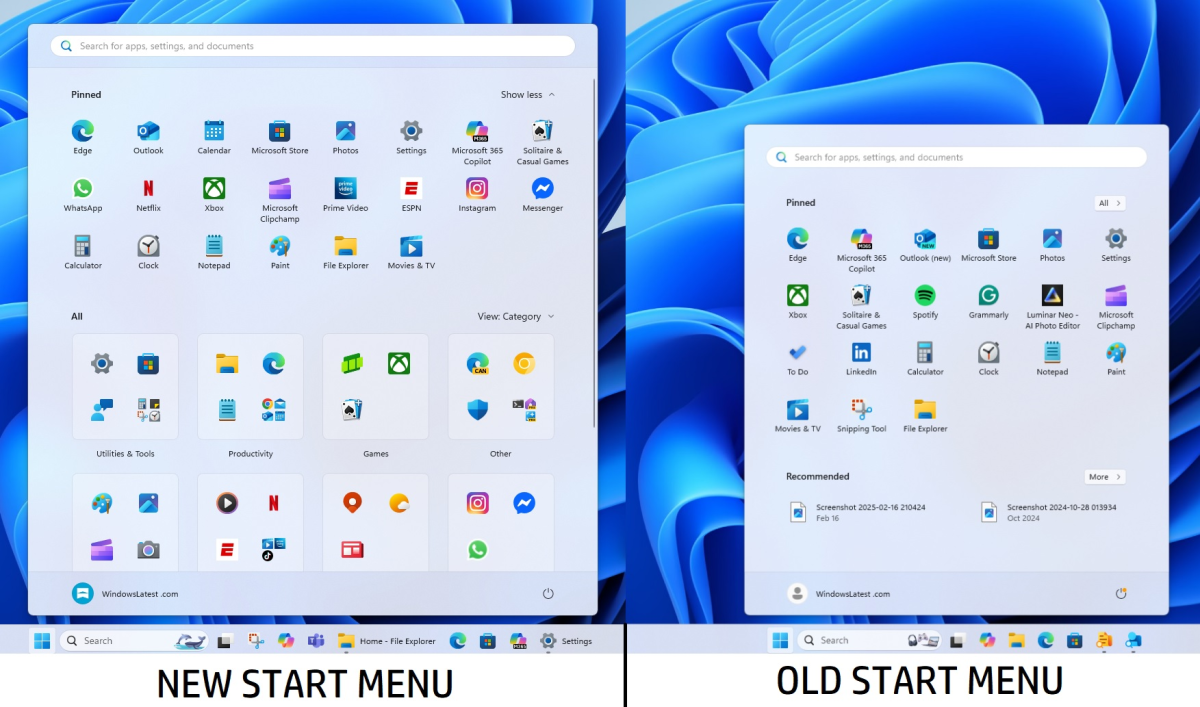
Menu Start mới trong Windows 11 25H2 và 24H2 được thiết kế để giúp các chương trình hoạt động hiệu quả hơn và cung cấp cái nhìn tổng quan tốt hơn. Dưới đây là tất cả các tính năng mới.

Windows phiên bản mới nhất
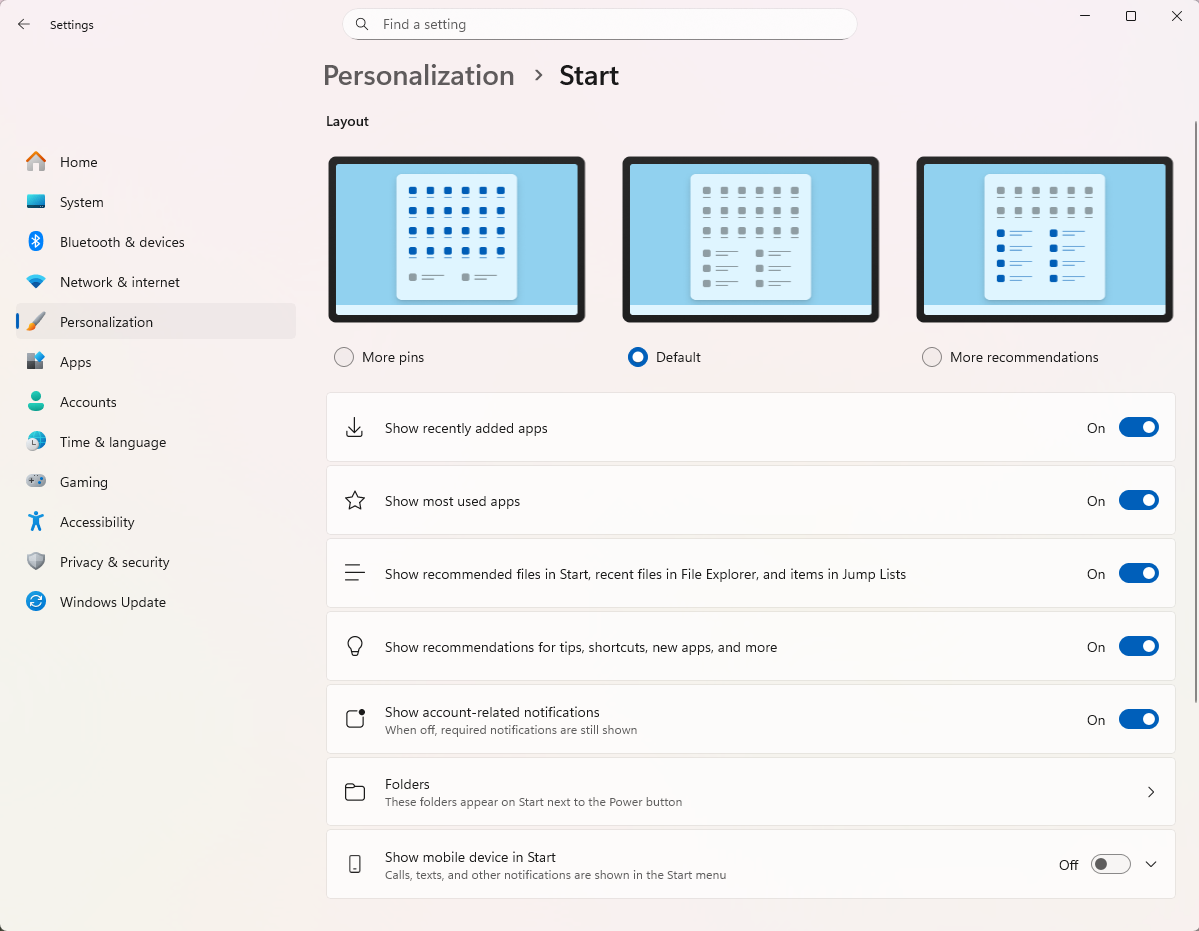
Ngay khi vào phần cài đặt, bạn sẽ thấy mục “Cá nhân hóa” và “Khởi động”, các tùy chọn bổ sung như “Hiển thị ứng dụng mới thêm”, “Hiển thị tệp được đề xuất trong Khởi động” hoặc “Hiển thị trang web từ lịch sử trình duyệt” có thể được bật hoặc tắt để tùy chỉnh giao diện theo ý muốn.
Hiển thị tiêu chuẩn hóa tất cả các khu vực
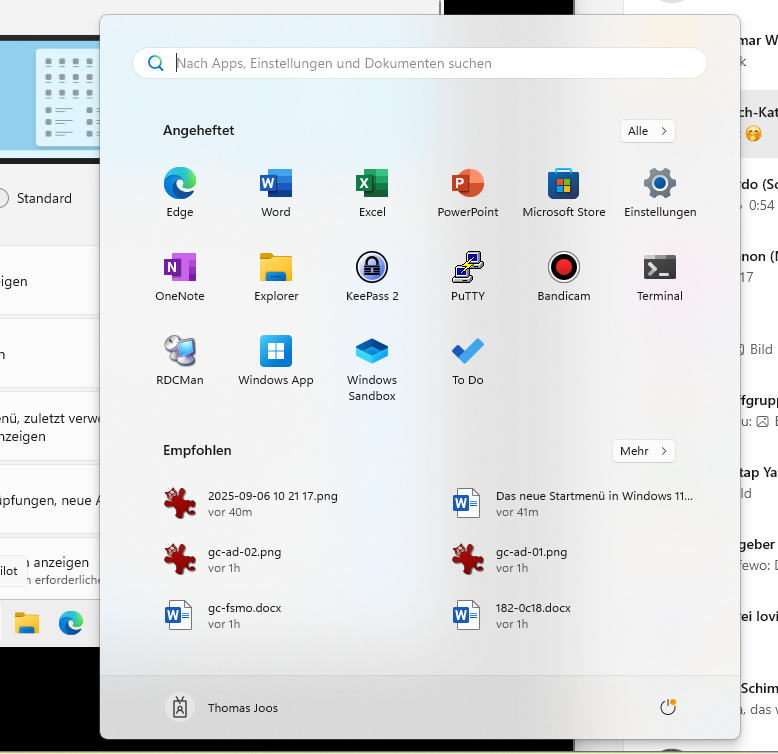
Menu Bắt đầu trước đây tách biệt các khu vực “Đã ghim”, “Đề xuất” và “Tất cả ứng dụng”. Bạn phải chuyển đổi giữa các chế độ xem để xem các chương trình đã ghim, các tệp được đề xuất hoặc danh sách ứng dụng đầy đủ.
Thomas Joos
Với menu Bắt đầu mới trong 24H2 và 25H2, sự phân tách này không còn cần thiết nữa. Cả ba khu vực được hợp nhất thành một giao diện cuộn liên tục duy nhất. Điều này giúp tiết kiệm thao tác nhấp chuột và làm cho menu Bắt đầu tổng thể rõ ràng hơn, ngay cả khi bạn phải cuộn nhiều hơn. Giao diện lớn hơn đáng kể và tận dụng tốt hơn không gian màn hình có sẵn. Điều này cho phép bạn xem nhiều mục hơn cùng một lúc mà không cần phải chuyển đổi giữa các trang con khác nhau.
Giao diện mới cho mục “Tất cả ứng dụng”
Trong các phiên bản trước, danh sách các chương trình đã cài đặt chỉ được hiển thị theo thứ tự bảng chữ cái. Giờ đây, bạn có thể lựa chọn giữa nhiều bố cục khác nhau. Bên cạnh chế độ xem danh sách cổ điển, còn có chế độ xem dạng lưới với các ô hiển thị theo chiều ngang và chế độ xem theo danh mục. Chế độ xem theo danh mục sẽ tự động sắp xếp các chương trình của bạn thành các nhóm như “Năng suất”, “Giao tiếp”, “Sáng tạo”, “Trò chơi” hoặc “Khác”. Việc phân loại này được tạo tự động ngay khi phát hiện thấy ít nhất ba chương trình trong một danh mục.
Windows
Ưu điểm là bạn có thể tìm thấy các ứng dụng của mình được phân loại theo chủ đề. Nhược điểm là hiện tại bạn không thể điều chỉnh các danh mục theo cách thủ công, tạo danh mục riêng hoặc di chuyển chương trình giữa các danh mục. Đây là cách sắp xếp do hệ thống kiểm soát, cung cấp cho bạn cấu trúc nhưng ít tự do hơn so với việc tự tạo nhóm.
Tắt chọn lọc các đề xuất
Nhiều người dùng mong muốn có thể tắt hoàn toàn mục "Đề xuất" trong menu Bắt đầu. Microsoft thậm chí đã cân nhắc việc biến khu vực này thành trang "Dành cho bạn". Thay vào đó, giờ đây một tùy chọn đã được tích hợp để ẩn cụ thể các đề xuất.
Trong mục “Cài đặt > Cá nhân hóa > Menu Bắt đầu”, bạn có thể tắt các tùy chọn “Hiển thị ứng dụng mới thêm gần đây”, “Hiển thị tệp được đề xuất trong Menu Bắt đầu”, “Hiển thị trang web từ lịch sử duyệt web” và “Hiển thị đề xuất mẹo”. Ngay khi bạn tắt các tùy chọn này, menu Bắt đầu sẽ ẩn các đề xuất. Những gì còn lại là các khu vực chứa ứng dụng được ghim và danh sách ứng dụng đầy đủ. Điều này giúp tăng khả năng quan sát và cho phép bạn kiểm soát tốt hơn những gì được hiển thị trong menu Bắt đầu.
Sam Singleton
Kiểm soát tốt hơn các chương trình đã ghim
Theo mặc định, khu vực ứng dụng được ghim hiển thị hai hàng biểu tượng. Nếu bạn ghim nhiều chương trình hơn, nút “Hiển thị tất cả” sẽ xuất hiện. Bạn có thể thay đổi hành vi này thông qua cài đặt menu Bắt đầu. Với tùy chọn “Hiển thị tất cả các ứng dụng được ghim theo mặc định”, bạn có thể mở rộng khu vực để luôn hiển thị đầy đủ tất cả các ứng dụng được ghim khi bạn mở menu Bắt đầu. Điều này giúp bạn không cần phải nhấp thêm vào nút “Hiển thị tất cả”. Cài đặt này cho phép bạn truy cập các chương trình yêu thích của mình nhanh hơn.
Các tùy chọn hiển thị mở rộng cũng dễ nhận thấy trong Menu Bắt đầu mới. Trên màn hình lớn hơn, có thể hiển thị tối đa tám ứng dụng hoặc bốn nhóm ứng dụng trên cùng một hàng. Khu vực “Đề xuất” giờ đây hiển thị tối đa sáu mục trên hai hàng và hiển thị một trang riêng với tất cả các tệp được sử dụng gần đây khi chọn “Hiển thị thêm”.
Tìm hiểu các câu hỏi thường gặp
- Menu Bắt đầu của Windows 11 tự điều chỉnh như thế nào để phù hợp với các đặc điểm hiển thị khác nhau?
- Tại sao một số tùy chọn tùy chỉnh hiện bị hạn chế trong menu Bắt đầu của Windows 11?
- Menu Bắt đầu của Windows 11 có những điểm gì tương đồng với menu Bắt đầu của Windows 10?
- Những nguyên tắc thiết kế nào đã định hướng cho việc phát triển menu Start mới của Windows 11 của Microsoft?
- Làm thế nào để hiển thị các thư mục hệ thống như Cài đặt hoặc File Explorer trong menu Bắt đầu của Windows 11?
Đồng thời, Microsoft đã đơn giản hóa các cài đặt trong Menu Bắt đầu. Các tùy chọn bố cục trước đây đã bị loại bỏ; thay vào đó, tùy chọn “Hiển thị tất cả ghim theo mặc định” cung cấp một tùy chọn điều khiển trung tâm duy nhất. Kích thước hiển thị của Menu Bắt đầu mới cũng tự động điều chỉnh theo tỷ lệ màn hình.
Giao diện hiển thị rộng hơn đáng kể trên màn hình độ phân giải cao, trong khi vẫn giữ nguyên kích thước nhỏ gọn trên các thiết bị có khả năng phóng to thu nhỏ cao. Phản hồi từ người dùng nội bộ cho thấy kết quả trái chiều. Trong khi nhiều người dùng hoan nghênh giao diện rộng hơn, những người khác lại chỉ trích sự mở rộng quá mức của bố cục.
Tích hợp các thiết bị di động
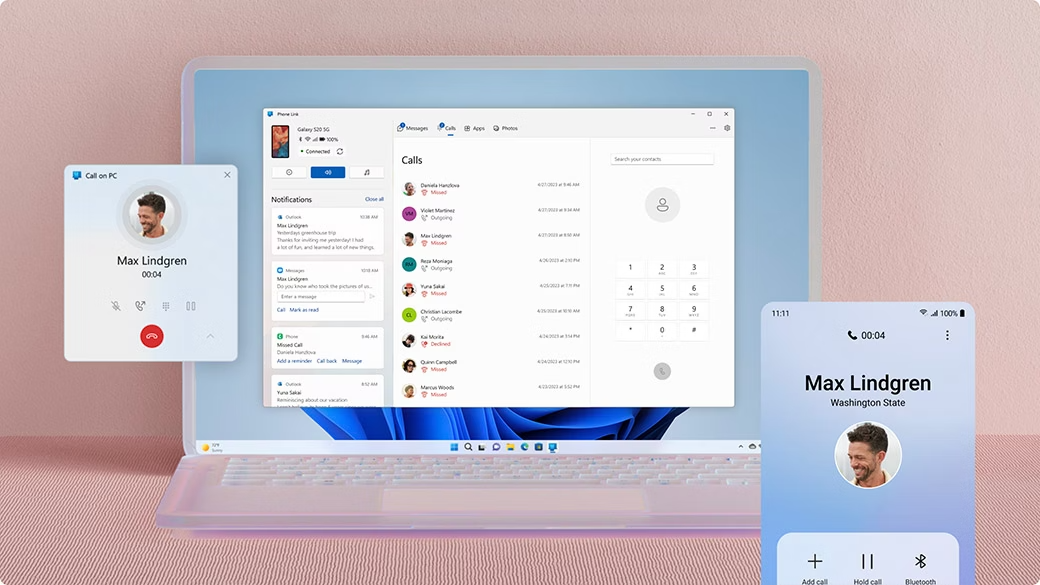
Một thành phần mới của menu Start là thanh bên tích hợp với điện thoại thông minh. Chức năng này được cung cấp thông qua công cụ Phone Link và hoạt động trên cả thiết bị Android và iOS. Bạn có thể sử dụng nó để đọc tin nhắn, quản lý cuộc gọi, xem ảnh và trao đổi tệp trực tiếp giữa máy tính và điện thoại thông minh của mình.
Tùy chọn “Gửi đến điện thoại của tôi” cũng có sẵn thông qua menu ngữ cảnh, bạn có thể sử dụng menu này để chuyển hình ảnh hoặc tài liệu trực tiếp đến thiết bị di động của mình. Trong cài đặt Menu Bắt đầu, bạn sẽ tìm thấy công tắc “Hiển thị thiết bị di động trong Menu Bắt đầu”. Kích hoạt công tắc này để hiển thị thanh bên.
Bạn cũng có thể bật hoặc tắt biểu tượng này thông qua biểu tượng ở bên phải thanh tìm kiếm. Điều này cho phép bạn quyết định xem bạn muốn giữ cho tính năng tích hợp này luôn hiển thị hay chỉ kích hoạt khi cần thiết.
Các cài đặt tùy chỉnh trong Menu Bắt đầu
Trong cài đặt Menu Bắt đầu, bạn sẽ tìm thấy nhiều tùy chọn để điều chỉnh hành vi một cách riêng lẻ. Ngoài tùy chọn đã đề cập ở trên là ẩn các đề xuất và hiển thị vĩnh viễn tất cả các ghim, bạn cũng có thể chỉ định xem chức năng “Hiển thị ứng dụng được sử dụng nhiều nhất” có được kích hoạt hay không. Nếu bạn bật chức năng này, khu vực đề xuất sẽ hiển thị các chương trình mà bạn sử dụng thường xuyên nhất. Thêm vào đó, các thư mục như “Cài đặt” hoặc “Explorer” có thể được hiển thị thông qua tùy chọn “Thư mục” ở góc dưới bên trái của menu bắt đầu. Điều này giúp bạn truy cập nhanh vào các chức năng hệ thống chính.
Một số phiên bản cho thấy các bố cục đã chọn không được lưu một cách đáng tin cậy. Ví dụ, mặc dù mục "Danh sách" vẫn được hiển thị, nhưng đôi khi màn hình lại thay đổi sang chế độ xem khác sau khi khởi động lại. Số lượng cột hiển thị với các ứng dụng được ghim cũng có thể thay đổi, đôi khi chỉ có sáu cột xuất hiện thay vì tám cột như dự định. Có thể dự đoán rằng Microsoft sẽ cải thiện vấn đề này.
Các hạn chế và vấn đề đã biết
Do menu Start mới vẫn đang được triển khai, lỗi vẫn xảy ra trong một số bản dựng riêng lẻ. Người dùng Insider báo cáo rằng sau khi chọn chế độ xem “Danh sách”, tên vẫn giữ nguyên, nhưng chế độ xem hiển thị lại khác sau khi khởi động lại. Cũng có thể xảy ra trường hợp các danh mục được tạo không chính xác, ví dụ như có ký hiệu trống hoặc danh sách cho từng chữ cái riêng lẻ. Microsoft đã xác nhận đây là các lỗi đã biết và đang nỗ lực khắc phục.
Các thao tác cảm ứng vẫn còn hạn chế. Ví dụ, cử chỉ vuốt lên hiện không hoạt động ổn định trong bố cục mới và thao tác kéo thả chỉ giới hạn ở một số khu vực nhất định.
Giới thiệu dần dần
Mặc dù menu Start mới đã hiển thị trong các bản dựng Insider, nhưng nó sẽ không được kích hoạt ngay lập tức trên tất cả các thiết bị. Microsoft đang sử dụng phương pháp thử nghiệm A/B để một số người dùng sẽ thấy menu cũ, trong khi những người khác sẽ nhận được bố cục mới. Ngay cả sau khi cài đặt Windows 11 phiên bản 25H2, menu Start có thể không hiển thị ngay lập tức.
Chỉ có Gói Kích hoạt (Enablement Package) hoặc kích hoạt thủ công bằng các công cụ như “ViveTool” mới có thể kích hoạt đầy đủ các chức năng. Nếu bạn muốn kích hoạt thủ công, hãy sử dụng các lệnh như “vivetool /enable /id:49402389” và khởi động lại máy tính. Các chức năng bổ sung như thanh bên dành cho thiết bị di động có thể được kích hoạt thông qua các ID khác. Tuy nhiên, vì Microsoft kiểm soát việc phân phối, nên có thể một số tùy chọn riêng lẻ sẽ không chính thức xuất hiện cho đến sau này.

Tác giả dangkhoa Admin


Viết bình luận
Thêm bình luận
Bài viết liên quan
23/01/2026
Nvidia nói rằng chip của họ không có cửa hậu, muốn giữ nó như vậy
Nvidia đang ngồi trên một số tiền hoàn toàn đáng kinh ngạc... như, đủ để làm cho Solomon và Midas và ...
23/01/2026
Menu Start với giao diện mới của Windows 11 là một nâng cấp lớn. Hãy cùng tìm hiểu chi tiết hơn
Menu Start với giao diện mới của Windows 11 là một nâng cấp lớn. Hãy cùng tìm hiểu chi tiết hơn. ...
23/01/2026
Hàng triệu máy tính xách tay Dell bị tấn công bởi lỗ hổng bảo mật ‘critical’
Hết lần này đến lần khác, các lỗ hổng bảo mật nguy hiểm được phát hiện trong phần cứng của một số ...

23/01/2026
Ứng dụng Ảnh của Windows 11 thử nghiệm tính năng 'tự động phân loại' hình ảnh bằng trí tuệ nhân tạo.
Ứng dụng Ảnh của Windows 11 thử nghiệm tính năng 'tự động phân loại' hình ảnh bằng trí tuệ nhân tạo. ...
23/01/2026
Windows 10 nhận được bản cập nhật cuối cùng trước khi ngừng hỗ trợ. Bản cập nhật này có gì?
Windows 10 nhận được bản cập nhật cuối cùng trước khi ngừng hỗ trợ. Bản cập nhật này có gì? Bản cập ...

23/01/2026
Tivi LG Evo W6 Wallpaper mỏng nhẹ và không dây là sự lựa chọn hoàn hảo.
1. Thiết kế "Dán tường" siêu thực (Wallpaper Design) Độ mỏng kỷ lục: Chiếc TV này chỉ dày khoảng 9mm ...