Microsoft
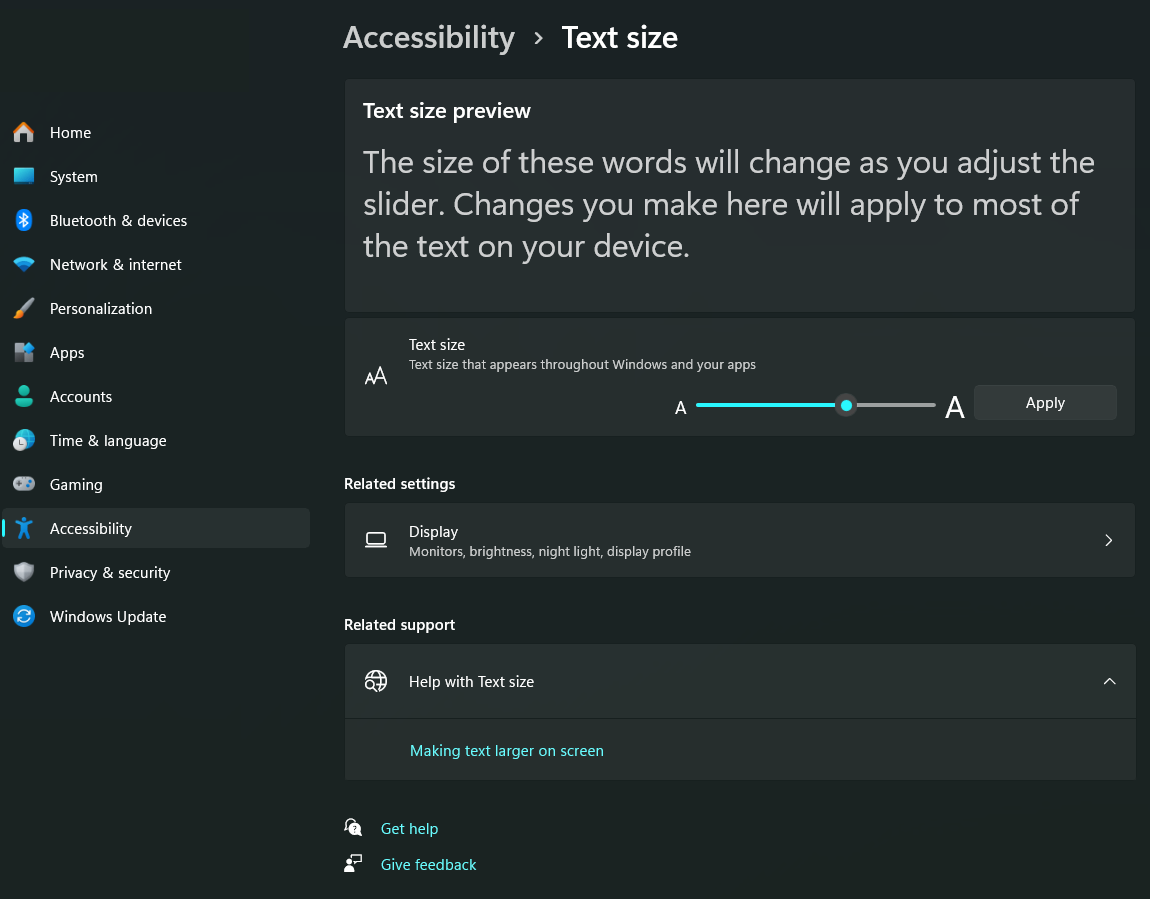
Sự thật này đã được người dùng Twitter chỉ ra rất nhiều lần đến nỗi nó tự động được làm nổi bật trong phần “Người đọc bổ sung ngữ cảnh” của trang, cùng với một liên kết đến trang hỗ trợ chính thức của Microsoft mà ngay cả bà tôi cũng có thể tìm thấy bằng cách tìm kiếm trên web. Trang này cũng là kết quả đầu tiên trên Bing nếu bạn tìm kiếm “cách phóng to văn bản trong Windows 11”. (Tôi đã sử dụng Bing với giả định rằng người dùng mới sẽ tìm kiếm trong Edge mà không áp dụng bất kỳ thay đổi nào… điều này vẫn sẽ cho kết quả tốt hơn, nhanh hơn và phù hợp hơn so với việc sử dụng Copilot được hỗ trợ bởi LLM.)
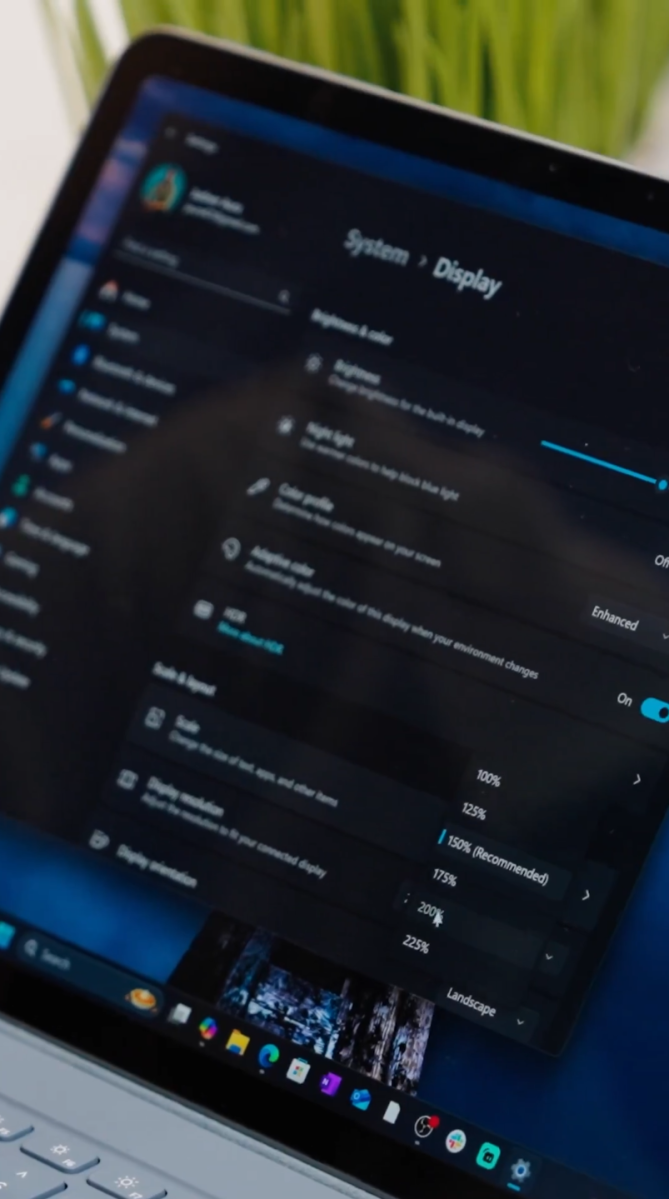
Việc Copilot gặp lỗi cơ bản như vậy không có gì đáng ngạc nhiên. Bản chất của các mô hình ngôn ngữ lớn là kết quả cho các truy vấn giống hệt nhau có thể không nhất quán và thậm chí hoàn toàn sai. Nhưng việc Microsoft lại chọn cách nhấn mạnh một lỗi nghiêm trọng như vậy của hệ thống mình, rõ ràng là trước sự chứng kiến của một người có tầm ảnh hưởng trong lĩnh vực công nghệ rất giàu kinh nghiệm, người đã áp dụng một thay đổi hoàn toàn khác, thì quả là kỳ lạ.
Tại sao nhóm quảng bá của Microsoft không quay lại video đó cho đến khi đạt được kết quả mong muốn? Giả sử UrAvgConsumer đơn giản là không có đủ cảnh quay cần thiết—có thể vì đây là một buổi quay nhanh theo kiểu nội dung TikTok—tại sao không sử dụng âm thanh tự động của Copilot để ít nhất đề cập đến tùy chọn phóng to 200%? Tại sao lại chọn trình bày một điều sai sót rõ ràng như vậy, đặc biệt là trong một ví dụ về cách tính năng nổi bật của Copilot có thể giúp ích cho mọi người?
Cách giải thích rộng lượng nhất mà tôi có thể đưa ra cho tình huống này là nó xuất phát từ việc những người làm marketing không thực sự hiểu cách thức hoạt động của Windows đối với người dùng thông thường hoặc người dùng nâng cao. Điều đó sẽ thật xấu hổ cho bất kỳ ai sử dụng sản phẩm của chính công ty mình, đặc biệt là một sản phẩm có hàng tỷ người dùng như Windows, nhưng marketing/quan hệ công chúng và hỗ trợ kỹ thuật không phải là cùng một công việc. Được rồi. Cũng có thể chúng ta đã bỏ sót một số đoạn hội thoại đã bị cắt bỏ để video ngắn hơn. Có lẽ Copilot đã hướng dẫn UrAvgConsumer nhấp vào 200 phần trăm khi màn hình đang ở chế độ xem ngoài màn hình.
Tìm hiểu các câu hỏi thường gặp
- Microsoft sẽ tích hợp quảng cáo vào Copilot như thế nào vào năm 2025?
- Ứng dụng Copilot đã được bổ sung những tính năng hỗ trợ tiếp cận mới nào trong năm 2024?
- Chiến lược của Microsoft về việc tích hợp trí tuệ nhân tạo (AI) trên tất cả các máy tính chạy Windows 11 là gì?
- Tại sao Copilot Vision lại có hiệu suất không ổn định?
- Những thách thức về quyền riêng tư đối với các tính năng trí tuệ nhân tạo trên máy tính Windows là gì?
Dù vậy, thật khó tin là điều này lại có thể vượt qua nhiều cấp bậc quan liêu của Microsoft để được đăng tải lên Twitter và có lẽ cả các nền tảng mạng xã hội khác