ViVeTool: Mở khóa các tính năng của Windows mà Microsoft không muốn bạn thấy

Tác giả dangkhoa 21/01/2026 25 phút đọc

ViVeTool: Mở khóa các tính năng của Windows mà Microsoft không muốn bạn thấy

Với chương trình ViVeTool, bạn có thể mở khóa các tính năng ẩn của Windows và sử dụng chúng trước khi chúng được phát hành chính thức.

Logo Windows 11 trên nền trắng xanh nhạt.

Hình ảnh: Microsoft

Với ViVe-Tool bạn có thể làm điều đó, để cải thiện các chức năng của Windows và hoạt động nhiều hơn nữa.

Thomas Joos

Cảnh báo: ViVeTool can thiệp sâu vào các cơ chế hệ thống nội bộ và do đó bị một số chương trình bảo mật nhận diện sai là có khả năng nguy hiểm. Điều này không phải là dấu hiệu của mã độc hại, mà là hệ quả của việc công cụ sử dụng cùng các giao diện nội bộ mà Windows sử dụng để điều khiển các chức năng thử nghiệm.

Mã định danh tính năng không chính xác hoặc không tương thích có thể dẫn đến sự không ổn định hệ thống, lỗi hiển thị hoặc sự cố treo máy. Không phải mọi chức năng đều có thể được kích hoạt, vì Microsoft đã vô hiệu hóa một số công tắc trong một số bản dựng nhất định. Trước khi thực hiện các thay đổi lớn, bạn nên tạo bản sao lưu hoặc điểm khôi phục để có thể dễ dàng thiết lập lại hệ thống trong trường hợp xảy ra sự cố.


Hãy tạo điểm khôi phục trước khi sử dụng ViVeTool.

Bạn có thể tạo điểm khôi phục trong PowerShell chỉ với một lệnh duy nhất, miễn là tính năng bảo vệ máy tính đã được kích hoạt cho ổ đĩa hệ thống. Để thực hiện việc này, hãy chạy PowerShell với quyền quản trị viên và nhập lệnh sau:

Checkpoint-Computer -Description “Trước khi kích hoạt ViVeTool” -RestorePointType “MODIFY_SETTINGS”


Lệnh này tạo một điểm khôi phục hệ thống với mô tả “Trước khi kích hoạt ViVeTool”. Nếu xuất hiện thông báo lỗi “Tính năng bảo vệ hệ thống chưa được bật”, bạn phải bật tính năng bảo vệ máy tính. Việc này có thể được thực hiện thông qua Bảng điều khiển thông thường:

  1. Mở tệp sysdm.cpl
  2. Chọn tab “Bảo vệ máy tính”.
  3. Chọn ổ C: và nhấp vào “Cấu hình”.
  4. Chọn “Kích hoạt bảo vệ máy tính” và xác nhận.

Theo mặc định, Windows chỉ cho phép tạo một điểm khôi phục mỗi 24 giờ. Nếu bạn muốn tạo một điểm khôi phục khác ngay lập tức, hãy sử dụng lệnh sau:

Tìm hiểu các câu hỏi thường gặp

Checkpoint-Computer -Description “Điểm trước đó đã bị ghi đè” -RestorePointType “MODIFY_SETTINGS” -Verbose

Sau khi thực hiện thành công, bạn có thể khôi phục hệ thống về trạng thái này bất cứ lúc nào bằng chức năng khôi phục hệ thống.


Cách thức hoạt động

Sau khi giải nén tệp tin đã tải xuống, tệp tin “vivetool.exe” sẽ nằm trong thư mục đích, ví dụ như “C:\vive”. Mở cửa sổ dòng lệnh với quyền quản trị viên (thông qua menu ngữ cảnh) và chuyển đến thư mục đó bằng lệnh “cd C:\vive”. Từ đây, bạn có thể điều khiển công cụ bằng các lệnh đơn giản.

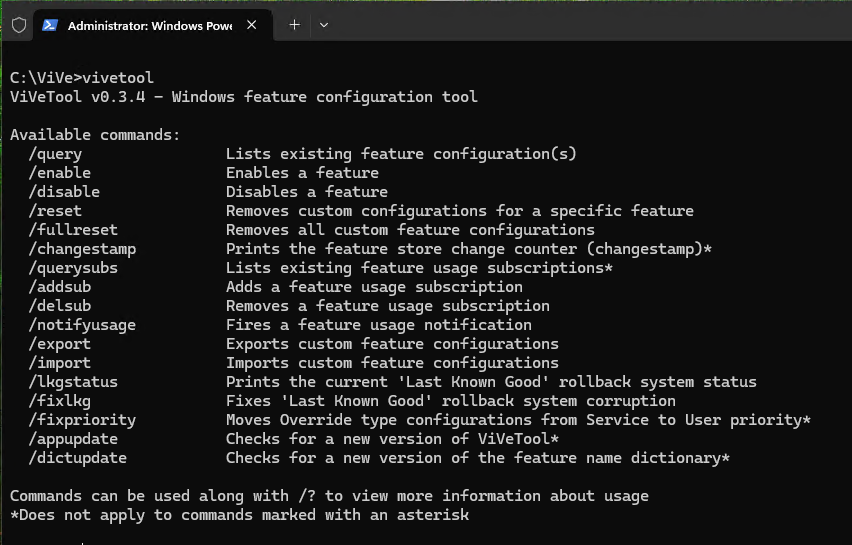
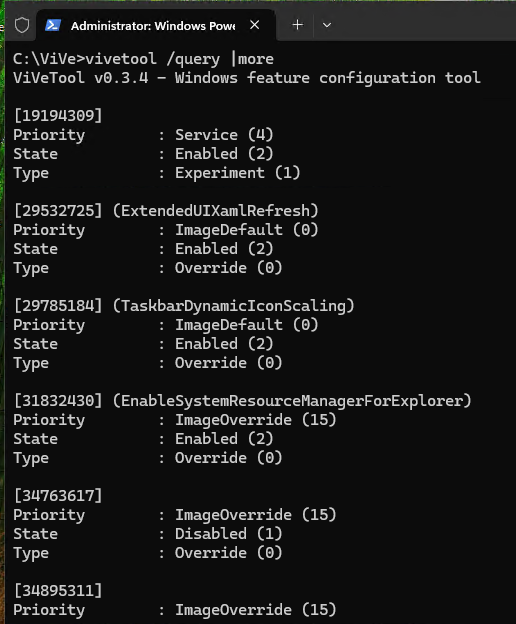
Lệnh cơ bản là “vivetool/enable/id:XXXXX ”, trong đó ID biểu thị chức năng tương ứng. Bạn có thể tắt chức năng đó bằng lệnh “vivetool /disable /id:XXXXX ”. Lệnh “vivetool /query ” hiển thị các tính năng hiện đang hoạt động và lệnh “vivetool /fullreset ” đặt lại tất cả các công tắc.


Cần phải khởi động lại máy sau mỗi lần thay đổi để Windows tải các thành phần mới.

Das Vive-Tool có thể được sử dụng để kích hoạt Windows-Tính năng tắt

Thomas Joos

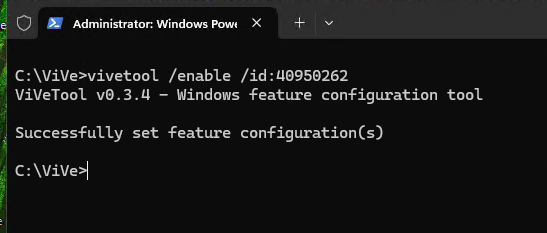
Thao tác trên dòng lệnh thoạt nghe có vẻ phức tạp, nhưng thực tế lại rất đơn giản. Dấu nhắc lệnh sẽ xác nhận mỗi lần kích hoạt thành công bằng thông báo “Đã thiết lập cấu hình tính năng thành công”. Điều này có nghĩa là chức năng đó sẽ khả dụng ngay sau khi khởi động lại.


Một phiên bản hiện đại của File Explorer

Một trong những bài kiểm tra thú vị nhất liên quan đến File Explorer mới, được xây dựng dựa trên các thành phần WinUI. Sử dụng lệnh sau để kích hoạt giao diện đã được sửa đổi:


Sau đó, File Explorer phản hồi mượt mà hơn đáng kể, menu ngữ cảnh được cấu trúc rõ ràng và việc truy cập vào các ổ đĩa mạng hoặc OneDrive sử dụng giao diện tiêu chuẩn. Các đề xuất được hỗ trợ bởi AI cũng đã được tích hợp và hiển thị.

Kích hoạt một số tính năng của Funktion trong Vive-Tool

Thomas Joos

Bạn có thể làm quen với giao diện Windows sắp ra mắt và so sánh trực tiếp sự khác biệt so với phiên bản tiêu chuẩn. Nếu cần, hãy tắt Explorer mới bằng lệnh sau:

Hình nền video động

Một điểm nhấn dành cho những người dùng quan tâm đến hình ảnh là sự trở lại của hình nền động. Sử dụng lệnh sau để kích hoạt chức năng hình nền video, gợi nhớ đến Dreamscene từ Windows Vista:

Tiếp theo, mở Cài đặt, vào “Cá nhân hóa” > “Hình nền”, và đặt loại thành “Hình ảnh”. Giờ bạn có thể chọn một tệp MP4 hoặc MKV mà Windows sẽ phát làm hình nền động. Đoạn video sẽ tự động bắt đầu ngay khi màn hình nền hiển thị.

Tùy chọn này rất hữu ích cho các hệ thống trình chiếu hoặc màn hình thông tin vì nó có thể hiển thị các cảnh động theo thiết kế doanh nghiệp hoặc các video nền nhẹ nhàng. Nếu bạn muốn tắt chức năng này sau, hãy sử dụng lệnh “/disable” một lần nữa. Thao tác này sẽ đưa màn hình nền trở lại trạng thái tĩnh.

Menu khởi động và chức năng tìm kiếm mới

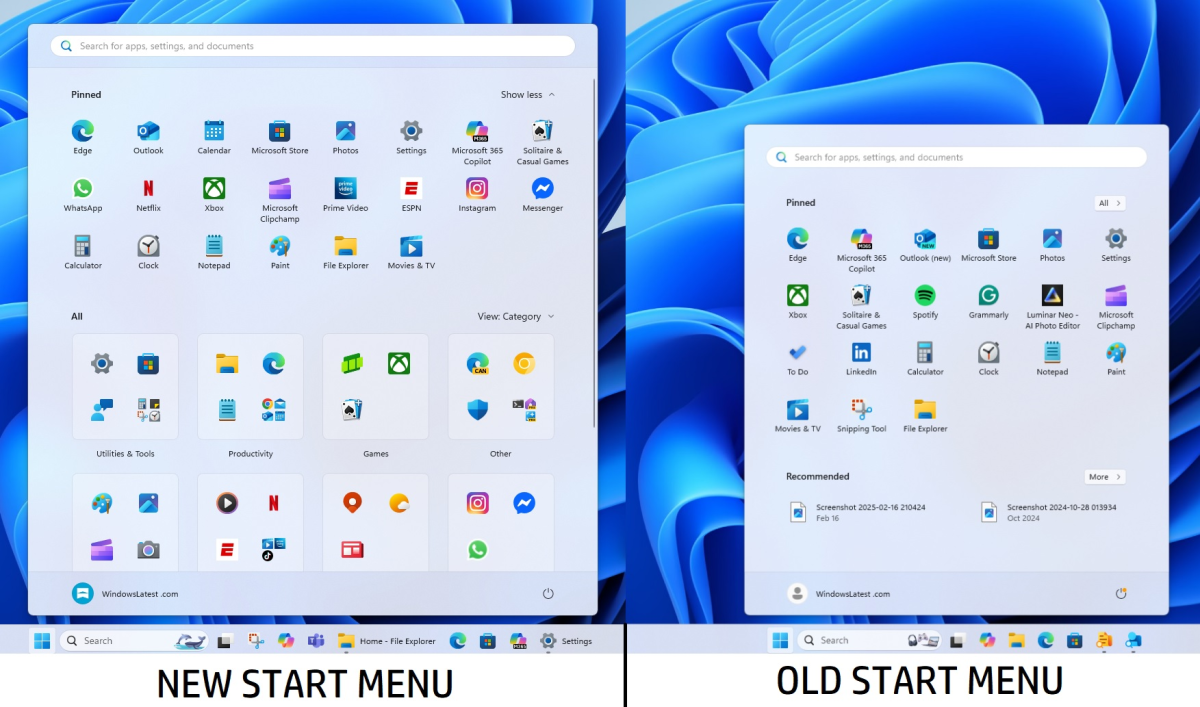
ViVeTool cũng có thể được kích hoạt trong giao diện người dùng. Sử dụng các lệnh sau để bật các phiên bản thử nghiệm của menu Bắt đầu và tìm kiếm trên thanh tác vụ:

Sau khi khởi động lại, quá trình tìm kiếm sẽ phản hồi nhanh hơn, kết quả được nhóm lại và dễ lọc hơn, đồng thời Windows có thể hiển thị các gợi ý liên quan đến ngữ cảnh, chẳng hạn như cài đặt hệ thống hoặc các tài liệu đã mở gần đây.

Người dùng thường xuyên sử dụng chức năng tìm kiếm sẽ được hưởng lợi từ giao diện mượt mà hơn và các danh mục bổ sung, trong khi các nhà phát triển có thể kiểm tra cách các lệnh gọi API hoạt động trong hệ thống tìm kiếm mới.

Menu Bắt đầu của Windows 11 25H2

Tác giả dangkhoa Admin
Bài viết trước Khóa thông minh Lockin V7 Max hoạt động bằng sóng ánh sáng.

Khóa thông minh Lockin V7 Max hoạt động bằng sóng ánh sáng.

Bài viết tiếp theo

5 thiết bị sức khỏe hàng đầu tại CES năm nay, từ thiết bị theo dõi dinh dưỡng Garmin đến chiếc gương thông minh AI nổi tiếng.

5 thiết bị sức khỏe hàng đầu tại CES năm nay, từ thiết bị theo dõi dinh dưỡng Garmin đến chiếc gương thông minh AI nổi tiếng.
Viết bình luận
Thêm bình luận

Bài viết liên quan

Thông báo

0917111899