


Đừng chờ đợi cho đến khi máy tính xách tay của bạn bị đánh cắp! Thay đổi 7 cài đặt này ngay bây giờ
Một ngày nào đó, bạn có thể mất laptop. Nó có thể bị đánh cắp hoặc có thể bị thất lạc. Nhưng nếu bạn đang đọc điều này ngay bây giờ và bạn vẫn còn máy tính xách tay của bạn với bạn, lời khuyên là như nhau một trong hai cách: hãy chủ động và thực hiện các bước để bảo vệ máy của bạn trước thời hạn.
Không có gì tệ hơn việc nhận ra máy tính xách tay của bạn đã biến mất và đầy hối tiếc, chúc bạn đã thực hiện những bước chủ động đó khi có cơ hội. Anh có cơ hội đó ngay bây gi—don't trì hoãn nó cho đến khi “Later” không bao giờ đến. Hành động ngay để bảo vệ dữ liệu nhạy cảm của bạn và đảm bảo máy tính xách tay của bạn dễ dàng phục hồi hơn nếu bạn làm mất nó.
Cả Windows 11 và Windows 10 đều có các tính năng bảo vệ hữu ích đáng sử dụng và về mặt lý thuyết, Windows có thể theo dõi máy tính xách tay bị mất của bạn (nhưng bạn sẽ cần thêm phần cứng để có trải nghiệm theo dõi tốt nhất). Dưới đây là các bước ưu tiên bạn nên thực hiện để bảo vệ máy tính xách tay của mình càng sớm càng tốt.
Kiểm tra xem bộ nhớ của bạn có được mã hóa hay không
Điều đầu tiên trước tiên, bạn phải đảm bảo bộ nhớ trong của máy tính xách tay của bạn được mã hóa an toàn. Rất có thể mã hóa is—disk đã được bật theo mặc định trên nhiều máy tính xách tay Windows mới hơn, nhưng có thể không phải vậy. Nếu không, bạn sẽ muốn bật nó lên.
Để kiểm tra xem PC của bạn có được mã hóa hay không, hãy mở menu Bắt đầu, tìm kiếm “Device Encryption” hoặc “BitLocker,” sau đó nhấp vào Cài đặt mã hóa thiết bị hoặc Quản lý BitLocker, tương ứng. Bạn sẽ thấy một tùy chọn khác tùy thuộc vào cách PC của bạn được mã hóa. (Windows khó hiểu như vậy. Tìm hiểu thêm về BitLocker so với mã hóa thiết bị.)
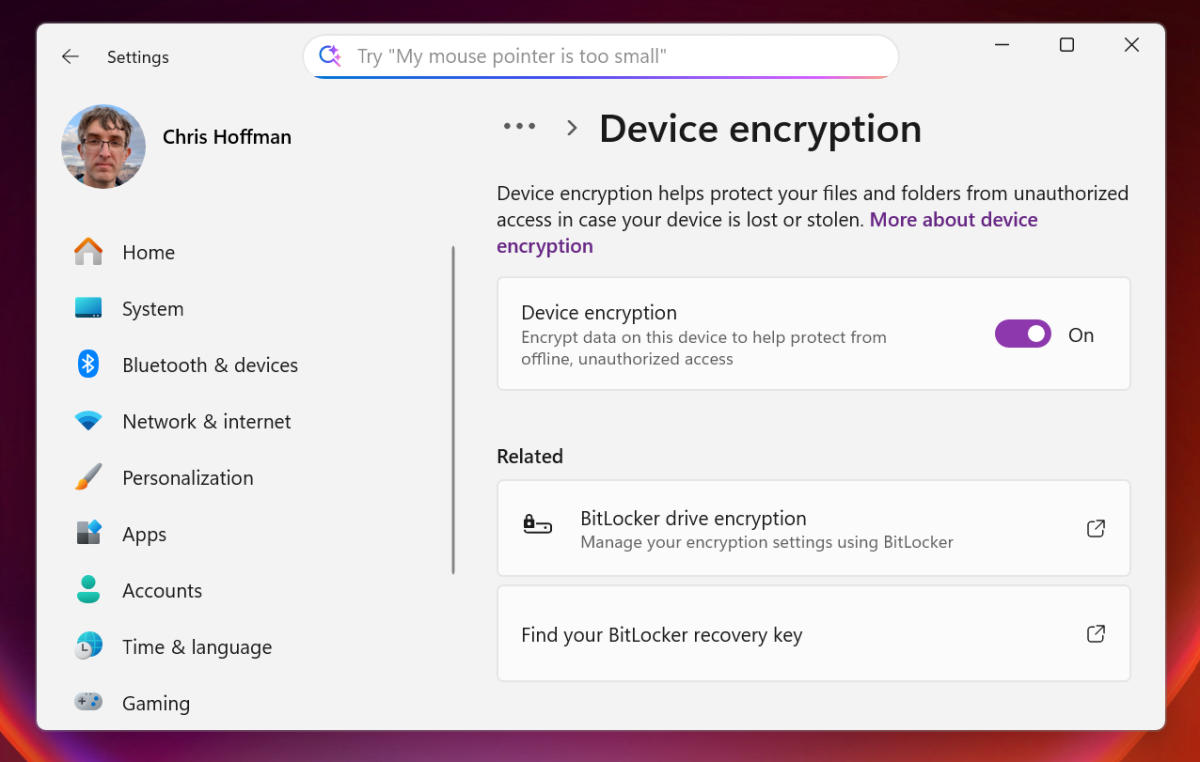
Nếu Windows cho biết Device Encryption hoặc BitLocker được kích hoạt, hãy yên tâm các tệp của bạn được mã hóa an toàn và được bảo vệ khỏi kẻ trộm. Nếu máy tính xách tay của bạn bị mất hoặc bị đánh cắp, sẽ không ai có thể truy cập data—as của bạn miễn là máy tính xách tay của bạn bị khóa, ngủ hoặc tắt khi bị mất.
Bật mã hóa đĩa nếu nó không bật
Nếu bộ nhớ trong của máy tính xách tay của bạn không phải được mã hóa, đó là một vấn đề. Điều đó có nghĩa là bất kỳ ai có quyền truy cập vật lý vào máy tính xách tay của bạn đều có thể rình mò hoặc đánh cắp các tệp và dữ liệu riêng tư của bạn. Bạn làm có dữ liệu riêng tư phải không?
PC Windows hiện đại thường hỗ trợ mã hóa thiết bị, được kích hoạt theo mặc định khi bạn đăng nhập bằng tài khoản Microsoft. Nếu PC của bạn hỗ trợ Mã hóa thiết bị nhưng bạn đang sử dụng Windows với tài khoản người dùng cục bộ, chỉ cần đăng nhập bằng tài khoản Microsoft để kích hoạt nó. Windows sẽ lưu khóa khôi phục BitLocker của bạn vào tài khoản Microsoft trực tuyến, vì vậy bạn có thể truy cập dữ liệu của mình ngay cả khi bạn quên mật khẩu tài khoản Microsoft.
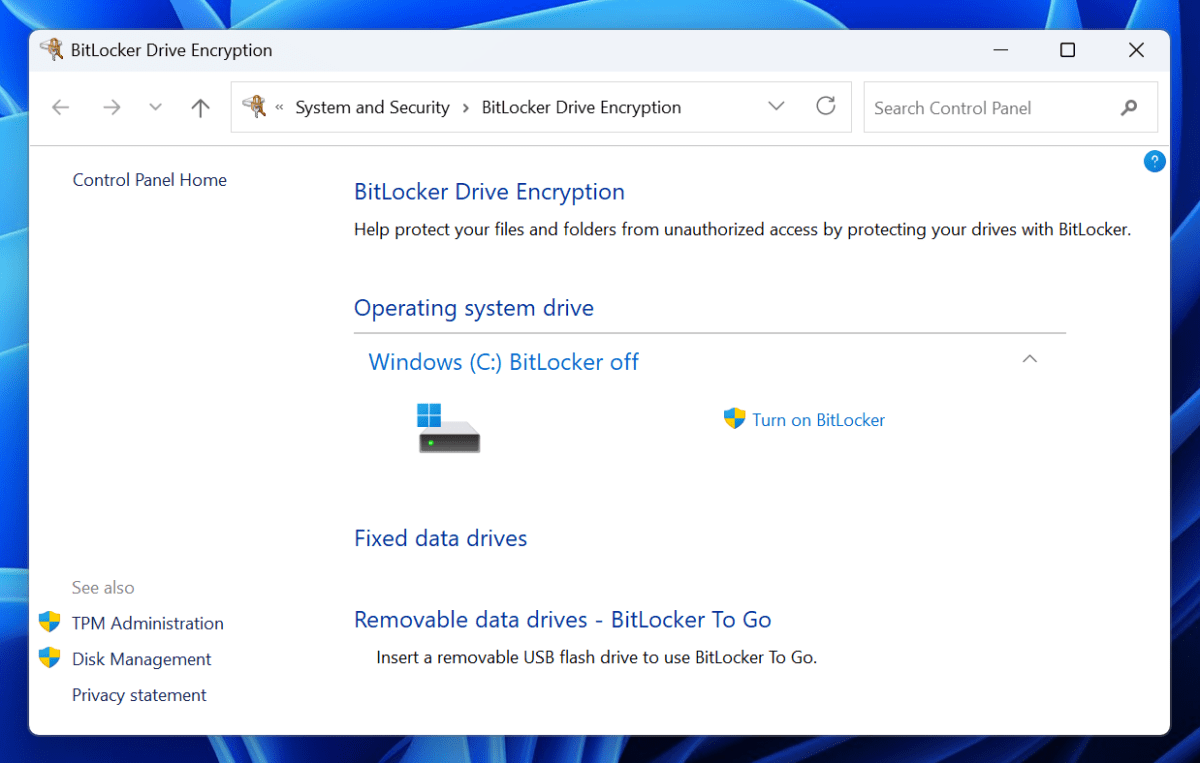
Nếu bạn muốn mã hóa ổ đĩa thích hợp nhưng không muốn đăng nhập bằng tài khoản Microsoft, bạn sẽ phải trả tiền nâng cấp lên phiên bản Professional của Windows 11 (hoặc Windows 10). Điều này sẽ mở khóa trải nghiệm BitLocker đầy đủ và bạn sẽ có thể mã hóa bộ nhớ trong của PC mà không cần đăng nhập bằng tài khoản Microsoft.
Sao lưu các tập tin của bạn (hoặc ít nhất là đồng bộ hóa chúng)
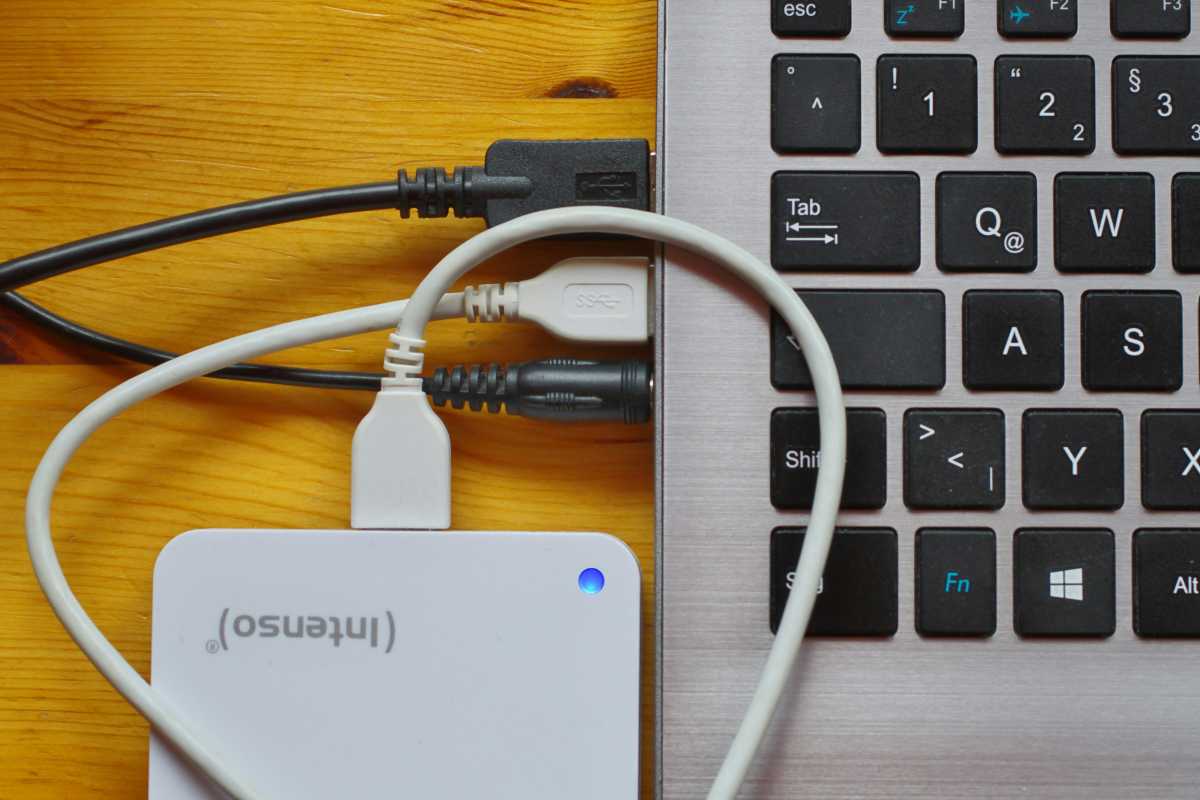
Với mã hóa đĩa được thiết lập, một tên trộm won't có thể đạt được quyền truy cập vào các tập tin của bạn... nhưng bất kỳ tập tin đó là chỉ có trên máy tính xách tay của bạn vẫn sẽ bị mất cho bạn. Nếu bạn không có bản sao lưu các tệp của mình, cách duy nhất để khôi phục chúng là khôi phục vật lý máy tính xách tay của bạn. Đó là lý do tại sao điều quan trọng là phải luôn duy trì bản sao lưu dữ liệu quan trọng của bạn, cho dù thông qua backup cục b, sao lưu đám mây trực tuyến, hoặc lý tưởng nhất là cả hai.
Nó cũng là một ý tưởng tốt để lưu trữ các tệp quan trọng của bạn trên nền tảng lưu trữ đám mây, cho dù đó là Microsoft OneDrive, Google Drive, Apple iCloud hoặc bất kỳ dịch vụ đồng bộ hóa tệp nào khác mà bạn thích. Lưu trữ đám mây giúp các tệp của bạn đồng bộ trên nhiều thiết bị, giảm nguy cơ sao lưu lỗi thời. Thêm vào đó, bạn sẽ có quyền truy cập trực tuyến thuận tiện vào tất cả các tệp của mình ngay cả khi bạn không thể khôi phục máy tính xách tay của mình.
Kích hoạt Tìm thiết bị của tôi (cho những gì nó có giá trị)
Windows có tính năng Find My Device tích hợp và nó là một trong những các tính năng Windows ít được biết đến hơn mà mọi người nên biết. Để bật nó lên, hãy đến Cài đặt > Quyền riêng tư & bảo mật > Tìm thiết bị của tôi. Sau khi nó được kích hoạt, bạn có thể đi đến Trang Tìm thiết bị của tôi của Microsoft trong trình duyệt, hãy đăng nhập bằng tài khoản Microsoft của bạn và định vị máy tính xách tay của bạn từ xa.
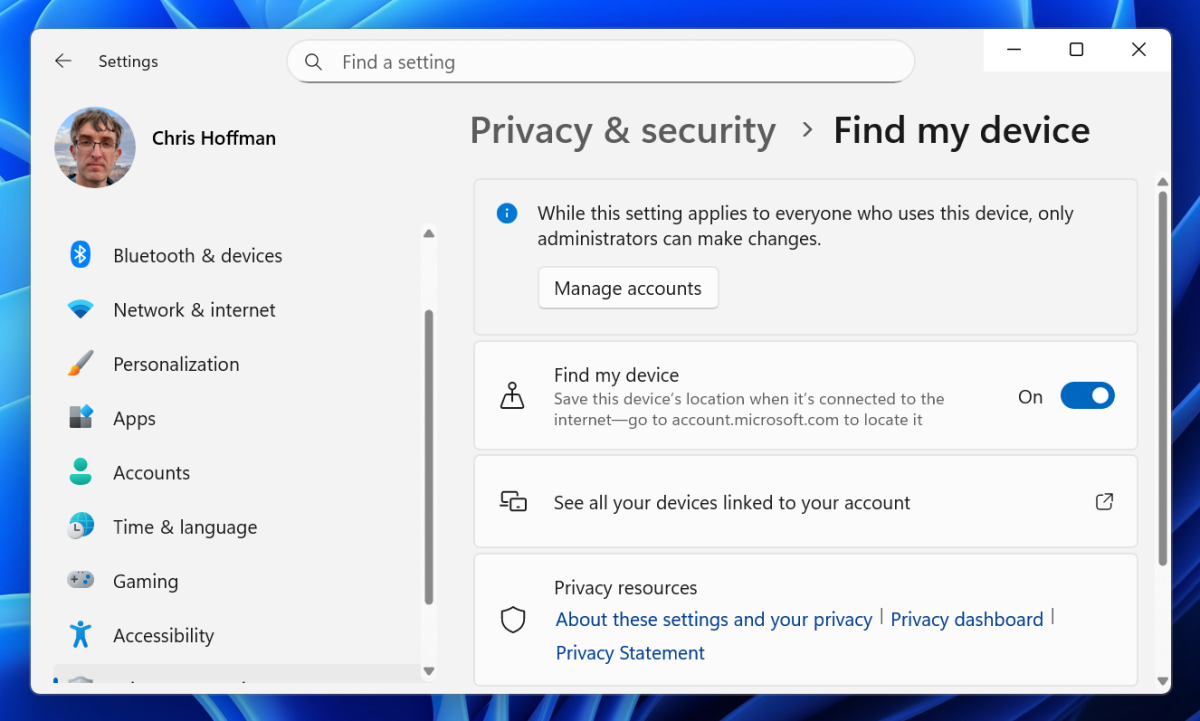
Điều này nghe có vẻ tuyệt vời về mặt lý thuyết, nhưng có một số nhược điểm đối với nó. Để bắt đầu, Find My Device sẽ chỉ hoạt động nếu máy tính xách tay của bạn được bật nguồn và có kết nối internet. Điều đó có thể ổn nếu bạn vô tình bỏ nó lại trong một quán cà phê, nhưng không hiệu quả lắm nếu nó bị đánh cắp. (Loại theo dõi từ xa này hoạt động tốt hơn với điện thoại vì chúng luôn tỉnh táo một phần và thường có kết nối dữ liệu di động hoạt động mọi lúc mọi nơi.)
Tuy nhiên, Find My Device vẫn đáng để kích hoạt vì bạn không bao giờ biết. Thêm vào đó, nếu bạn có một laptop tích hợp internet 5G, nó sẽ còn có khả năng phục hồi cao hơn vì nó vẫn có thể được theo dõi ngay cả khi không có kết nối Wi-Fi. Nhưng máy tính xách tay 5G là không phổ biến và đắt tiền. May mắn thay, có một cách thậm chí còn tốt hơn để theo dõi máy tính xách tay của bạn. Tiếp tục đọc.
Thêm trình theo dõi Bluetooth vào máy tính xách tay của bạn
Nói một cách thực tế, cách tốt nhất để theo dõi từ xa máy tính xách tay của bạn là với một trình theo dõi Bluetooth nhỏ, cho dù đó là một Thẻ Apple AirTag, Ngói, Chipolo, Thẻ thông minh Samsung Galaxy, hoặc bất cứ điều gì khác. Ném nó vào túi máy tính xách tay của bạn và bạn sẽ có thể theo dõi nó nếu túi của bạn bị giật hoặc bị mất.
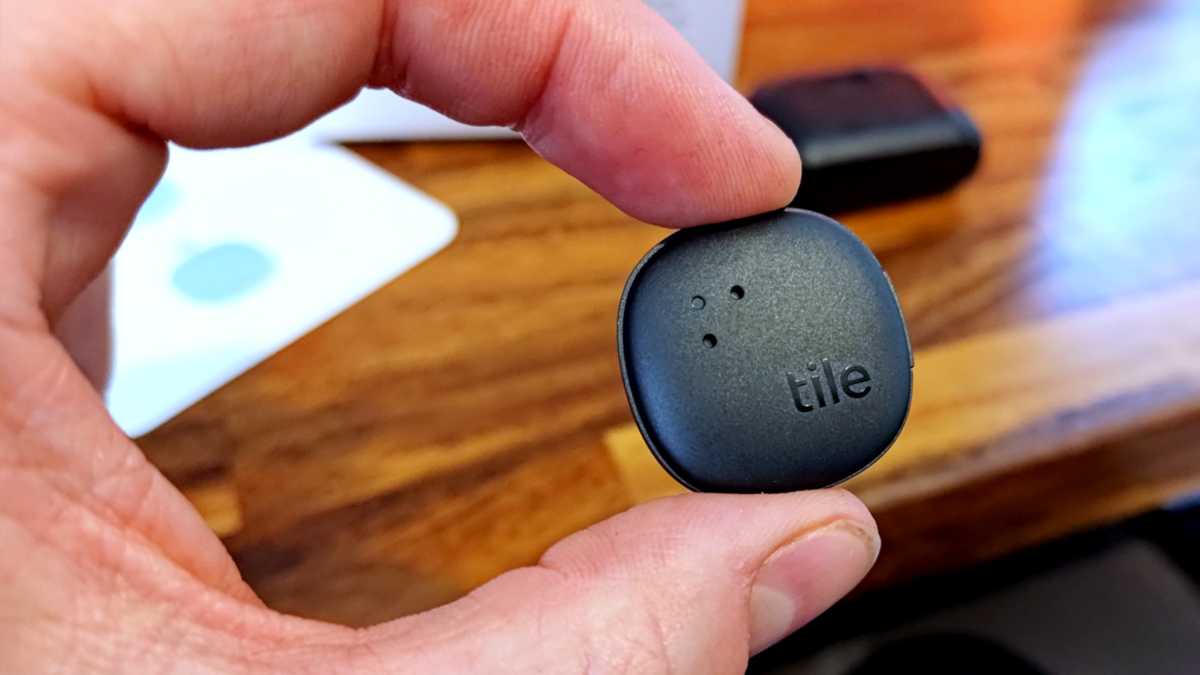
Ngoài ra, nếu bạn không ngại dán một cái gì đó trực tiếp lên máy tính xách tay của bạn, thì nhận một trình theo dõi Bluetooth dính. Chuyên gia ở đây là bạn vẫn có thể theo dõi máy tính xách tay của mình nếu nó bị tách khỏi túi của bạn. Con ở đây là một diễn viên xấu có thể dễ dàng xé nó ra khi ăn cắp máy tính xách tay của bạn.
Tôi sẽ thích nó nếu máy tính xách tay đi kèm với trình theo dõi Bluetooth tích hợp tương thích với tất cả các mạng này, nhưng than ôi. Cho đến khi các nhà sản xuất máy tính xách tay nhận ra đây là một ý tưởng thông minh, cách tốt nhất của bạn là sử dụng trình theo dõi của bên thứ ba.
Bảo mật PC của bạn bằng cách đăng nhập sinh trắc học
Windows có một tính năng có tên Windows Hello điều đó buộc bạn phải đăng nhập bằng cách sử dụng dấu vân tay cá nhân hoặc quét nhận dạng khuôn mặt. Đây là một cách tuyệt vời để bảo mật máy tính xách tay của bạn trong trường hợp trộm cắp và đó là một trong những lý do tại sao tôi sẽ không bao giờ mua một máy tính xách tay thiếu phần cứng sinh trắc học.
Đăng nhập sinh trắc học loại bỏ mối đe dọa của lướt vai. Vì bạn không nhập mã PIN hoặc mật khẩu của mình ở khu vực công cộng nên không ai có thể rình mò mã PIN hoặc mật khẩu của bạn, do đó, họ sẽ không thể đăng nhập như bạn sau khi đặt biệt danh cho máy tính xách tay của bạn. Và với việc đăng nhập sinh trắc học bắt buộc, họ sẽ không thể nhận được mã PIN hoặc mật khẩu của bạn ngay cả khi họ có nó.
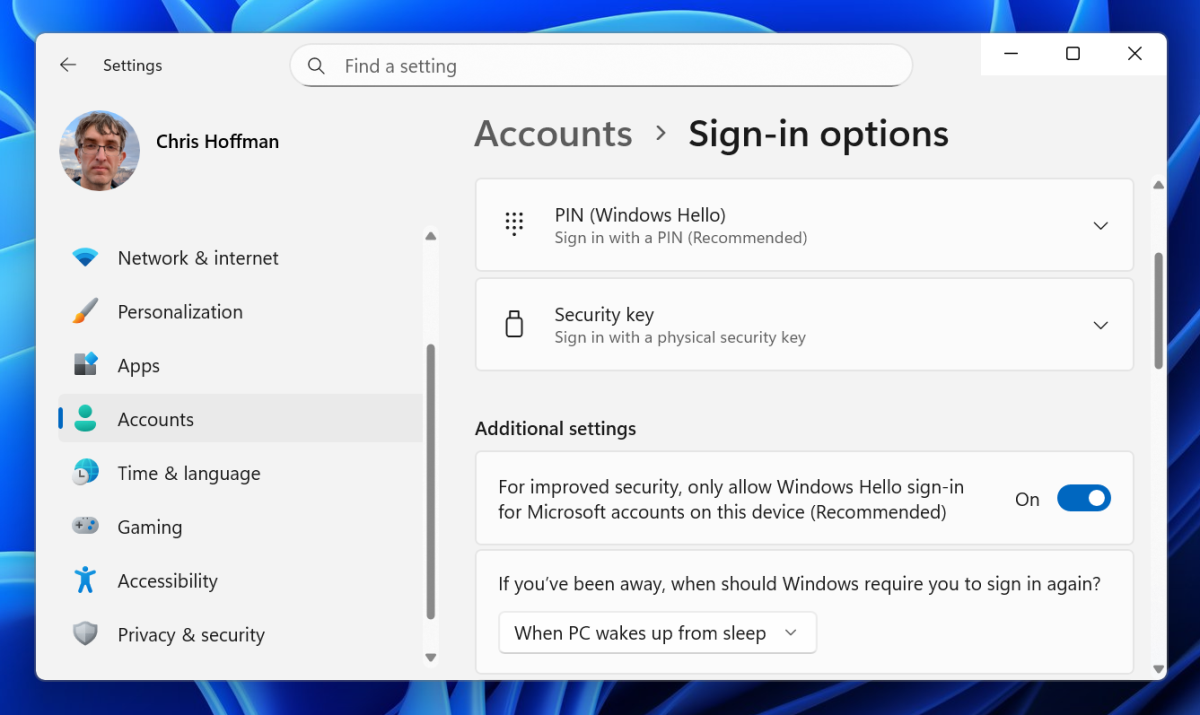
Để kích hoạt điều này, hãy hướng tới Cài đặt > Tài khoản > Tùy chọn đăng nhập và bật “Để cải thiện tính bảo mật, chỉ cho phép đăng nhập Windows Hello cho các tài khoản Microsoft trên thiết bị này (Được khuyến nghị).” Sau đó, tránh gõ mã PIN ở nơi công cộng. Luôn sử dụng sinh trắc học.
Khóa chặt laptop của bạn
Đăng nhập sinh trắc học chỉ có thể bảo vệ máy tính xách tay của bạn khi nó đã đăng xuất, buộc kẻ trộm và kẻ rình mò phải đăng nhập lại. Vì lý do đó, bạn nên thiết lập máy tính xách tay của mình để ngủ và tự khóa khi không sử dụng.
Bất cứ khi nào bạn bước ra khỏi máy tính xách tay của mình, hãy sử dụng Khóa Windows + L phím tắt để khóa nó. Hoặc đơn giản là đóng nắp lại. Hãy biến điều này thành thói quen để máy tính xách tay của bạn không bao giờ bị mở khóa, điều đó có nghĩa là bạn cũng nên làm việc này ở nhà và ở văn phòng. Không ai có thể có quyền truy cập miễn phí vào máy tính xách tay của bạn khi bạn rời xa nó. (Cá nhân tôi sử dụng phím tắt khóa Windows mỗi ngày!)
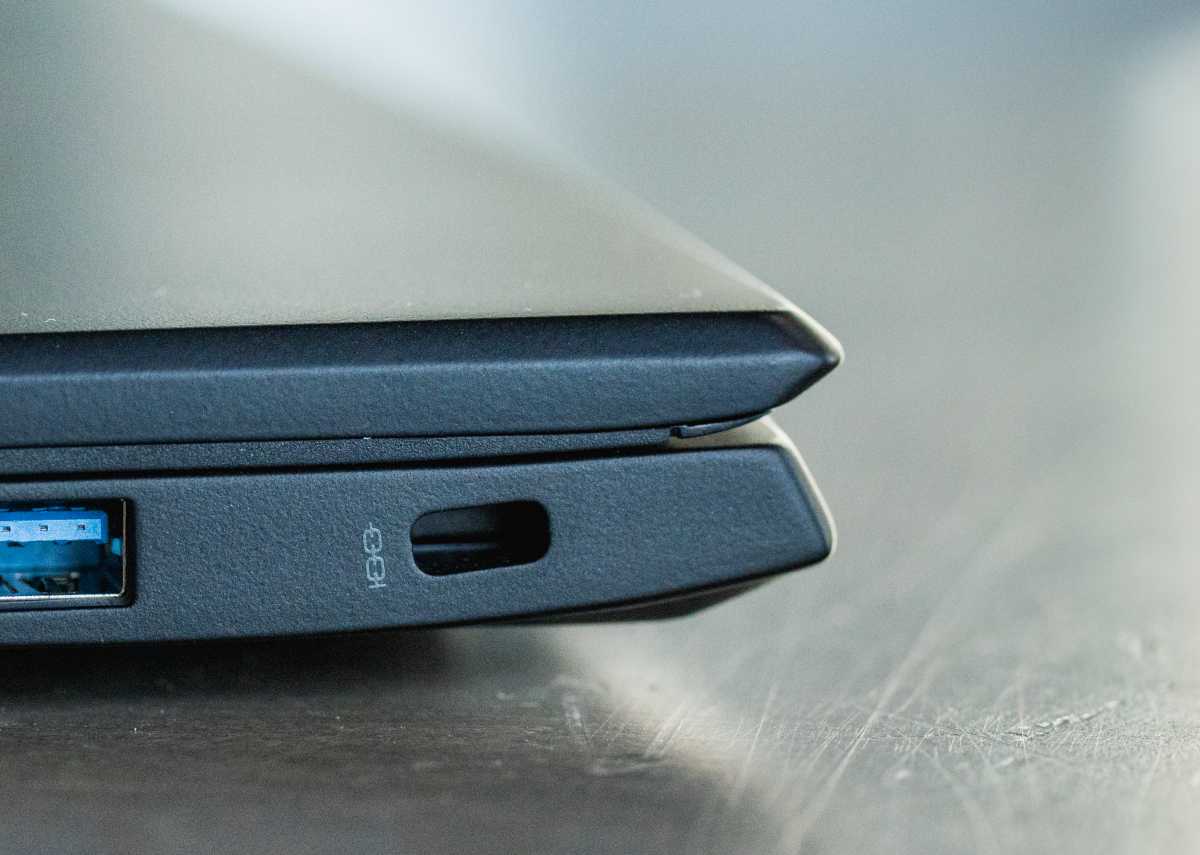
Cũng xem xét thể chất khóa laptop của bạn. Nếu bạn đang ở trong phòng ký túc xá, thư viện, quán cà phê hoặc một số địa điểm không riêng tư khác, bạn có thể sử dụng khóa Kensington để cố định máy tính xách tay của mình vào place—giả sử máy tính xách tay của bạn có khe khóa Kensington. Nhưng ngay cả khi laptop của bạn làm có một, bạn có lẽ không có khóa Kensington thích hợp. Vậy thì sao?
Chà, việc nhét máy tính xách tay của bạn vào túi và mang theo bạn— luôn an toàn hơn ngay cả khi bạn chỉ đánh vào phòng tắm— hơn là để nó không được bảo vệ ở nơi ai đó có thể giật nó. Nếu bạn đã bao giờ phải để máy tính xách tay của bạn ra khỏi thị lực, cất nó đi trong một túi với một trình theo dõi Bluetooth.


Bài viết liên quan
Đánh giá Wyze Duo Cam Pan: Tăng gấp đôi ống kính, bảo vệ gấp đôi
Ưu điểm Thiết kế hai ống kính giúp loại bỏ điểm mù Chất lượng hình ảnh 2K tốt với khả năng nhìn ban ...
Microsoft đang loại bỏ một trong những tính năng tốt nhất của Phone Link
Microsoft đang loại bỏ một trong những tính năng tốt nhất của Phone Link. Liệu video có phải là ...

Tôi đã thử dùng Peloton và rất thích, nhưng nó quá đắt đối với tôi – cho đến khi các chương trình khuyến mãi Cyber Monday phá vỡ thế bế tắc đó.
Xe đạp và máy chạy bộ Peloton Cross Training vừa đạt mức giá thấp nhất từ trước đến nay. (Nguồn ...

Màn hình siêu rộng 34 inch độ phân giải 1440p của Samsung đạt mức giá thấp kỷ lục: 300 đô la
Tiếp nối chuỗi tin tức về thị trường phần cứng đầu năm 2026, Gabriela Vatu vừa mang đến một thông ...

Cuối cùng tôi cũng nâng cấp lên màn hình OLED. Giờ thì tôi ước gì mình làm điều đó sớm hơn
Không hoàn hảo, nhưng thực sự mang tính thay đổi Thú thật nhé, tôi đã làm rồi. Tôi đã “uống Kool ...
Cách xem Email và Lịch cùng lúc trong Outlook
Việc phải chuyển đổi liên tục giữa tab Email và tab Lịch (Calendar) có thể làm giảm hiệu suất làm ...