Phần mềm miễn phí tốt nhất cho máy tính của bạn
Hãy bắt đầu đúng cách với các công cụ bảo mật mạnh mẽ, phần mềm năng suất và các chương trình khác mà mọi máy tính đều cần.

Ảnh: lchumpitaz / Getty Images
Bản tóm tắt được tạo bởi Trí tuệ nhân tạo Smart Answers.
Tóm lại:
- PCWorld giới thiệu những phần mềm miễn phí thiết yếu dành cho người dùng máy tính cá nhân, bao gồm các công cụ tăng năng suất, ứng dụng bảo mật và các tùy chọn giải trí nhằm tối đa hóa chức năng máy tính mà không tốn chi phí.
- Các phần mềm được đề xuất bao gồm VLC media player để phát DVD, Audacity để chỉnh sửa âm thanh, Microsoft PowerToys cho các tiện ích hệ thống và Bitwarden để quản lý mật khẩu.
- Những phần mềm thay thế miễn phí này thường có khả năng tương đương hoặc vượt trội so với phần mềm trả phí, trở nên lý tưởng cho người dùng muốn có đầy đủ chức năng máy tính mà không phải trả phí đăng ký.
Những phần mềm máy tính miễn phí tốt nhất không phải là vấn đề về giá cả (hay việc không mất phí), mà là về những cơ hội mới mẻ—những tập hợp mã nguồn giúp tận dụng tối đa phần cứng "ngu ngốc" trong máy tính của bạn, những công cụ có thể làm được mọi thứ, từ cân bằng ngân sách gia đình đến chơi game, thậm chí giúp chữa trị ung thư.
Việc lựa chọn phần mềm cho máy tính cá nhân là một việc mang tính cá nhân cao. Nhưng một số chương trình lại rất hữu ích đến mức chúng tôi nhiệt liệt khuyên dùng cho tất cả mọi người. Những chương trình máy tính miễn phí này—sự kết hợp giữa những ứng dụng cần thiết và các ứng dụng hỗ trợ tuyệt vời—xứng đáng có mặt trên hầu hết mọi máy tính. Tuy nhiên, đôi khi việc sử dụng phiên bản trả phí lại hợp lý hơn. Chúng tôi đã chỉ ra những trường hợp cần nâng cấp từ phiên bản miễn phí, cùng với đề xuất của chúng tôi cho từng loại.
Và nếu bạn chọn những chương trình này như một phần của quá trình thiết lập máy tính mới, hãy nhớ xem hướng dẫn của chúng tôi về cách thiết lập máy tính mới đúng cách . Cùng bắt đầu nào!
Một trình duyệt tốt hơn

Trước khi xắn tay áo lên và bắt đầu cài đặt phần mềm, hãy chắc chắn rằng bạn đã chọn được trình duyệt web ưa thích của mình. Sử dụng trình duyệt Edge mặc định của Windows 10 và 11 khi bạn đã quen với một trình duyệt khác sẽ giống như đang đi giày của người khác vậy. (Thật khó chịu.)
Tuy nhiên, nếu bạn không phải là người hâm mộ Chrome cuồng nhiệt, chúng tôi thực sự khuyên dùng Edge — trình duyệt này cũng rất tuyệt vời. Firefox thì tuyệt vời cho những người dùng quan tâm đến quyền riêng tư. Nhưng mà, tất cả các trình duyệt đều miễn phí! Hãy dùng thử trước khi "mua" — chúng tôi đã đăng tải một số bài đánh giá chi tiết về các tính năng hấp dẫn mà bạn chỉ có thể tìm thấy trên Edge , Firefox và Vivaldi (hay còn gọi là trình duyệt dành cho người đam mê công nghệ) .
Liệu việc nâng cấp lên phiên bản trả phí có đáng giá không?
Không.
Ninite
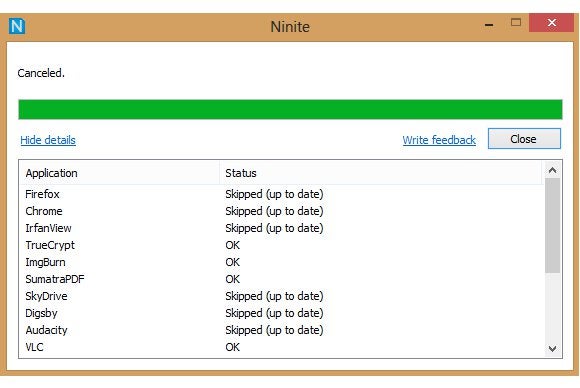
Ninite giúp việc cài đặt phần mềm mới trên máy tính trở nên dễ dàng hơn bao giờ hết. Chỉ cần truy cập trang web của Ninite, chọn phần mềm miễn phí bạn muốn cài đặt trên PC của mình — trang web cung cấp hàng tá lựa chọn, bao gồm nhiều chương trình được đề cập ở đây — và nhấp vào " Get Installer" để nhận một tệp .exe tùy chỉnh duy nhất chứa trình cài đặt cho các chương trình đó. Chạy tệp thực thi, và Ninite sẽ cài đặt tất cả chúng lần lượt, đồng thời tự động từ chối các phần mềm không cần thiết mà nhiều ứng dụng miễn phí thường cố gắng cài đặt kèm theo. Không rắc rối, không phiền phức, không rắc rối — và bạn cũng có thể sử dụng Ninite để cập nhật các ứng dụng đã cài đặt một cách nhanh chóng và dễ dàng.
Nếu bạn vẫn muốn sử dụng các ứng dụng từ Windows Store, Microsoft đã âm thầm bổ sung tính năng cài đặt nhiều ứng dụng cùng lúc trong năm nay, hoạt động tương tự như Ninite. Tuy nhiên, Ninite cung cấp khả năng tương thích phần mềm rộng hơn nhiều.
Liệu việc nâng cấp lên phiên bản trả phí có đáng giá không?
Không. Đối với hầu hết người dùng, thực sự không có lựa chọn thay thế nào xứng đáng, và ngay cả khi có thì chi phí cũng không thể bù đắp được.
Đồ chơi Microsoft PowerToys
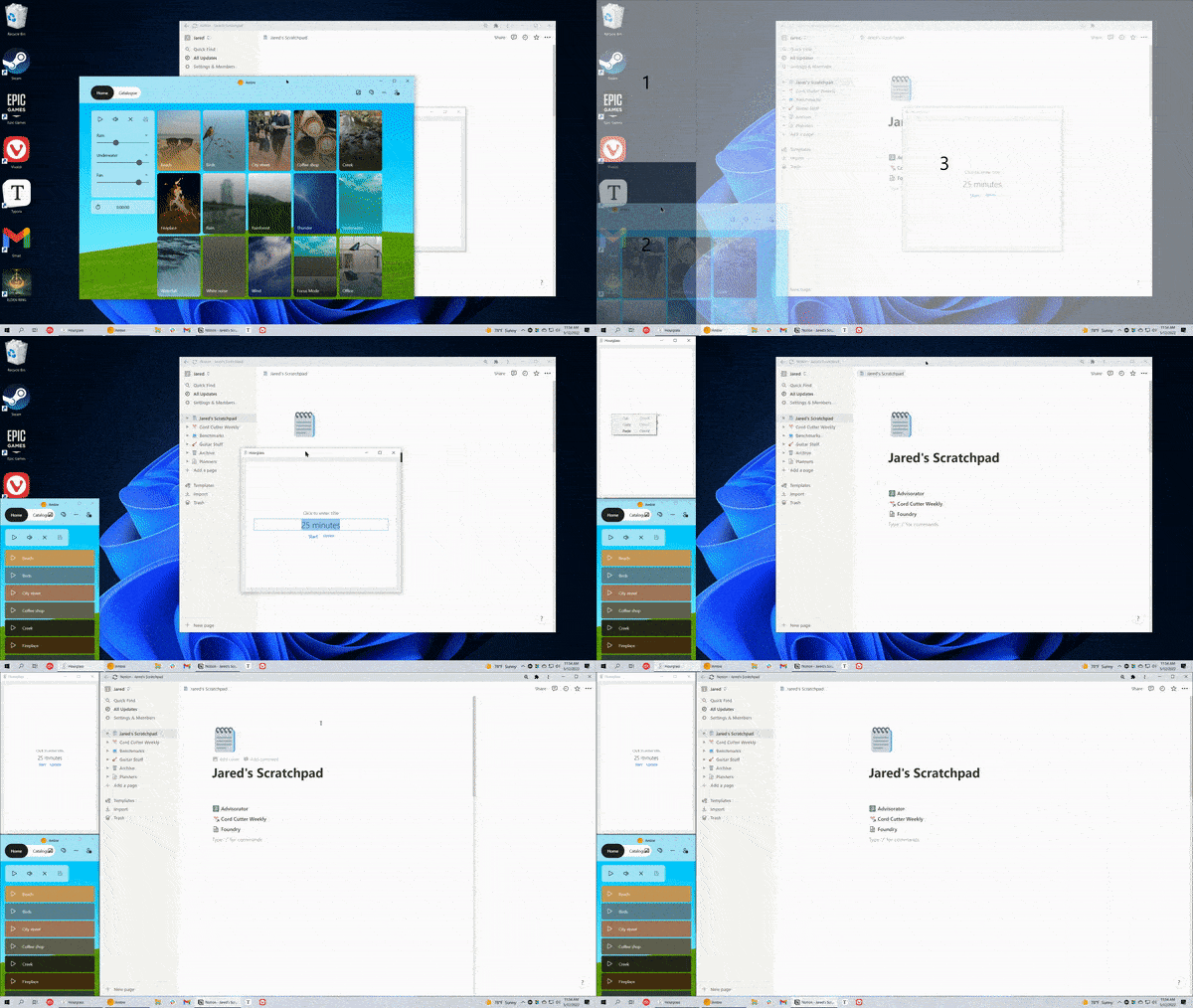
Nếu bạn muốn tinh chỉnh trải nghiệm Windows của mình, hãy nhớ xem bộ công cụ PowerToys tuyệt vời của Microsoft . Mặc dù được cho là dành cho người dùng đam mê công nghệ, PowerToys lại chứa đầy đủ các công cụ được thiết kế để đơn giản hóa mọi loại rắc rối trên máy tính. Nó cung cấp các tiện ích để thay đổi kích thước ảnh hàng loạt, nhanh chóng tìm con trỏ chuột, luôn giữ cửa sổ đã chọn ở trên cùng, gán lại phím bàn phím, hiển thị bản xem trước tệp trong File Explorer, và nhiều hơn nữa. Và bạn chắc chắn nên sử dụng FancyZones, ứng dụng đa nhiệm tuyệt vời của Microsoft .
Liệu việc nâng cấp lên phiên bản trả phí có đáng giá không?
Không, không có lựa chọn thay thế cao cấp nào cho bộ công cụ tuyệt vời của Microsoft.
Khởi động

Thoạt nhìn, Launchy chỉ là một trình khởi chạy ứng dụng đơn giản, và thế là đủ tuyệt vời rồi! Trình khởi chạy ứng dụng cho phép bạn kích hoạt phần mềm nhanh hơn nhiều so với việc điều hướng trong Windows, ngay cả khi bạn sử dụng phím Windows và tìm kiếm ứng dụng theo tên. Nhưng Launchy có thể làm được nhiều hơn thế: Mở bất kỳ tập tin hoặc thư mục nào chỉ trong vài giây, tắt máy tính của bạn, hoặc thậm chí kết thúc các tiến trình và thực hiện các phép tính toán học với các plugin phù hợp . Cài đặt Launchy và quên đi menu Start của bạn.
Liệu việc nâng cấp lên phiên bản trả phí có đáng giá không?
Không. Launchy là một tiện ích khác của Windows, hoàn toàn độc lập; tuy nhiên, các nhà phát triển có chấp nhận quyên góp, và chúng tôi rất khuyến khích bạn ủng hộ họ một vài đô la cho chương trình tuyệt vời này.
7-Zip

Windows có thể tạo và giải nén các tệp ZIP một cách tự nhiên, nhưng nếu bạn cần xử lý thêm một tệp lưu trữ nén khác, bạn sẽ cần một chương trình chuyên dụng để thực hiện việc này. Nhiều chương trình trong số đó có giá tiền. 7-Zip là phần mềm mã nguồn mở và hoàn toàn miễn phí, sẵn sàng đáp ứng mọi nhu cầu lưu trữ của bạn ngay từ menu ngữ cảnh chuột phải của Windows. Bạn thậm chí có thể mã hóa các tệp lưu trữ 7-Zip bằng mật khẩu để gửi chúng một cách an toàn.
Liệu việc nâng cấp lên phiên bản trả phí có đáng giá không?
Không. 7-Zip rất tuyệt, và các phần mềm tương tự có trả phí như WinZip thực sự không có đủ tính năng để xứng đáng với mức phí đó. Đối với hầu hết chúng ta, 7-Zip đơn giản là tuyệt vời — và Microsoft đã tích hợp hỗ trợ tệp RAR và 7-Zip trực tiếp vào Windows 11.
VLC

Windows 10 và 11 có một vấn đề khó chịu: Không giống như Windows 7, chúng không thể phát DVD ngay từ khi cài đặt . Máy tính của bạn có thể đã được cài đặt sẵn chương trình phát DVD nếu bạn mua máy tính đóng hộp, nhưng nếu không, trình phát đa phương tiện VLC tuyệt vời có thể phát phim (và nhạc, podcast, và…) miễn phí. Nó thậm chí có thể phát (một số) đĩa Blu-ray sau một vài thao tác chỉnh sửa .
Liệu việc nâng cấp lên phiên bản trả phí có đáng giá không?
Không. VLC thực sự tuyệt vời, và bạn sẽ không tìm thấy lựa chọn trả phí nào xứng đáng với giá trị của nó so với công cụ miễn phí mạnh mẽ này. Tuy nhiên, bạn có thể gửi một khoản quyên góp cho tổ chức VideoLAN như một lời cảm ơn vì những nỗ lực của họ.
Paint.net


Nếu bạn cần thu âm hoặc phối âm mà không muốn tốn nhiều tiền cho phần mềm chuyên nghiệp, Audacity chắc chắn là lựa chọn tốt nhất hiện nay. Trình chỉnh sửa âm thanh mã nguồn mở mạnh mẽ này cung cấp khả năng sản xuất tuyệt vời—và vô số nút bấm và tùy chọn. Hãy tải về và đọc hướng dẫn sử dụng Audacity của PCWorld để nắm vững những điều cơ bản.
Liệu việc nâng cấp lên phiên bản trả phí có đáng giá không?
Có thể. Đối với hầu hết người dùng, Audacity là một công cụ mạnh mẽ, nhưng nếu bạn đang hướng đến trình độ bán chuyên nghiệp và cần khả năng chỉnh sửa âm thanh chuyên sâu hơn thì Adobe Audition CC sẽ là lựa chọn phù hợp. Với giá 23 đô la mỗi tháng thì có lẽ đáng giá. Tuy nhiên, hãy nhớ rằng Adobe Audition là một công cụ chuyên nghiệp chứ không phải là lựa chọn dành cho người mới bắt đầu.
Revo Uninstaller

Khi bạn gỡ cài đặt phần mềm bằng tiện ích gỡ cài đặt mặc định của Windows, nó có thể để lại rất nhiều tàn dư ở những vị trí kỳ lạ, chiếm dụng dung lượng lưu trữ quý giá. Revo Uninstaller sẽ xóa sạch mọi thứ . Thật tuyệt vời.
(Mẹo nhỏ: Nếu bạn gặp phải một chương trình báo rằng không thể xóa vì hiện đang được hệ thống sử dụng, IOBit Unlocker (miễn phí ) có thể giúp bạn giải phóng nó, tương tự như Microsoft PowerTools.)
Liệu việc nâng cấp lên phiên bản trả phí có đáng giá không?
Đúng vậy. Revo Uninstaller chỉ thực hiện các thao tác cơ bản. Nếu bạn cần các tính năng như loại bỏ các tệp còn sót lại từ các chương trình đã gỡ cài đặt trước đó hoặc gỡ cài đặt hàng loạt thì nên bỏ ra 20 đô la để mua Revo Uninstaller Pro. hoặc đăng ký thuê bao hàng năm với giá 20 đô la cho Iobit Uninstaller Pro Điều đó rất đáng giá.
SpaceSniffer
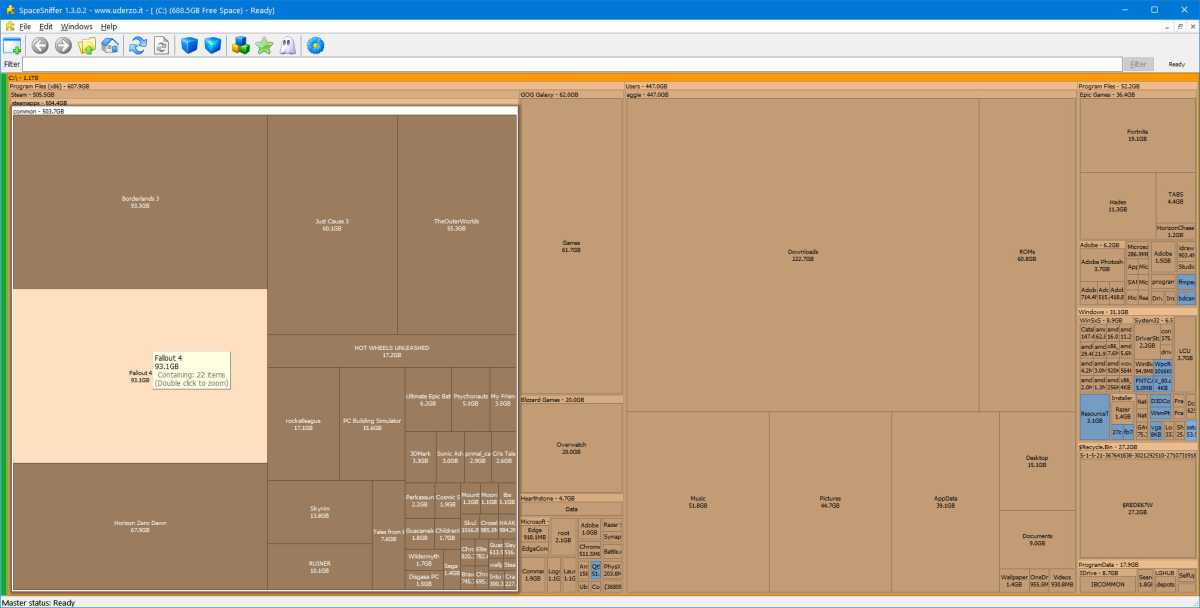
Quản lý dung lượng lưu trữ của máy tính thường là kiểu "được ăn cả, mất tất cả". Windows sẽ cho bạn biết còn bao nhiêu dung lượng trống trên ổ cứng, và thế là hết; bạn phải tự mình tìm kiếm trong hàng triệu thư mục khác nhau và dọn dẹp những thứ không cần thiết khi dung lượng sắp hết. SpaceSniffer (đừng cười nhé) của Uderzo Software giải quyết vấn đề này bằng cách quét toàn bộ ổ cứng và hiển thị các tệp và thư mục của bạn trong một lưới trực quan, giúp bạn dễ dàng tìm thấy các chương trình "bị lạc" đang chiếm dụng những phần lớn dung lượng ổ cứng. Đây là một trong năm công cụ mạnh mẽ của Windows mà chúng ta không thể thiếu .
WinDirStat là một chương trình miễn phí khác hoạt động tương tự như SpaceSniffer. Nếu bạn muốn giải phóng dung lượng để cài đặt trò chơi dung lượng lớn mới nhất, bạn nên cài đặt một trong những chương trình này trên máy tính của mình.
Liệu việc nâng cấp lên phiên bản trả phí có đáng giá không?
Không!
Recuva

Nhưng nếu bạn muốn khôi phục một tập tin đã xóa thì sao? Recuva là một chương trình khôi phục tập tin đã xóa đơn giản và hiệu quả từ Piriform, nhà sản xuất của CCleaner.
Cần lưu ý: Recuva không thể khôi phục tất cả các tập tin đã xóa, và khả năng này thậm chí còn thấp hơn nếu bạn đã xóa một chương trình bằng công cụ xóa an toàn như Eraser (một chương trình miễn phí hàng đầu khác). Tuy nhiên, Recuva đã cứu nguy cho tôi trong nhiều trường hợp.
Liệu việc nâng cấp lên phiên bản trả phí có đáng giá không?
Có thể. Recuva giúp bạn khôi phục tập tin, nhưng nếu bạn muốn các tính năng dành cho người dùng chuyên nghiệp như hỗ trợ ổ cứng ảo và cập nhật tự động thì nên bỏ ra 20 đô la để mua Recuva Pro. Có thể đáng giá đấy.
Sumatra PDF

Adobe Reader có thể là trình đọc PDF được nhiều người ưa chuộng, nhưng nó cồng kềnh, liên tục cập nhật và thường xuyên bị tin tặc nhắm mục tiêu. Nếu bạn chỉ cần chức năng cơ bản, hãy chọn Sumatra PDF . Sumatra thiếu các tính năng bổ sung cao cấp thường thấy trong nhiều trình đọc PDF đầy đủ tính năng, nhưng khi nói đến việc đọc các tệp định dạng tài liệu di động (PDF), Sumatra PDF cực nhanh và hoàn toàn chính xác. Và vì nó ít phổ biến hơn so với sản phẩm của Adobe, nên tin tặc thường tránh xa Sumatra PDF.
Liệu việc nâng cấp lên phiên bản trả phí có đáng giá không?
Không. Có những phần mềm đọc PDF trả phí như Adobe Acrobat hoặc Wondershare PDFelement.Nhưng chúng cung cấp những tính năng mà ít người cần đến, chẳng hạn như khả năng chỉnh sửa, đóng dấu bản quyền và chú thích PDF. Nếu bạn nhất thiết phải có những tính năng nâng cao này, hãy xem hướng dẫn của PCWorld về các trình chỉnh sửa PDF tốt nhất .
Spotify hoặc iTunes
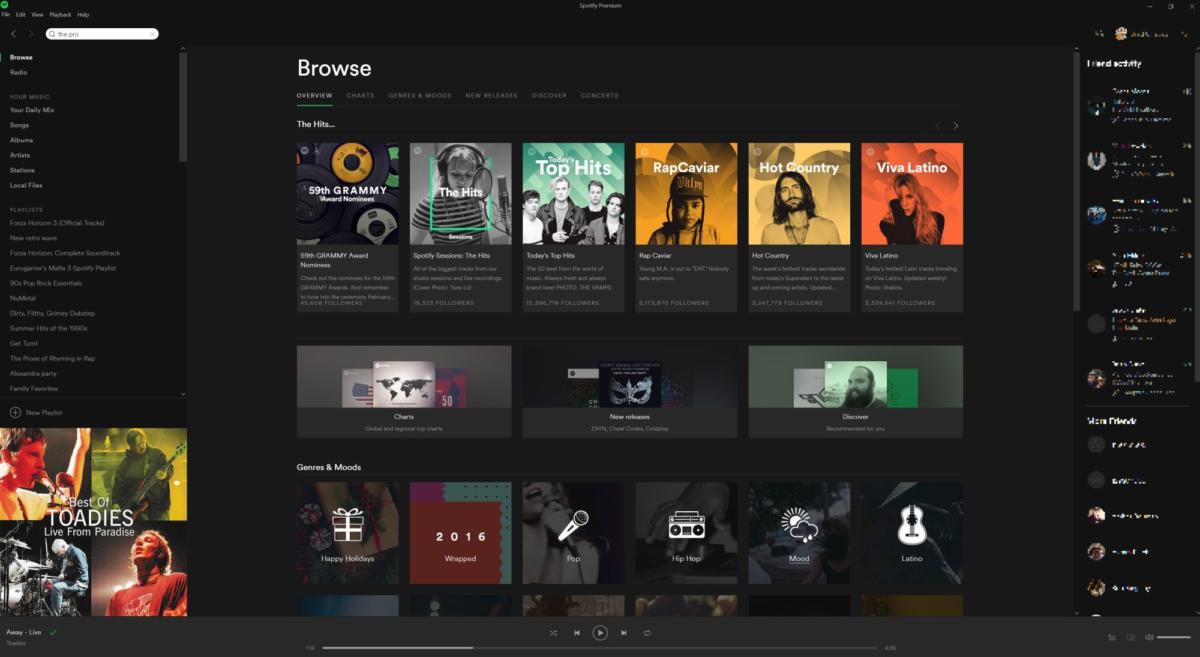
Đôi khi, bật nhạc thật to là thứ duy nhất giúp bạn dễ chịu hơn khi phải vật lộn với bảng tính hay hộp thư đến đầy ắp công việc. Ứng dụng nghe nhạc cụ thể mà bạn muốn sử dụng sẽ phụ thuộc vào việc bạn đã đăng ký dịch vụ nào trước đó hay chưa. Đối với những người mới bắt đầu nghe nhạc, tôi khuyên dùng hai chương trình: iTunes và Spotify .
Ứng dụng iTunes dành cho Windows nổi tiếng là tệ, nhưng nó vẫn hoàn thành được nhiệm vụ chính – và nhiệm vụ đó bao gồm việc cung cấp cho bạn quyền truy cập vào kho nhạc khổng lồ và đồng bộ thư viện nhạc trên iPhone với máy tính của bạn. Trong khi đó, Spotify là một dịch vụ phát nhạc trực tuyến không giới hạn với hàng triệu bài hát chất lượng cao, hoàn toàn miễn phí nếu bạn không ngại nghe một vài quảng cáo.
Liệu việc nâng cấp lên phiên bản trả phí có đáng giá không?
Đúng vậy. Thực tế, nếu các biên tập viên cho phép tôi dùng tùy chọn "Chắc chắn rồi", tôi sẽ chọn "Chắc chắn rồi!". Bạn không cần phải là một người sành âm thanh mới nhận ra sự khác biệt về âm thanh trong các phiên bản chất lượng cao hơn của Spotify. và Apple Music Những lợi ích mà người đăng ký gói cao cấp nhận được, cộng thêm việc không có quảng cáo và tự do nghe nhạc ở bất cứ đâu? Tuyệt vời!
Trình quản lý mật khẩu
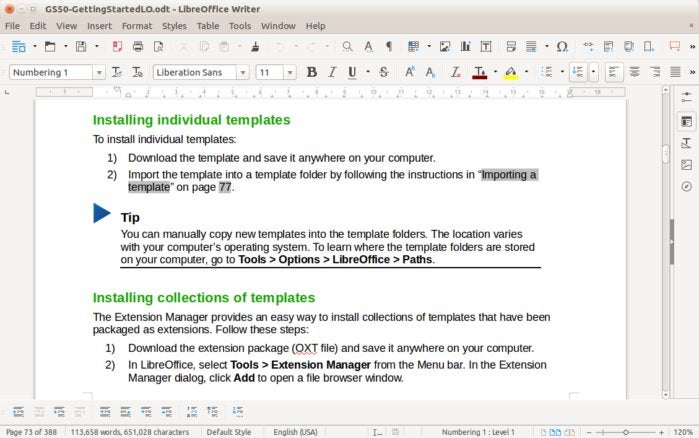
Máy tính cá nhân rất giỏi trong việc giúp bạn hoàn thành công việc—nhưng rất ít máy được cài đặt sẵn bộ phần mềm văn phòng. Hãy khắc phục điều đó ngay lập tức! Ngay cả khi bạn không có kế hoạch sử dụng bộ phần mềm văn phòng thường xuyên, việc có sẵn các khả năng chỉnh sửa cơ bản trên máy tính của bạn cũng rất thông minh.
Vô số người tin dùng bộ phần mềm Office huyền thoại của Microsoft; tôi cũng vậy. Nhưng bạn không cần phải bỏ ra nhiều tiền cho Office nếu không cần đến vô số tính năng của nó. Có rất nhiều lựa chọn thay thế miễn phí – và tốt – trong đó LibreOffice (ảnh) là lựa chọn mã nguồn mở miễn phí hàng đầu. Google Docs , chỉ có phiên bản trực tuyến, cũng rất tuyệt vời. Hướng dẫn của PCWorld về các lựa chọn thay thế Microsoft Office miễn phí tốt nhất sẽ giải thích các lựa chọn khác nhau của bạn.
Liệu việc nâng cấp lên phiên bản trả phí có đáng giá không?
Có thể. Bạn có thể hoàn thành nhiều việc với LibreOffice, Open Office, hoặc thậm chí là Google Docs. Nhưng dịch vụ đăng ký của Microsoft, Office 365 , cũng có nhiều ưu điểm, với dung lượng lưu trữ OneDrive 1TB và số phút gọi Skype hàng tháng được thêm vào. Nó có giá 69 đô la một năm hoặc 6,99 đô la một tháng cho tài khoản cá nhân.
AutoHotKey

Macro quả thực rất tuyệt vời trong Microsoft Word và Excel, phải không? AutoHotKey cho phép bạn tạo các phím tắt tùy chỉnh cho bất kỳ chương trình hoặc thao tác nào trên máy tính của bạn. Nó không hoàn toàn thân thiện với người mới bắt đầu, vì việc cấu hình AutoHotKey yêu cầu một số lập trình cơ bản, nhưng hầu hết mọi người đều có thể nắm bắt nhanh chóng. Tuy nhiên, một khi bạn hiểu được cách sử dụng, nó thực sự kỳ diệu — hoặc bạn có thể sử dụng AI để tự động viết các kịch bản AutoHotKey mạnh mẽ của riêng mình .
Liệu việc nâng cấp lên phiên bản trả phí có đáng giá không?
Không. Ngay cả khi bạn có thể trả tiền cho phiên bản chuyên nghiệp, tại sao bạn lại làm vậy? Nhưng nếu bạn thích các phím tắt, Vimium là một lựa chọn miễn phí tuyệt vời khác để thêm các phím điều khiển vào trình duyệt của bạn.
VPN Proton
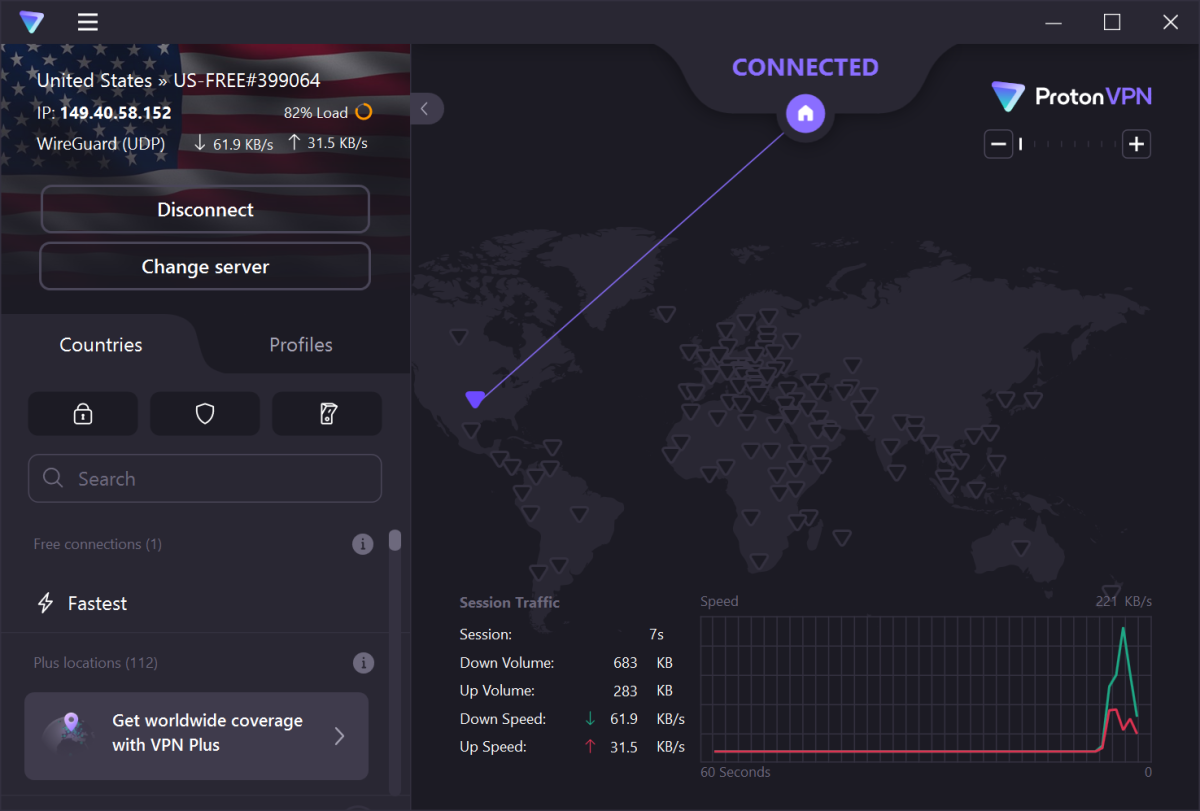
Việc duyệt web và gửi dữ liệu riêng tư qua các điểm truy cập Wi-Fi công cộng chỉ là đang tạo điều kiện cho tin tặc đánh cắp thông tin. Mạng riêng ảo (VPN) bảo vệ kết nối của bạn. Nếu bạn cần đăng nhập vào trang web công ty hoặc email tại Starbucks, hãy sử dụng phiên bản miễn phí của Proton , một VPN mà chúng tôi rất yêu thích, để giữ an toàn cho dữ liệu của bạn. Nó nhanh, dễ sử dụng và có chính sách bảo mật rõ ràng, không giống như nhiều VPN khác.
Hạn chế duy nhất của dịch vụ này là bạn chỉ có thể kết nối với một thiết bị tại một thời điểm. Ngoài ra, về cơ bản đây là một VPN cao cấp.
Liệu việc nâng cấp lên phiên bản trả phí có đáng giá không?
Vâng. Đây lại là một trường hợp mà câu "Tuyệt vời!" sẽ là câu trả lời thích hợp. Phiên bản miễn phí của Proton rất tuyệt vời, và chúng tôi nghĩ rằng đó là một sản phẩm đáng tin cậy, nhưng giới hạn chỉ sử dụng trên một thiết bị là một điểm trừ lớn trong thời đại mà bạn sẽ kiểm tra điện thoại trong khi làm việc trên máy tính xách tay. Có rất nhiều VPN trả phí không thỏa hiệp để bạn lựa chọn. Hãy xem danh sách tổng hợp các VPN tốt nhất của chúng tôi để tìm ra VPN phù hợp với bạn. Lựa chọn hàng đầu hiện tại của chúng tôi là NordVPN .
Trò chơi miễn phí!

Làm việc mà không có thời gian giải trí sẽ khiến Homer trở nên... tệ hại ! Steam , kho game PC xuất sắc của Valve , giúp bạn dễ dàng xua tan căng thẳng công việc và thư giãn... à, bạn biết đấy. Bạn sẽ tìm thấy vô số game miễn phí trên Steam, và các game thường xuyên được tặng miễn phí trong thời gian giới hạn. Nếu bạn muốn có nguồn game miễn phí ổn định, Epic Games Store đối thủ sẽ tặng một hoặc hai game miễn phí mỗi tuần, và có các chương trình tặng quà hàng ngày trong suốt mùa lễ hội .
Liệu việc nâng cấp lên phiên bản trả phí có đáng giá không?
Có lẽ vậy. Game miễn phí chỉ chơi được một thời gian ngắn thôi, sau đó bạn sẽ lại muốn chơi thêm. Steam, GOGOrigin của EA , Epic Games Store và Blizzard Tất cả đều có thể đáp ứng nhu cầu chơi game của bạn khi các game miễn phí không còn đủ nữa.
Mẹo bổ sung: Sao lưu dữ liệu máy tính của bạn!

Đây không phải là khuyến nghị chính thức vì cách tốt nhất để sao lưu máy tính của bạn miễn phí là sử dụng kết hợp các tiện ích gốc của Windows và các giải pháp của bên thứ ba không mất phí. Nhưng việc sao lưu dữ liệu của bạn rất quan trọng—đặc biệt là trong thời đại mã độc tống tiền đang gia tăng—nên cần phải nhấn mạnh điều này ở đây.
Nếu việc phải sử dụng nhiều công cụ khác nhau khiến bạn e ngại, hãy tham khảo hướng dẫn của PCWorld về phần mềm sao lưu Windows tốt nhất để có thêm nhiều lựa chọn. Bạn cũng sẽ cần một thiết bị lưu trữ di động để cất giữ dữ liệu của mình. Bài tổng hợp các ổ cứng ngoài tốt nhất của PCWorld có thể giúp bạn điều đó.
Liệu việc nâng cấp lên phiên bản trả phí có đáng giá không?
Đúng vậy. Chiến lược tốt nhất để sao lưu máy tính của bạn không chỉ đơn giản là sao chép các tệp tin vào ổ cứng qua USB. Bạn cũng cần có bản sao lưu trực tuyến, và có rất nhiều dịch vụ để lựa chọn. Hãy xem hướng dẫn của chúng tôi về các dịch vụ sao lưu trực tuyến tốt nhất để biết thêm chi tiết.
Làm chủ máy tính Windows của bạn