


Ứng dụng Pixel VPN của Google nhận được bản nâng cấp Cài đặt nhanh để tăng cường tính tiện dụng.
Bản cập nhật nhỏ này giúp giảm bớt các thao tác cần thiết để xem trạng thái kết nối và cải thiện trải nghiệm sử dụng hàng ngày.
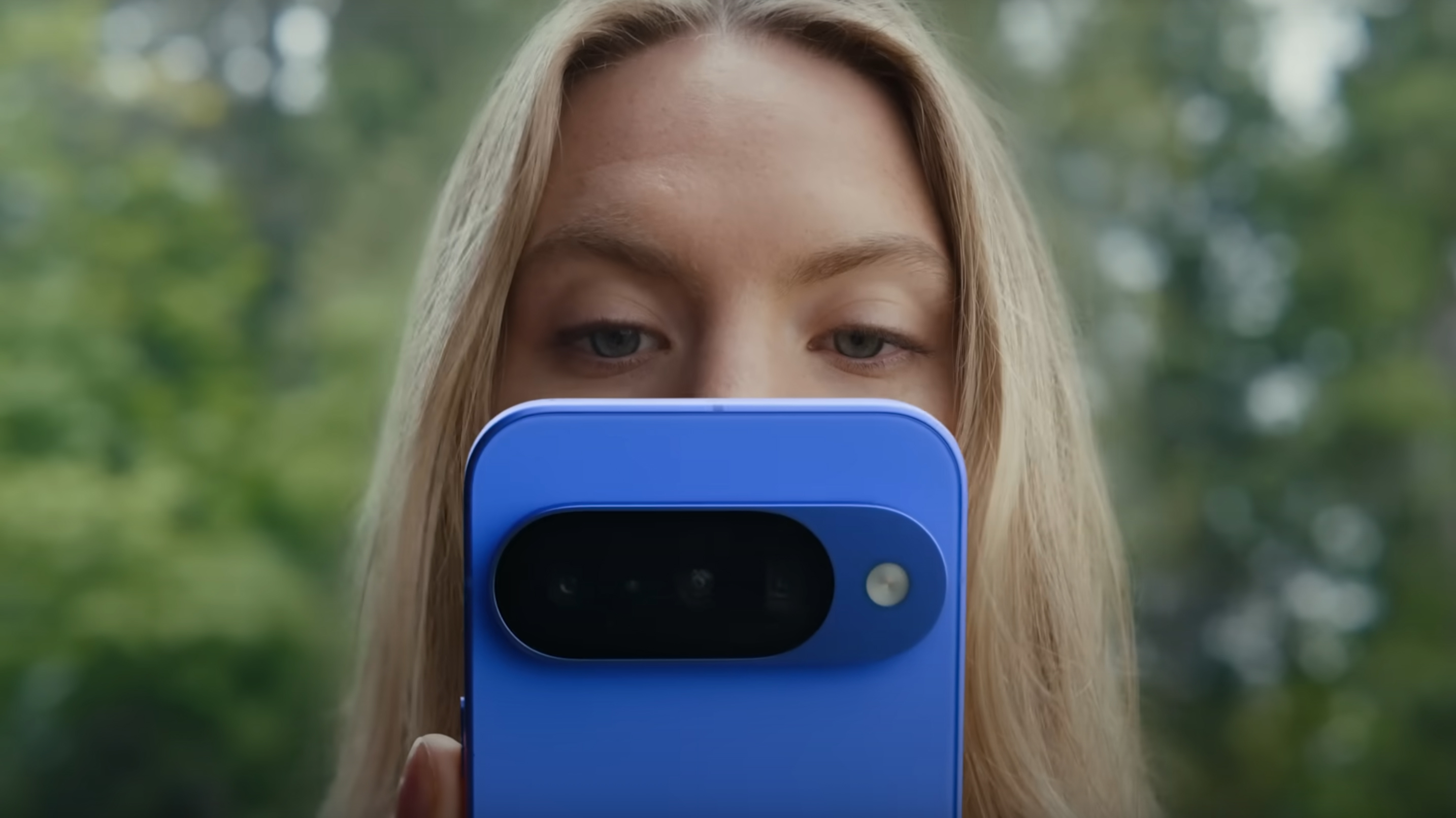
Google đang tung ra một bản nâng cấp nhỏ nhưng hữu ích cho ứng dụng VPN tích hợp sẵn trên Pixel . Bản cập nhật giúp bạn dễ dàng xem trạng thái kết nối nhanh chóng, cải thiện ô Cài đặt nhanh của VPN và giúp ứng dụng thuận tiện hơn khi sử dụng hàng ngày.
Thay vì giới thiệu bất kỳ tính năng bảo mật mới nào, bản cập nhật chỉ tập trung vào khả năng sử dụng. Người dùng Pixel giờ đây có thể kiểm tra xem VPN đã được kết nối, tạm dừng hay gặp sự cố kết nối trực tiếp từ bảng Cài đặt nhanh, mà không cần phải mở giao diện đầy đủ của ứng dụng.
Bản cập nhật này áp dụng cho các thiết bị được hỗ trợ, bắt đầu từ Pixel 7 trở lên. Nó được triển khai cùng với phiên bản 2025.12.19.x của VPN do Google phát triển, cùng với một công tắc phía máy chủ cho phép chức năng mới này.
Có gì mới trong mục Cài đặt nhanh?

Trước khi cập nhật, ô Cài đặt nhanh 2x1 lớn hơn của Pixel VPN không cung cấp nhiều thông tin hữu ích.
Theo báo cáo của 9to5Google , ứng dụng hiển thị "VPN by Google" hai lần, và dấu hiệu duy nhất về trạng thái kết nối của bạn là sự thay đổi màu sắc: đậm khi hoạt động và nhạt hơn khi bị ngắt kết nối. Để xem trạng thái chính xác, bạn phải nhấn giữ vào ô đó để mở giao diện VPN đầy đủ.
Với bản cập nhật này, dòng thứ hai của ô 2x1 giờ đây hiển thị trạng thái kết nối VPN trực tiếp: 'Đã kết nối', 'Tạm dừng', 'Đang kết nối…' hoặc 'Không thể kết nối'.
Hình dạng và màu sắc của ô cũng tự điều chỉnh, chuyển đổi giữa hình chữ nhật bo tròn khi VPN hoạt động và hình viên thuốc nhạt hơn khi tạm dừng. Ô nhỏ 1x1 vẫn không hiển thị trạng thái, nhưng nhấn giữ vào bất kỳ phiên bản nào của ô vẫn mở giao diện VPN đầy đủ.
Hướng dẫn sử dụng chức năng mới
Nếu bạn chưa bật VPN của Google trên Pixel, bạn có thể thiết lập bằng cách vào Cài đặt > Mạng & internet > VPN > VPN của Google và chấp nhận các điều khoản. Sau khi kích hoạt, biểu tượng VPN sẽ xuất hiện trong bảng Cài đặt nhanh.
Để tận dụng tối đa tính năng trạng thái mới, hãy vuốt xuống từ đầu màn hình và chạm vào biểu tượng bút chì (chỉnh sửa). Từ đó, kéo ô VPN vào vị trí mong muốn và mở rộng nó lên kích thước lớn hơn 2x1 – thao tác này cần thiết để hiển thị trạng thái kết nối trực tiếp.
Chỉ cần liếc nhìn, giờ đây bạn có thể biết VPN của mình đã được kết nối, đang tạm dừng hay gặp sự cố. Điều này giúp khắc phục sự cố nhanh hơn, cải thiện khả năng hiển thị của bạn trên mạng Wi-Fi công cộng và giảm số lần chạm cần thiết để xác nhận kết nối.
Vì sao điều này quan trọng đối với người dùng Pixel?
Pixel VPN đã thay thế Google One VPN và hiện đã có sẵn miễn phí trên các thiết bị Pixel được hỗ trợ, trở thành một trong những cách dễ nhất để kích hoạt tính năng bảo vệ trực tuyến tích hợp. Sự đơn giản là một phần quan trọng tạo nên sức hấp dẫn của nó. Tuy nhiên, trước bản cập nhật này, việc kiểm tra trạng thái của nó không được trực quan cho lắm.
Bằng cách cải thiện khả năng sử dụng và hiển thị trạng thái kết nối rõ ràng hơn, Google đã tăng khả năng người dùng sẽ tiếp tục bật VPN. Điều này cũng giúp làm rõ hơn và tránh nhầm lẫn khi kết nối bị lỗi.
Mặc dù vậy, VPN của Google vẫn là một ứng dụng khá cơ bản so với các dịch vụ chuyên dụng được giới thiệu trong các hướng dẫn của chúng tôi về VPN tốt nhất cho Android và các tùy chọn VPN miễn phí tốt nhất .
Bản cập nhật này không phải là một cuộc đại tu tính năng; mà chỉ là một sự tinh chỉnh để cải thiện tính dễ sử dụng. Nhưng khả năng hiển thị rõ ràng hơn đồng nghĩa với việc sử dụng VPN hàng ngày nhiều hơn, và điều đó cho thấy Google đang nỗ lực hoàn thiện trải nghiệm VPN trên Pixel.



Bài viết liên quan
Không có dữ liệu nào bị tiết lộ và bốn chứng nhận ISO – ExpressVPN chứng minh rằng họ chăm sóc dữ liệu của bạn rất tốt, vượt xa cả các cuộc kiểm toán của bên thứ ba.
ExpressVPN vừa thông báo đạt được bốn chứng nhận ISO cùng với một báo cáo minh bạch mới. (Nguồn ảnh: ...
Sự kết hợp hoàn hảo – NordVPN hợp tác với CrowdStrike để nâng cấp bộ giải pháp Threat Protection Pro của mình lên một tầm cao mới.
Hai gã khổng lồ an ninh mạng đang mở rộng liên minh mà họ đã ký kết hồi tháng trước. (Nguồn ảnh: ...
Giá thấp nhất từ trước đến nay của ExpressVPN kết thúc hôm nay — đây là những cách nhanh nhất (và tốt nhất) để tiết kiệm
Các gói dịch vụ rẻ hơn so với Proton và NordVPN, nhưng sẽ không duy trì được lâu nữa. (Nguồn ảnh: ...

Surfshark hợp tác với Internews để bảo vệ các nhà báo và nhà hoạt động bằng cách cung cấp quyền truy cập VPN miễn phí.
Nhà cung cấp VPN này đã giúp 100 cơ quan truyền thông và các nhóm xã hội dân sự tại 9 quốc gia có ...
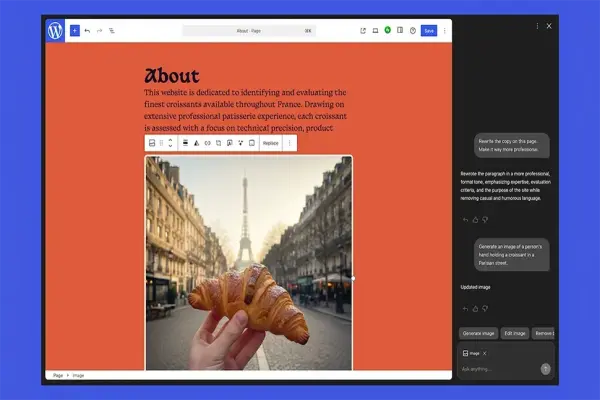
WordPress vừa ra mắt trợ lý AI mới giúp bạn xây dựng trang web trong mơ của mình.
WordPress.com tích hợp AI sâu hơn (Nguồn ảnh: Automattic/WordPress.com) Trong bối cảnh các nền tảng ...

Người dùng Apple hãy cẩn thận — phần mềm độc hại tinh vi này có thể che giấu hoạt động của nó trong khi chiếm quyền điều khiển camera và micro của bạn.
Phần mềm gián điệp cho phép giám sát toàn diện các cảm biến trên iPhone. undefined (Nguồn ảnh: Không ...