


Yikes! Windows 11 có thể khóa chặt các tệp tin của bạn. Đây là cách để tránh cơn ác mộng này
Halloween không làm tôi sợ, nhưng một câu chuyện trên Reddit gần đây thì có. Hãy tưởng tượng bạn đang tận hưởng cuộc sống, rồi nhận ra PC của mình chạy không ổn lắm. Bạn quyết định xóa sạch Windows 11 để cài lại cho mượt mà. Nhưng sau khi cài đặt xong xuôi, bạn phát hiện ra Windows không chỉ mã hóa các ổ đĩa mà bạn không hề hay biết, mà bạn còn không có khóa giải mã để mở chúng.
Câu chuyện kinh dị này đến từ người dùng Toast_Soup, người cho biết họ đã mất 3TB dữ liệu game và dự phòng trong tình huống này. Trong bài đăng, Soup đề cập rằng họ chưa từng bật BitLocker, điều này khiến kết quả càng trở nên khó hiểu — đặc biệt là khi chỉ có ổ khởi động và hai ổ lưu trữ (trong tổng số sáu ổ) bị khóa chặt.
Những người rành về BitLocker ngay lập tức hỏi liệu khóa khôi phục (recovery key) có được lưu trong tài khoản Microsoft của Soup không. Đó là bởi vì ngày nay, Microsoft tự động mã hóa bộ nhớ của bạn nếu bạn đăng nhập vào Windows bằng tài khoản Microsoft. Ở phiên bản Pro, đó là BitLocker. Ở phiên bản Home, nó được gọi là Device Encryption (Mã hóa thiết bị) — một tính năng dựa trên BitLocker nhưng thiếu các quyền kiểm soát thủ công.
Và đây là phần đáng sợ nhất: Toast Soup chỉ có khóa mã hóa của ổ khởi động được lưu trong tài khoản Microsoft. Bản thân tôi cũng từng trải qua chuyện này — Microsoft không hề nhất quán trong việc lưu khóa mã hóa của bạn lên máy chủ của họ.
Làm thế nào để tránh số phận này? Một vài bước cơ bản nhưng cực kỳ quan trọng:
Sao lưu dữ liệu của bạn
Tất cả dữ liệu. Hãy lưu trữ ở nhiều hơn một nơi theo các nguyên tắc gợi ý — ít nhất là hai bản sao ngoài nguồn chính, với một bản được lưu trữ bên ngoài (off-site). (Bạn có thể thực hiện việc này với một ổ cứng ngoài và một dịch vụ sao lưu đám mây).
Để an toàn dữ liệu, tôi khuyên bạn không nên cắm ổ cứng sao lưu vào máy liên tục. Điều này giúp bảo vệ dữ liệu khỏi các mối đe dọa như ransomware và các tai nạn như thế này.
Kiểm tra tình trạng mã hóa Windows
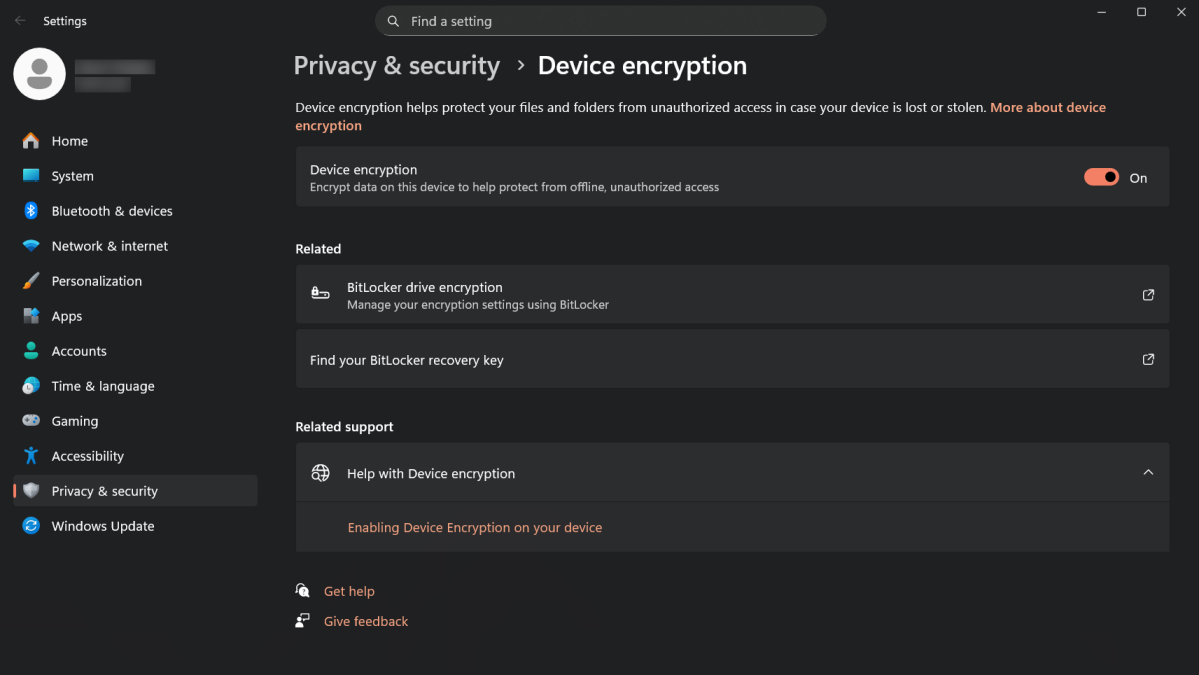
Bạn có thể nghĩ rằng PC của mình không bị mã hóa, nhưng bạn nên biết chắc chắn. Hãy mở ứng dụng Settings, sau đó đi tới Privacy & security > Device encryption. (Để đến cài đặt này nhanh hơn, chỉ cần gõ device encryption vào thanh tìm kiếm Windows hoặc menu Start, sau đó chọn Device encryption settings).
Ở phía trên cùng của cửa sổ, bạn sẽ thấy một nút gạt cho Device encryption.
Vấn đề là — việc mã hóa ổ đĩa thực chất là một ý tưởng tốt về tổng thể. Nó có nghĩa là bất kỳ dữ liệu nhạy cảm nào như hồ sơ thuế, cuống lương, hồ sơ y tế và bất cứ thứ gì khác được lưu trên PC sẽ không thể bị sao chép và lợi dụng nếu máy tính của bạn bị mất cắp. (Đây là một mối lo thực sự vì hầu hết mọi người hiện nay đều sở hữu laptop).
Vì vậy, khuyến nghị của tôi không phải là tắt nó đi, mà là xác minh rằng khóa mã hóa của bạn đã được sao lưu. Nếu bạn sao lưu cả dữ liệu và khóa mã hóa, các tệp của bạn sẽ luôn có thể truy cập được một cách an toàn bởi chính bạn (và chỉ mình bạn).
Cách sao lưu (các) khóa mã hóa Windows của bạn
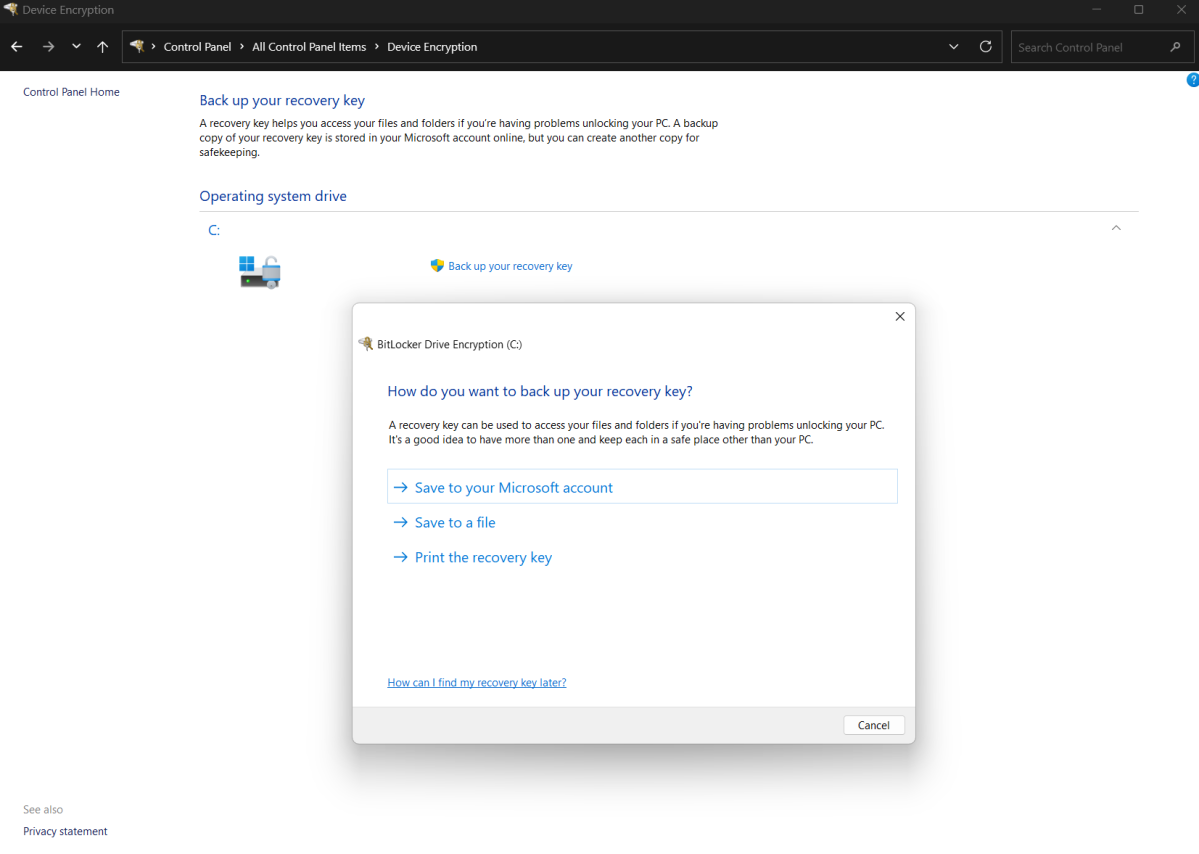
Mở Control Panel trong Windows Home hoặc Pro. Nhấp vào hoặc tìm kiếm Device Encryption. Sau đó nhấp vào Back up your recovery key.
Tôi thích lưu khóa này theo hai cách — một lần vào tài khoản Microsoft, và một lần nữa vào một tệp cục bộ mà tôi để trong ổ USB (thumb drive). Bạn cũng có thể in khóa khôi phục ra nếu có một nơi an toàn trong nhà để cất giữ. (Cũng không tồi nếu đưa nó vào các tài liệu thừa kế nếu chúng được lưu trữ bảo mật).
Mục đích của mã hóa thiết bị là gì?
Như đã đề cập ở trên, mã hóa thiết bị giúp bảo vệ dữ liệu nếu PC của bạn bị thất lạc hoặc mất cắp. Hầu hết chúng ta đều có số an sinh xã hội, thư từ cá nhân và các thông tin nhạy cảm khác trên ổ cứng mà chúng ta không muốn người khác dòm ngó. Với việc quá nhiều người dùng laptop, nguy cơ bị trộm là hoàn toàn có thật.
Vấn đề ở đây không phải là việc Windows tự động mã hóa ổ đĩa (Android và iOS cũng tự động làm vậy). Vấn đề là Windows làm điều đó một cách lén lút — và sau đó không nhất quán trong việc tải lên và lưu trữ các khóa mã hóa vào tài khoản Microsoft của bạn. Nhưng điều đó có thể dễ dàng giải quyết bằng cách thực hiện các bước phòng ngừa nêu trên. Bảo mật mạnh mẽ hơn là một sự cần thiết không may trong thời đại này; đừng tự làm hại mình bằng cách tắt hoàn toàn tính năng mã hóa.



Bài viết liên quan

Những chiếc nhẫn thông minh siêu việt vừa bị cấm ở Mỹ, nhưng có tin tốt hơn dành cho người hâm mộ RingConn.
Đến hồi kết rồi sao? Tin xấu cho người hâm mộ Ultrahuman: nhà sản xuất nhẫn thông minh nổi tiếng này ...
Lệnh cấm Apple Watch tiếp theo? Vụ kiện mới nhắm vào công nghệ "phát hiện té ngã" trong chiếc đồng hồ thông minh yêu thích của bạn.
'Phát hiện té ngã' có thể dẫn đến té ngã. (Nguồn ảnh: Future) Tính năng phát hiện té ngã là một tính ...
Đánh giá chuông cửa video Blink (thế hệ thứ 2): Tính năng ấn tượng, giá cả tuyệt vời
Chuông cửa video cơ bản của Amazon cung cấp các tính năng thiết yếu với mức giá phải chăng. Giá tốt ...
Nvidia DLSS 4.5 nâng cấp độ phân giải đã khả dụng thông qua ứng dụng Nvidia
Ứng dụng Nvidia hiện đã truy cập được các mô hình Super Resolution nâng cấp, tuy nhiên tính năng tạo ...
183 triệu tài khoản email vừa bị rò rỉ. Kiểm tra ngay xem bạn có bị ảnh hưởng không
Chuyên gia bảo mật Troy Hunt vừa thêm một tập dữ liệu khổng lồ mới vào cơ sở dữ liệu Have I Been ...
Theo một báo cáo mới, Fitbit, Strava và Nike Training Club là những ứng dụng thể dục thu thập nhiều dữ liệu nhất — dưới đây là 5 cách để bảo vệ quyền riêng tư của bạn.
Surfshark đã phân tích 16 ứng dụng thể dục khác nhau. Mùa tập luyện thể dục đã đến, và giờ đây khi ...