


Hướng dẫn cài lại Windows: "F5" hệ thống để có một khởi đầu hoàn hảo
Đôi khi, việc gỡ lỗi (debug) từng chút một còn tốn thời gian hơn cả việc cài mới lại hoàn toàn. Dưới đây là các bước để bạn thực hiện việc này mà không làm mất dữ liệu quan trọng.
1. Bước chuẩn bị: "An toàn là trên hết"
Trước khi chạm vào nút "Reset", hãy đảm bảo bạn đã:
Sao lưu dữ liệu (Backup): Chuyển tất cả code đồ án, tài liệu học tập và các tệp quan trọng lên Google Drive, OneDrive hoặc ổ cứng rời.
Ghi nhớ bản quyền: Nếu máy bạn dùng Windows bản quyền theo máy (OEM), hệ thống sẽ tự nhận diện sau khi cài. Tuy nhiên, nếu dùng Key rời, hãy sao lưu mã Product Key.
Chuẩn bị Driver: Với các dòng laptop đời mới, hãy tải sẵn Driver Wi-Fi hoặc LAN từ trang chủ của hãng vào USB để tránh trường hợp Windows sau khi cài xong không tự nhận mạng.
2. Cách 1: Sử dụng tính năng "Reset this PC" (Nhanh & Tiện)
Đây là cách tốt nhất nếu bạn muốn giữ lại bản Windows hiện tại nhưng muốn nó sạch sẽ như lúc mới mua.
Vào Settings > System > Recovery.
Nhấn Reset PC.
Bạn sẽ có hai lựa chọn:
Keep my files: Xóa ứng dụng và cài đặt nhưng giữ lại tệp cá nhân (Document, Pictures...).
Remove everything: Xóa sạch sành sanh (Khuyên dùng nếu bạn muốn máy đạt hiệu suất cao nhất).
Chọn Cloud download để Windows tải bản cài mới nhất từ Microsoft (yêu cầu mạng ổn định) hoặc Local reinstall để dùng tệp có sẵn trong máy.
3. Cách 2: Cài mới hoàn toàn bằng USB (Triệt để & Chuyên nghiệp)
Dân IT thường ưu tiên cách này vì nó cho phép phân chia lại ổ cứng (Partition) và xóa bỏ hoàn toàn các phân vùng rác.
Tạo USB Boot: Tải công cụ Media Creation Tool từ trang chủ Microsoft để tạo một chiếc USB cài đặt Windows 10 hoặc 11.
Khởi động từ USB: Cắm USB vào máy, khởi động lại và nhấn phím tắt (F2, F12, Del... tùy dòng máy) để vào Boot Menu hoặc BIOS và chọn khởi động từ USB.
Cài đặt: Chọn Custom: Install Windows only (advanced). Tại đây, bạn có thể xóa các phân vùng (Partitions) cũ để tạo một phân vùng mới tinh cho hệ điều hành.
4. Sau khi cài đặt: Thiết lập môi trường tối ưu
Sau khi màn hình Desktop hiện ra, công việc của bạn mới chỉ bắt đầu một nửa:
Windows Update: Chạy cập nhật ngay lập tức để Windows tự tải các Driver cơ bản và các bản vá bảo mật.
Cài đặt Driver thủ công: Kiểm tra trong Device Manager, nếu còn mục nào hiện dấu chấm than vàng, hãy dùng bộ Driver đã tải sẵn ở Bước 1.
Ninite: Truy cập
Ninite.com


Bài viết liên quan

Super God Mode: Làm chủ hơn 1.200 thiết lập Windows chỉ trong nháy mắt
Nếu bạn cảm thấy việc phải lục lọi trong mớ bòng bong của ứng dụng Settings mới và Control Panel cũ ...

Cách sử dụng ứng dụng Camera của Windows 11 để chụp ảnh và quay video
Ứng dụng Camera trên Windows 11 không chỉ đơn giản là "mở lên và chụp". Microsoft đã cập nhật khá ...
Bảo vệ bản thân trước những kẻ lừa đảo sử dụng giọng nói AI giả mạo
Công nghệ AI giờ đây không chỉ tạo ra hình ảnh hay văn bản, mà còn có thể sao chép giọng nói của bất ...

Paint.net: 5 mẹo cực hay cho lựa chọn thay thế Photoshop miễn phí này
Paint.net khởi đầu là một dự án sinh viên nhằm thay thế Microsoft Paint, nhưng giờ đây nó đã trở ...
Windows Unleashed: 7 phần mềm giúp bạn làm chủ sức mạnh dòng lệnh (CLI)
Dòng lệnh (Command Line) không chỉ dành cho các hacker trong phim. Với những công cụ hỗ trợ đúng ...
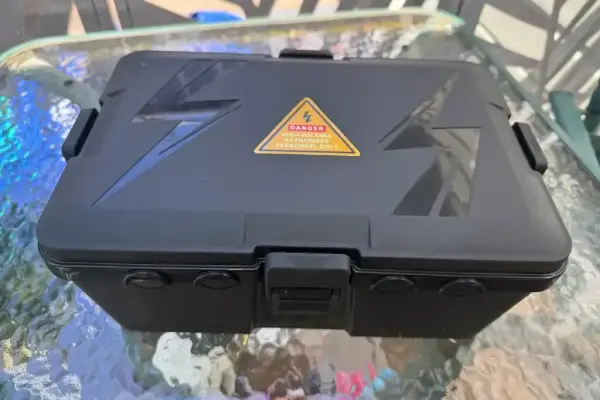
Tôi dùng chiếc hộp giá 18 đô la này để cắm điện an toàn cho tất cả các thiết bị thông minh ngoài trời của mình.
Tôi sử dụng ổ cắm điện nhiều đầu và dây nối dài để cấp điện cho đèn thông minh ngoài trời, máy bơm ...