


Sử dụng bàn phím biểu tượng (emoji) trên Windows để thêm nét cá tính cho văn bản
Biểu tượng cảm xúc (emoji) không còn chỉ dành riêng cho điện thoại di động. Cho dù bạn đang viết email công việc, nhắn tin trên Slack hay chỉ đơn giản là soạn thảo một tài liệu cá nhân, việc thêm một vài biểu tượng có thể giúp truyền tải cảm xúc và cá tính mà văn bản thuần túy đôi khi không làm được.
Windows 10 và Windows 11 tích hợp sẵn một bảng chọn biểu tượng cực kỳ mạnh mẽ mà nhiều người dùng thường bỏ lỡ. Dưới đây là cách truy cập và tận dụng tối đa công cụ này.
1. Phím tắt "thần thánh"
Để mở bàn phím biểu tượng ở bất kỳ đâu trong Windows, bạn chỉ cần sử dụng một trong hai tổ hợp phím sau:
Windows + . (dấu chấm)
Windows + ; (dấu chấm phẩy)
Ngay lập tức, một bảng chọn nhỏ sẽ hiện ra ngay tại vị trí con trỏ chuột của bạn.
2. Không chỉ có Emoji
Bàn phím này thực tế là một "kho tàng" các ký tự và hình ảnh khác nhau, được chia thành nhiều tab:
Emoji: Các biểu tượng mặt cười, động vật, đồ ăn và đồ vật quen thuộc.
GIFs (Hỗ trợ bởi Tenor): Bạn có thể tìm kiếm và chèn trực tiếp các hình ảnh động hài hước vào các ứng dụng hỗ trợ (như ứng dụng nhắn tin hoặc mạng xã hội).
Kaomoji: Những biểu tượng cảm xúc cổ điển được tạo thành từ các ký tự văn bản (ví dụ:
(╯°□°)╯︵ ┻━┻ ¯\_(ツ)_/¯ Symbols (Ký tự đặc biệt): Đây là phần cực kỳ hữu ích cho công việc. Thay vì phải nhớ mã Alt phức tạp, bạn có thể tìm thấy các ký tự bản quyền (©), ký tự độ (º), các đơn vị tiền tệ, hay các biểu thức toán học tại đây.
3. Tìm kiếm nhanh chóng
Bạn không cần phải cuộn chuột qua hàng ngàn biểu tượng để tìm thứ mình cần. Sau khi nhấn phím tắt, bạn chỉ cần gõ từ khóa (bằng tiếng Anh).
Ví dụ: Gõ "heart" để thấy các loại trái tim, hoặc "pizza" để tìm biểu tượng đồ ăn. Biểu tượng tương ứng sẽ hiện ra ngay lập tức để bạn chọn.
4. Cá nhân hóa màu da
Để thể hiện sự đa dạng, Windows cho phép bạn thay đổi màu da của các biểu tượng hình người.
Nhấp vào một biểu tượng (như bàn tay vẫy chào hoặc người đang chạy), bạn sẽ thấy một hàng các chấm màu phía trên cho phép bạn chọn tông màu da phù hợp nhất. Windows sẽ ghi nhớ lựa chọn này cho các lần sử dụng sau.
5. Clipboard History (Lịch sử Clipboard)
Trong cùng cửa sổ này (trên Windows 11), bạn cũng sẽ thấy biểu tượng chiếc kẹp giấy. Đây là nơi lưu trữ Lịch sử Clipboard, cho phép bạn xem lại và dán lại các đoạn văn bản hoặc hình ảnh mà bạn đã copy trước đó. Đây là một sự kết hợp hoàn hảo để tăng tốc độ làm việc.
Lời kết: Việc sử dụng biểu tượng cảm xúc và ký tự đặc biệt giúp giao tiếp kỹ thuật số trở nên sinh động và hiệu quả hơn. Hãy thử nhấn Windows + . ngay bây giờ để khám phá những khả năng mà nó mang lại cho văn bản của bạn!


Bài viết liên quan
Đánh giá Polar Grit X2: Phiên bản nhỏ gọn và giá cả phải chăng hơn của Grit X2 Pro.
Có thể nói rằng dòng đồng hồ thông minh của Polar đã trở nên hơi khó hiểu trong vài năm gần đây, ...
Thiết bị âm thanh không hoạt động trên Windows? Cách giải quyết các vấn đề về âm thanh
Việc mất âm thanh trên máy tính có thể gây ra sự ức chế tột độ, dù bạn đang cố gắng tham gia một ...
10 bước mọi chủ sở hữu laptop mới nên thực hiện ngay lập tức để có thiết lập tốt nhất
Việc sở hữu một chiếc laptop mới thật phấn khích, nhưng trước khi bạn bắt đầu cài đặt trò chơi hay ...

Tôi đã chán việc phải nhấp chuột để mở ứng dụng trên Windows. Đây là những gì tôi làm thay thế
Việc di chuyển chuột khắp màn hình, tìm kiếm biểu tượng ứng dụng rồi nhấp đúp để mở chúng thật sự là ...
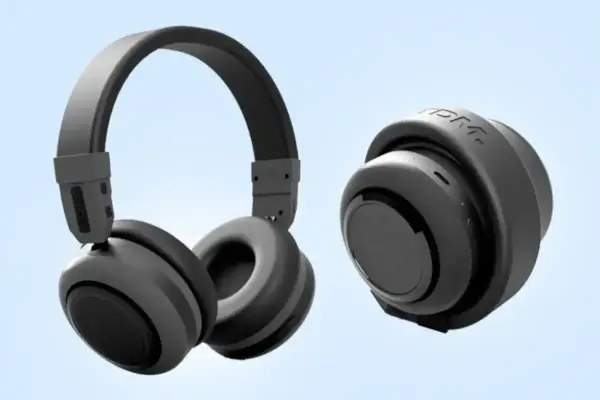
TDM ra mắt tai nghe có thể xoắn lại thành loa Bluetooth di động
Ảnh minh họa cho sản phẩm tai nghe TDM Neo Hybrid. Startup công nghệ âm thanh Tomorrow Doesn’t ...
7 dịch vụ cho phép bạn sơn và vẽ trực tiếp ngay trên trình duyệt
Bạn không cần phải cài đặt những phần mềm đồ họa nặng nề như Photoshop hay CorelDraw để thực hiện ...