


Bỏ ChatGPT để dùng Claude? Cách dễ dàng chuyển ký ức và tùy chọn của bạn
Claude AI hiện cho phép bạn sao chép “memory” (ký ức và tùy chọn) từ một AI khác bằng một đoạn lệnh đơn giản. Dưới đây là cách thực hiện.
Những điểm chính
Claude AI hiện cho phép sao chép memory từ một dịch vụ AI khác.
Mục tiêu là giúp người dùng dễ dàng chuyển sang Claude.
Quá trình thực hiện bằng một đoạn hướng dẫn có thể sao chép và dán.
Nhiều công cụ AI hiện nay cung cấp tính năng memory, cho phép chúng thu thập và lưu trữ thông tin về bạn từ các cuộc trò chuyện hoặc từ những gì bạn trực tiếp cung cấp. Mục đích là cá nhân hóa cuộc trò chuyện dựa trên nền tảng, công việc, sở thích và mối quan tâm của bạn.
Tuy nhiên, việc xây dựng bộ nhớ chi tiết như vậy thường mất khá nhiều thời gian. Vì vậy, Claude AI của Anthropic đã đưa ra một cách nhanh và đơn giản để chuyển memory từ nơi khác.
Với tùy chọn memory import mới, bạn có thể chuyển memory sang Claude từ các AI khác như:
ChatGPT
Google Gemini
Microsoft Copilot
Mục tiêu là giúp bạn chuyển sang Claude mà không phải xây dựng lại toàn bộ memory từ đầu.
Claude đang ngày càng phổ biến, thể hiện qua việc ứng dụng iOS của nó đang đứng đầu bảng xếp hạng ứng dụng miễn phí trên App Store của Apple. Trong khi đó, ChatGPT đang đối mặt với chiến dịch “QuitGPT”. Có vẻ Anthropic đã nhận ra cơ hội để thu hút những người muốn chuyển sang AI của họ.
Ngay cả khi bạn không bỏ AI khác mà chỉ muốn Claude có cùng bộ memory, bạn vẫn có thể sử dụng công cụ này.

Cách sử dụng công cụ import memory
Dưới đây là cách thực hiện.
1. Tạo tài khoản Claude
Trước tiên, hãy thiết lập tài khoản Claude nếu bạn chưa có.
Bạn có thể dùng gói miễn phí hoặc trả phí, cả hai đều hỗ trợ import memory.
Sau đó truy cập trang nhập memory của Claude và nhấn nút bắt đầu import.
2. Nếu bạn đã dùng Claude
Bạn cũng có thể truy cập tính năng này trong phần Settings:
Nhấp vào tên tài khoản ở cuối thanh sidebar bên trái
Chọn Settings
Chọn Privacy
Nhấn Manage ở mục Memory preferences
Chọn Start import
3. Sao chép hướng dẫn import
Một cửa sổ nhỏ sẽ xuất hiện yêu cầu bạn nhập memory vào Claude.
Claude sẽ tự tạo sẵn đoạn hướng dẫn.
Bạn chỉ cần nhấn Copy để sao chép.
4. Dán vào AI cũ của bạn
Đăng nhập vào AI mà bạn muốn lấy memory (ChatGPT, Gemini, Copilot…).
Sau đó dán đoạn lệnh sau vào ô chat và gửi:
List every memory you have stored about me, as well as any context you've learned about me from past conversations.
Output everything in a single code block so I can easily copy it.
Format each entry as: [date saved, if available] - memory content.
Make sure to cover all of the following — preserve my words verbatim where possible:
- Instructions I've given you about how to respond (tone, format, style, 'always do X', 'never do Y').
- Personal details: name, location, job, family, interests.
- Projects, goals, and recurring topics.
- Tools, languages, and frameworks I use.
AI sẽ xuất toàn bộ memory của bạn trong một khối code để bạn sao chép.
5. Kiểm tra và chỉnh sửa memory
Sau khi nhận kết quả:
Nhấn Copy để sao chép memory
Bạn có thể dán vào text editor để xem lại trước
Trong thử nghiệm, người viết bài cho biết họ đã xóa một số memory không muốn giữ lại.
Mỗi memory được lưu dưới dạng một chuỗi văn bản riêng, nên rất dễ chỉnh sửa hoặc xóa.
6. Import vào Claude
Sau khi chỉnh sửa xong:
Sao chép lại danh sách memory
Dán vào ô import của Claude hoặc gửi như một prompt mới
Nhấn Add to Memory
Sau vài giây, Claude sẽ hiển thị danh sách tất cả thông tin mà nó đã lưu về bạn.
7. Kiểm tra memory
Mở một cuộc trò chuyện mới và hỏi Claude:
“What do you know about me?”
Claude sẽ hiển thị toàn bộ memory đã được nhập.
8. Xóa memory nếu cần
Nếu bạn không muốn Claude lưu thông tin nữa:
Vào Settings → Memory
Di chuột vào mục Memory from your chats
Nhấn biểu tượng thùng rác
Bạn cũng có thể tắt tùy chọn:
Generate memory from chat history
Hoặc đơn giản chỉ cần nói với Claude:
“Remove all stored memories about me.”
Claude sẽ xóa toàn bộ memory đã lưu.



Bài viết liên quan
Windows 11 cuối cùng cũng sửa lỗi chế độ ngủ làm hao pin
Windows 11 từng gặp một lỗi cho phép các tiến trình chạy nền phá vỡ trạng thái chờ và đánh thức máy ...
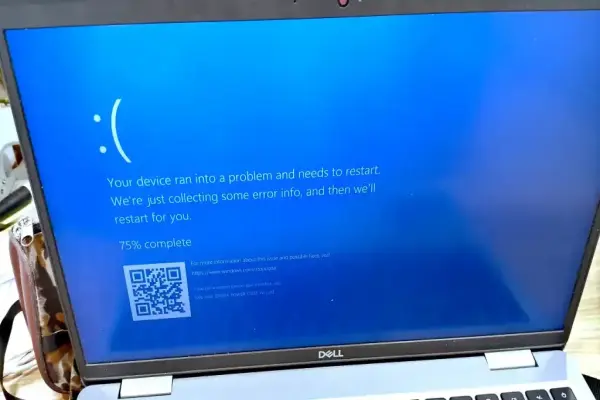
Microsoft vá hàng chục lỗ hổng bảo mật trong Windows, Office và Azure
Đợt cập nhật bảo mật lớn tháng này xử lý gần 60 lỗ hổng trên nhiều sản phẩm và dịch vụ khác nhau của ...
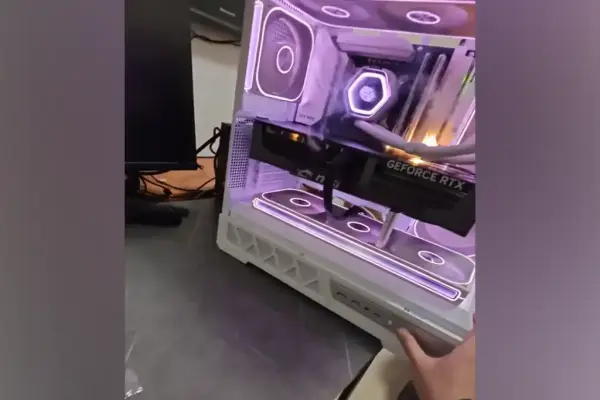
Xem RTX 5090 bốc cháy
Một người dùng Trung Quốc đã ghi lại được cảnh một chiếc card đồ họa MSI bốc cháy trong vài giây ...
Jensen Huang cho biết Nvidia đang rút lui khỏi OpenAI và Anthropic, nhưng lời giải thích của ông lại đặt ra nhiều câu hỏi hơn là đưa ra câu trả lời.
Tại hội nghị Công nghệ, Truyền thông và Viễn thông của Morgan Stanley ở trung tâm thành phố San ...

Google và Epic thông báo đạt được thỏa thuận chấm dứt vụ kiện chống độc quyền cửa hàng ứng dụng.
Kỷ nguyên của việc thu phí 30% trên App Store đã kết thúc. Google đang trong quá trình viết lại các ...
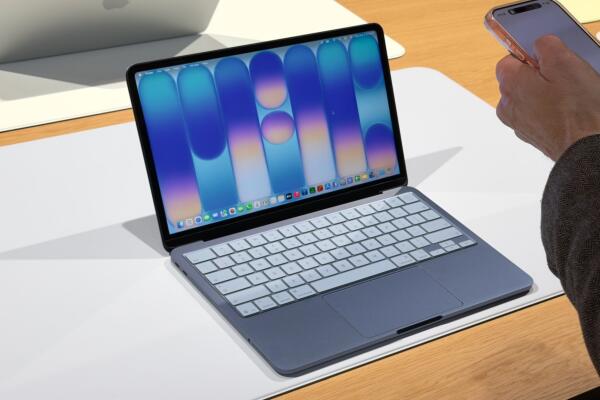
Trải nghiệm thực tế MacBook Neo: Chất lượng chế tạo của Apple với mức giá thấp hơn đáng kể.
Neo sẽ không dành cho tất cả mọi người, nhưng Apple đã успе giữ được cảm giác cao cấp của sản phẩm. ...