


Cách sử dụng Gemini AI để viết bất cứ điều gì trong Google Docs
Gemini AI, mô hình ngôn ngữ mới nhất của Google, đang cách mạng hóa cách chúng ta tạo nội dung trong Google Docs , từ soạn thảo email và báo cáo đến tạo ra các bài viết sáng tạo.
Trong hướng dẫn này, chúng tôi sẽ hướng dẫn bạn các bước để truy cập và thiết lập Gemini AI trong Google Docs, khám phá các tính năng ấn tượng của nó và cung cấp các ví dụ thực tế về cách tận dụng tiềm năng của nó cho nhiều tác vụ khác nhau.

Cách tích hợp Gemini vào Google Docs
Rất tiếc, tính năng tích hợp Google Gemini cơ bản với bộ Google Workspace không khả dụng cho người dùng miễn phí. Bạn sẽ cần đăng ký gói Google One AI Premium với giá 20 đô la/tháng (hoặc tài khoản cơ quan hoặc trường học thông qua tiện ích bổ sung Gemini cho Google Workspace) để có quyền truy cập. Việc đăng ký gói cá nhân rất đơn giản.
Đăng nhập vào tài khoản Gemini miễn phí của bạn và nhấp vào nút radio lớn có nội dung "Dùng thử Gemini Nâng cao !" ở góc trên bên phải màn hình. Nhấp vào Bắt đầu dùng thử ở cuối tab mới bật lên, chọn hình thức thanh toán, rồi nhấp vào Đăng ký. Sau khi đăng ký, bạn sẽ được miễn phí tháng đầu tiên sử dụng dịch vụ.
Bắt đầu với Gemini
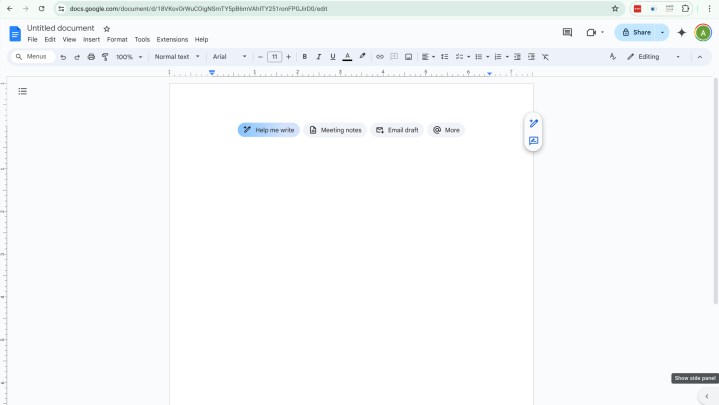
Tiếp theo, hãy đăng nhập vào tài khoản Google One AI Premium của bạn và mở một phiên bản Docs mới. Chọn một tài liệu hiện có để mở hoặc tạo một tài liệu mới. Nhìn vào góc trên bên phải của cửa sổ chỉnh sửa, giữa nút Chia sẻ và ảnh đại diện của bạn; biểu tượng đó sẽ mở bảng điều khiển bên Gemini — hãy nhấp vào biểu tượng đó.
Bảng điều khiển bên chạy dọc theo cạnh phải của cửa sổ và có thể mở rộng ra ngoài. Nó cung cấp cho người dùng một loạt các hành động được đề xuất mà nó có thể thực hiện thay mặt họ phía trên cửa sổ nhắc nhở ngữ cảnh. Hãy sử dụng nó như cách bạn sử dụng chatbot Gemini.
Tích hợp này hoạt động giống như phiên bản chatbot, do đó bạn có thể tạo và viết lại văn xuôi, trả lời các câu hỏi về chủ đề bạn đang viết, thậm chí tạo hình ảnh mà bạn có thể tích hợp liền mạch vào tài liệu của mình (mà không cần sử dụng chức năng vẽ của Google Docs ).
Những gì Gemini có thể làm trong Docs
Gemini trong Google Docs tự hào sở hữu một loạt các khả năng sáng tạo. Rõ ràng, nó có thể tạo văn xuôi theo nhiều phong cách khác nhau — từ các tác vụ chuyên môn như kịch bản cuộc gọi bán hàng, báo cáo kinh doanh, chú thích trên mạng xã hội và bản nháp email trả lời , cho đến các hoạt động sáng tạo như sáng tác thơ, truyện ngắn và lời bài hát. Bạn cũng có thể tham chiếu tệp trên Drive và email trên Gmail trực tiếp thông qua Gemini trong Google Docs.
Nhưng Gemini cũng có thể rút ngắn và kéo dài văn bản tùy theo nhu cầu của bạn bằng các chức năng tóm tắt và mở rộng. Bạn có thể yêu cầu tóm tắt một tài liệu dài và Gemini sẽ trả về các điểm chính, hoặc yêu cầu nó giải thích chi tiết hơn về văn bản hiện có để bổ sung thêm chi tiết. Thậm chí, nó có thể viết lại toàn bộ đoạn văn theo yêu cầu, điều chỉnh giọng văn của bạn để phù hợp hơn với các đối tượng và hoàn cảnh xã hội khác nhau.

Ví dụ, tôi đã phác thảo kinh nghiệm làm việc của mình với tư cách là một nhà báo trong thập kỷ qua và nhờ Gemini viết thư xin việc cho tôi để ứng tuyển vào vị trí phóng viên công nghệ chung chung. Bản thảo đầu tiên khá sơ sài — AI đã sắp xếp sai thứ tự lịch sử công việc của tôi, và toàn bộ tài liệu thiếu chi tiết trầm trọng.
Tuy nhiên, chỉ với vài lời nhắc nhở tiếp theo, tôi đã có thể tạo ra một bản thảo thư xin việc khả thi, sau đó tôi có thể thêm vào các chi tiết công việc cụ thể. Tôi không cho rằng việc này dễ hơn việc tự viết thư (vì tôi sẽ phải quay lại và chỉnh sửa bằng tay để đạt chuẩn), nhưng nó đã giúp tôi tránh được phần tự vấn ban đầu, khi tôi nhìn chằm chằm vào màn hình trống trơn cho đến khi một ý tưởng tạm ổn nảy ra, và những gợi ý về cách cải thiện bài viết đã chỉ ra những thiếu sót trong lập luận xin việc của tôi.
AI cũng có thể dễ dàng dịch văn bản của bạn sang bất kỳ ngôn ngữ nào trong số 40 ngôn ngữ, cũng như tạo nội dung trực tiếp bằng ngôn ngữ đó. Ví dụ, trong quá trình thử nghiệm, Gemini đã nhanh chóng đưa ra một lập luận dài 200 từ ủng hộ việc ăn bánh mì kẹp phô mai cho bữa trưa bằng tiếng Pháp cho tôi. Tuy nhiên, tôi không biết liệu lập luận của nó có thuyết phục hay không vì tôi không nói được tiếng Pháp.
Những gì bạn có thể làm với Gemini trong Docs
Ngay cả khi bạn không muốn giao toàn bộ quyền kiểm soát cho AI, Gemini vẫn có thể làm rất nhiều điều để hỗ trợ việc viết lách của bạn. Một ứng dụng mà Google đã nhiều lần giới thiệu trong các bản demo và bài thuyết trình của mình là sử dụng AI như một bàn đạp để lên ý tưởng, dù là cho chủ đề chính, tiêu đề hay chủ đề bài viết. Gemini cũng có thể tạo ra dàn ý và diễn biến câu chuyện để bạn tự mình phát triển.
Trong những trường hợp không hiếm gặp khi bạn gặp phải tình trạng bí ý tưởng giữa chừng khi đang viết, Gemini có thể gợi ý cách phát triển cốt truyện hoặc cung cấp những góc nhìn khác cho bài phân tích của bạn. Nó cũng có thể hoạt động như một trợ lý nghiên cứu, thu thập thông tin về chủ đề của bạn trực tiếp trong cửa sổ Doc và tóm tắt những phát hiện của mình.
Bạn thậm chí có thể sử dụng Gemini để chỉnh sửa và hiệu đính văn bản. Công cụ này không chỉ đơn giản là kiểm tra chính tả mà còn có thể xác định lỗi trong lập luận và những điểm chưa rõ trong văn xuôi, sau đó đề xuất những cải tiến để hoàn thiện ý tưởng hơn nữa.
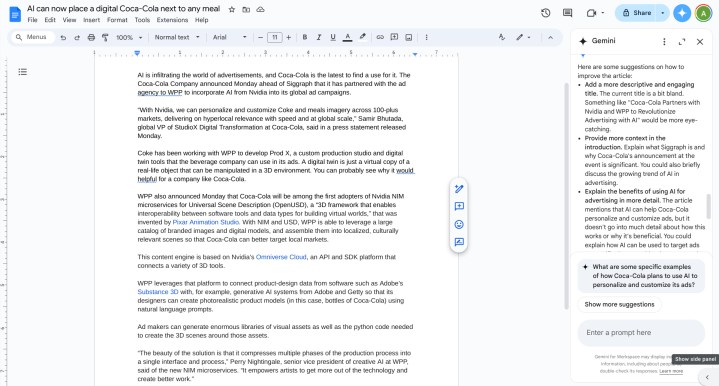
Ví dụ, tôi đã đưa bài viết gần đây của mình về sự hợp tác quảng cáo mới giữa WPP và Coca-Cola vào một tài liệu và yêu cầu mọi người gợi ý cách cải thiện bài viết. Kết quả trả về một số lượng lớn đến mức đáng ngạc nhiên (có phần hơi xúc phạm) các cách tôi có thể làm tốt hơn, bao gồm "Cung cấp thêm ngữ cảnh trong phần giới thiệu", "Giải thích chi tiết hơn về lợi ích của việc sử dụng AI cho quảng cáo", "Thảo luận về những tác động tiềm tàng của AI trong quảng cáo" và "Thêm một tiêu đề mô tả và hấp dẫn hơn".
Mặc dù tôi có lẽ sẽ không thực sự áp dụng những chỉnh sửa này vào bài viết khi nó được đăng, nhưng đây đều là những lời khuyên hữu ích mà tôi đã nghe từ các biên tập viên và có thể là điểm khởi đầu tốt cho các báo cáo tiếp theo.
Bạn muốn một cách khác để tiết kiệm thời gian nhập liệu? Hãy thử tính năng nhập liệu bằng giọng nói của Google Docs . Nếu bạn muốn được hỗ trợ thêm bởi AI trong quy trình làm việc, hãy tìm hiểu cách làm chủ Google Trang tính với Gemini AI .



Bài viết liên quan

Tôi đã dùng thử bản dùng thử miễn phí Gemini Pro và nó thực sự khiến tôi bị cuốn hút.
1. Ấn tượng đầu: Từ tò mò đến say mê Tác giả chia sẻ rằng cô vốn đã thử qua nhiều trợ lý AI như ...

ChatGPT hiện có thể giúp bạn tìm nhạc mới mà bạn yêu thích bằng tài khoản Spotify của mình
Hãy hỏi ChatGPT về Spotify và xem những gì nó cung cấp Chuyện gì đã xảy ra? Tính năng "ứng dụng bạn ...
.webp)
Google vừa hé lộ sự trở lại của Nest Hub, với Gemini là trung tâm
Chuyện gì đã xảy ra? Hóa ra Nest Hub chưa chết. Trong một tập gần đây của The Vergecast, trưởng bộ ...

Gemini của Google bị coi là "nguy cơ cao" đối với trẻ em trong nghiên cứu của một tổ chức phi lợi nhuận
Đánh giá mới: “High Risk” cho đối tượng dưới 18 tuổi Một tổ chức giám sát công nghệ – Common Sense ...

Những mẫu bàn phím gaming nổi bật 2025
Một bàn phím gaming tốt không chỉ giúp bạn chơi game mượt mà mà còn nâng trải nghiệm sử dụng hằng ...

Hãy suy nghĩ kỹ trước khi mua sắm với ChatGPT và AI của Google
Một cái thì ngắn gọn và chặt chẽ, trong khi cái còn lại thì trong suốt nhưng hơi quá chi tiết. Lĩnh ...