


Microsoft Edge hiện có thể chặn scareware, nhưng có một "rào cản" nhỏ
Trình duyệt Microsoft Edge vừa được cập nhật một tính năng bảo mật quan trọng nhằm bảo vệ người dùng khỏi scareware — một loại hình lừa đảo trực tuyến cực kỳ phổ biến và khó chịu. Tuy nhiên, tính năng này đi kèm với một điều kiện sử dụng mà người dùng cần lưu ý.
1. Scareware là gì?
Scareware (phần mềm hù dọa) thường xuất hiện dưới dạng các cửa sổ pop-up hoặc trang web giả mạo hệ thống, hiển thị những cảnh báo khẩn cấp như: "Máy tính của bạn đã bị nhiễm 15 loại virus!" hoặc "Ổ cứng của bạn sắp bị hỏng!".
Mục tiêu: Khiến người dùng hoảng sợ để họ nhấp vào các liên kết độc hại, tải về phần mềm giả mạo hoặc gọi đến các số điện thoại "hỗ trợ kỹ thuật" để lừa tiền.
2. Microsoft Edge chặn Scareware như thế nào?
Microsoft đã tích hợp khả năng nhận diện các dấu hiệu đặc trưng của scareware vào trình duyệt. Thay vì chỉ chặn các tệp tin độc hại, Edge hiện nay có thể:
Phân tích hành vi của trang web để phát hiện các thông báo cảnh báo giả mạo.
Chặn hoàn toàn các cửa sổ pop-up có ý đồ lừa đảo trước khi chúng kịp hiển thị cho người dùng.
Cập nhật dữ liệu thời gian thực từ đám mây để nhận diện các trang web lừa đảo mới nhất.
3. "Rào cản" nhỏ (The tiny catch) là gì?
Mặc dù đây là một tính năng tuyệt vời, nhưng "điểm trừ" nhỏ ở đây chính là: Tính năng này không được bật mặc định ở mức cao nhất, hoặc yêu cầu bạn phải kích hoạt chế độ Bảo mật nâng cao (Enhanced Security Mode).
Sự đánh đổi: Khi bạn bật chế độ bảo mật này ở mức "Strict" (Chặt chẽ) để có khả năng chặn scareware tốt nhất, một số trang web cũ hoặc các ứng dụng web phức tạp có thể hoạt động không bình thường hoặc bị lỗi định dạng.
Quyền riêng tư: Tính năng này dựa trên công nghệ SmartScreen, điều đó có nghĩa là trình duyệt sẽ gửi một số dữ liệu về trang web bạn truy cập về máy chủ của Microsoft để kiểm tra tính an toàn.
4. Cách kích hoạt để được bảo vệ tốt nhất
Nếu bạn muốn tận dụng tối đa khả năng bảo vệ này, hãy thực hiện các bước sau:
Mở Microsoft Edge, nhấp vào dấu 3 chấm ở góc trên bên phải và chọn Settings (Cài đặt).
Chọn mục Privacy, search, and services (Quyền riêng tư, tìm kiếm và dịch vụ).
Cuộn xuống phần Security (Bảo mật).
Tìm mục Enhance your security on the web (Nâng cao bảo mật của bạn trên web) và gạt công tắc sang On.
Bạn nên chọn mức Balanced (Cân bằng) để được bảo vệ tốt mà không làm hỏng trải nghiệm lướt web hàng ngày.
Lời kết: Việc Microsoft bổ sung khả năng chống scareware trực tiếp vào Edge là một bước tiến đáng khen ngợi, giúp bảo vệ những người dùng không quá am hiểu về công nghệ khỏi những cái bẫy tinh vi. Chỉ cần một chút đánh đổi về cài đặt, bạn sẽ có một "hàng rào" an tâm hơn khi duyệt web.


Bài viết liên quan
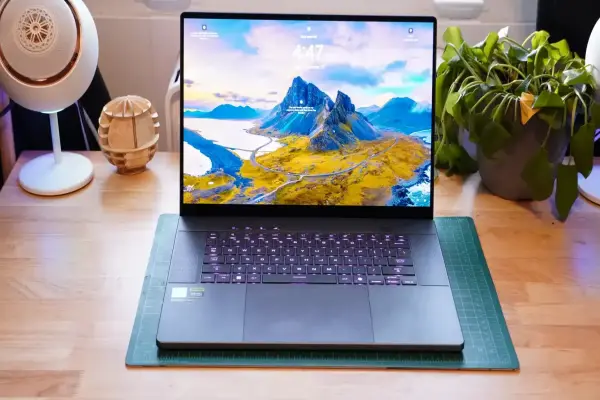
Đánh giá Asus ROG Zephyrus G16: Thiết kế mỏng đáp ứng sức mạnh chơi game nghiêm túc
Ưu điểm Thiết kế tuyệt vời Màn hình và loa xuất sắc Thời lượng pin dài Hiệu năng chơi game đáng nể ...

Tôi là người thử nghiệm sản phẩm của Garmin, và mặc dù Cyber Monday đã kết thúc, tôi vẫn sẽ mua sáu chiếc đồng hồ giảm giá này.
Sáu ưu đãi cuối cùng trong chương trình Cyber Monday của Garmin, được tôi đề xuất. (Nguồn ảnh: ...

Máy tính mini Ryzen với RAM 16GB hiện đang được bán với giá $319! Nhanh tay mua ngay trước khi hết hàng!
🚀 Hiệu năng vượt trội trong tầm giá 319 USD Chỉ với khoảng hơn 8 triệu VNĐ (giá gốc 459 USD), bạn ...

Trình chỉnh sửa tự động hóa Google Home mới ngày càng thông minh hơn
Trình chỉnh sửa được cải tiến của Google dành cho tự động hóa nhà thông minh vừa có thêm một vài ...

Microsoft Teams sẽ sớm cảnh báo bạn về các liên kết và tệp độc hại
Microsoft đang cải thiện khả năng bảo vệ chống lại các tệp và liên kết độc hại trong Microsoft ...

Đánh giá Corsair MP700 Pro XT: Ổ SSD PCIe 5.0 hàng đầu
Ưu điểm Hiệu năng PCIe 5.0 rất nhanh Tối đa dung lượng tới 4TB với 8TB đang được phát triển Chỉ số ...