


Tôi phát cuồng vì chế độ "God Mode" bí mật của Windows 11
Windows 11 có một vấn đề cố hữu: các thiết lập hệ thống bị chia tách giữa ứng dụng Settings hiện đại và Control Panel cổ điển. Việc tìm kiếm một tùy chọn cụ thể đôi khi giống như một trò chơi đuổi bắt. Đó là lý do tại sao tôi lại "ám ảnh" với tính năng God Mode — một thư mục bí mật giúp tập hợp tất cả các thiết lập của Windows vào một nơi duy nhất.
Dưới đây là mọi thứ bạn cần biết về "vũ khí bí mật" này của những người dùng chuyên nghiệp.
1. God Mode thực chất là gì?
Tên gọi chính thức của tính năng này là Windows Master Control Panel. Nó không cung cấp cho bạn những quyền năng phép thuật, nhưng nó tạo ra một thư mục chứa hơn 200 công cụ và thiết lập hệ thống khác nhau. Thay vì phải nhấp qua 5 tầng menu trong ứng dụng Settings, bạn chỉ cần mở một thư mục và cuộn chuột.
2. Cách kích hoạt God Mode
Quá trình này cực kỳ đơn giản và không yêu cầu cài đặt thêm bất kỳ phần mềm nào:
Nhấp chuột phải vào một khoảng trống trên màn hình Desktop.
Chọn New > Folder.
Sao chép và dán chính xác đoạn mã sau làm tên thư mục:
GodMode.{ED7BA470-8E54-465E-825C-99712043E01C} Nhấn Enter.
Ngay lập tức, biểu tượng thư mục sẽ biến mất hoặc thay đổi thành biểu tượng giống như Control Panel (tùy thuộc vào phiên bản Windows của bạn).
3. Tại sao nó lại hữu ích đến vậy?
Tất cả trong một: Từ việc định dạng phân vùng ổ cứng, quản lý trình điều khiển thiết bị đến việc thiết lập con trỏ chuột — mọi thứ đều được liệt kê theo danh mục rõ ràng.
Tìm kiếm cực nhanh: Khi mở thư mục God Mode, bạn có thể sử dụng thanh tìm kiếm ở góc trên bên phải để tìm nhanh một thiết lập mà bạn thậm chí không biết tên gọi chính xác của nó trong Windows 11.
Sắp xếp khoa học: Các thiết lập được sắp xếp theo thứ tự bảng chữ cái trong các nhóm như Administrative Tools, AutoPlay, Backup and Restore, và nhiều nhóm khác.
Tạo phím tắt riêng: Bạn có thể kéo bất kỳ thiết lập cụ thể nào từ trong thư mục God Mode ra ngoài màn hình Desktop để tạo một lối tắt truy cập trực tiếp cho lần sau.
4. God Mode có an toàn không?
Hoàn toàn an toàn. Đây là một tính năng được tích hợp sẵn trong nhân Windows từ nhiều phiên bản trước. Nó không làm thay đổi cách hệ thống vận hành, nó chỉ đơn thuần là một "mục lục" giúp bạn truy cập các công cụ có sẵn nhanh hơn. Nếu bạn không muốn dùng nữa, chỉ cần xóa thư mục đó đi là xong.
Lời kết: Nếu bạn là người thích mày mò và muốn kiểm soát chiếc máy tính của mình đến từng chi tiết nhỏ nhất, God Mode là tính năng đầu tiên bạn nên kích hoạt. Nó biến sự lộn xộn của Windows 11 trở thành một danh sách ngăn nắp và khoa học.



Bài viết liên quan

3 tính năng mới mà tôi muốn thấy từ Garmin vào năm 2026
Những tính năng mới mà tôi muốn thấy trên đồng hồ Garmin trong năm tới. (Nguồn ảnh: Future) Garmin ...

Meta tăng cường các tính năng phát hiện lừa đảo trong WhatsApp và Messenger
Hôm nay, Meta đã thông báo rằng nó đã bắt đầu tung ra một loạt các công cụ và tính năng mới để bảo ...

Khóa thông minh đầu tiên của Chamberlain tích hợp video 2K, AI và nhận dạng khuôn mặt
Ra mắt tại CES, khóa 3 trong 1 mở rộng hệ sinh thái myQ của Chamberlain từ nhà để xe đến cửa trước. ...

Chính phủ Mỹ đe dọa áp thuế đối với DRAM vào thời điểm tồi tệ nhất từ trước đến nay.
⚡ Chính phủ Mỹ đe dọa áp thuế DRAM vào thời điểm tồi tệ nhất Bạn có tưởng tượng nổi giá RAM sẽ tăng ...

Nếu bạn đang sử dụng các trình quản lý mật khẩu này, hãy coi chừng các email lừa đảo
Ghi nhớ hàng trăm mật khẩu an toàn không thực sự có thể trừ khi bạn là một người hiểu biết. Làm gì? ...
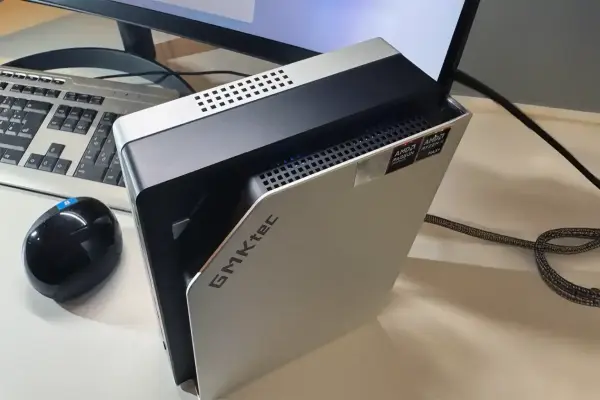
Đánh giá GMKtec EVO-X2: Một chiếc PC mini có sức mạnh chơi game và AI nghiêm túc
GMKtec EVO-X2 không phải là một mini PC thông thường — mà là một máy trạm nhỏ gọn với hiệu năng ...