


10 tính năng ẩn của Windows có thể khiến bạn “trầm trồ”
Những mẹo nhanh này sẽ giúp bạn tiết kiệm thời gian, làm việc gọn gàng hơn và sử dụng PC hiệu quả hơn.
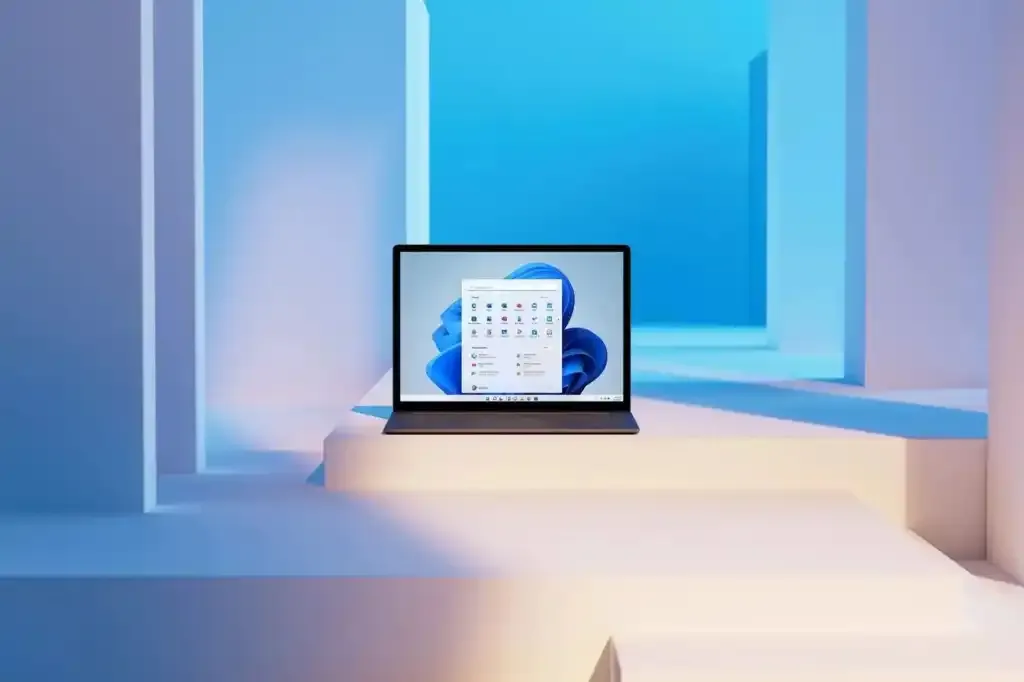
Ngay cả khi bạn đã dùng Windows hàng chục năm, hệ điều hành này vẫn đủ rộng và phức tạp để còn nhiều tính năng hữu ích nhưng ít người biết đến. Dưới đây là 10 tính năng “ẩn” có thể cải thiện năng suất, sự thoải mái – thậm chí cả niềm vui khi dùng máy tính.
Tất cả đều hoạt động trên Windows 10 và Windows 11, và chỉ mất vài giây để thử.
1. Kích hoạt cửa sổ chỉ bằng cách rê chuột
Đây là tính năng đầu tiên nhiều người bật khi dùng PC mới. Thay vì phải nhấp chuột để chọn cửa sổ, bạn chỉ cần đưa con trỏ chuột lên trên cửa sổ đó.
Đặc biệt hữu ích khi dùng touchpad trên laptop.
Cách bật:
Control Panel → Ease of Access Center
Chọn Make the mouse easier to use
Tích Activate a window by hovering over it with the mouse
2. Sắp xếp cửa sổ cực nhanh bằng phím tắt
Giữ phím Windows + phím mũi tên:
← hoặc → : chia cửa sổ sang nửa trái/phải màn hình
↑ hoặc ↓ : phóng to, thu nhỏ, hoặc chia nửa trên/dưới
Hoạt động cả với nhiều màn hình, rất tiện cho làm việc đa nhiệm.
3. Mở ứng dụng trên thanh taskbar bằng số
Nếu bạn đã ghim ứng dụng lên taskbar:
Win + 1 mở ứng dụng đầu tiên
Win + 2, Win + 3… tương ứng vị trí tiếp theo
Nhanh hơn nhiều so với chuột.
4. Sắp xếp lại khu vực khay hệ thống (system tray)
Các biểu tượng nhỏ bên phải taskbar có thể:
Kéo thả để sắp xếp
Kéo vào menu ẩn (mũi tên ^) để giấu
Kéo ra ngoài để luôn hiển thị
Giúp taskbar gọn gàng hơn đáng kể.
5. Chế độ ánh sáng ban đêm (Night Light)
Giảm ánh sáng xanh khi dùng máy buổi tối, đỡ mỏi mắt.
Cách bật nhanh:
Tìm Night light trong Start
Hoặc bật/tắt trong Quick Settings (Win + A)
Có thể hẹn giờ tự động
6. Mở Task Manager ngay lập tức
Nhấn Ctrl + Shift + Esc để mở Task Manager ngay lập tức.
Tại đây bạn có thể:
Tắt ứng dụng bị treo
Kiểm tra tiến trình ngốn tài nguyên
Xem và tắt chương trình khởi động cùng Windows
7. Chụp màn hình nâng cao bằng Snipping Tool
Nhấn Win + Shift + S để:
Chụp toàn màn hình
Chụp cửa sổ
Chụp vùng tùy chọn bằng chuột
Ảnh sẽ được sao chép vào clipboard để dán ngay.
Phím tắt khác:
Win + Print Screen: lưu ảnh toàn màn hình
Alt + Print Screen: chụp cửa sổ đang mở
8. Tìm nhanh ứng dụng vừa cài để gỡ bỏ
Thay vì tìm theo bảng chữ cái:
Cách làm:
Start → Add or remove programs
Nhấn vào Name → chọn Install date
Danh sách sẽ hiển thị ứng dụng mới cài gần nhất, rất tiện để gỡ app vừa thử.
9. Kết nối nhanh với màn hình ngoài
Nhấn Win + P để mở menu Project:
Duplicate: nhân bản màn hình
Extend: mở rộng nhiều màn hình
Second screen only: chỉ dùng màn hình ngoài
Rất tiện khi trình chiếu, xem phim hoặc chơi game.
10. Phóng to/thu nhỏ chữ và biểu tượng đúng cách
Thay vì đổi độ phân giải (dễ gây mờ):
Cách chuẩn:
Settings → Display → Scale
Điều chỉnh tỷ lệ (125%, 150%…)
Có thể chỉnh riêng cỡ chữ
Bonus: Thay đổi nhanh kích thước icon trong File Explorer
Giữ Ctrl + lăn bánh xe chuột:
Icon to / nhỏ ngay lập tức
Áp dụng cả trong File Explorer lẫn Desktop
Thủ thuật này cũng hoạt động trong trình duyệt, trình soạn thảo, email…
Những mẹo trên tuy nhỏ nhưng khi kết hợp lại sẽ giúp Windows trở nên nhanh hơn, gọn hơn và dễ dùng hơn rất nhiều. Chỉ cần vài phút làm quen, bạn sẽ thấy khác biệt rõ rệt trong quá trình sử dụng hàng ngày.



Bài viết liên quan

Phần mềm miễn phí tốt nhất cho PC của bạn
Hãy bắt đầu đúng cách với các công cụ bảo mật đáng tin cậy, phần mềm làm việc hiệu quả và những ...

Microsoft âm thầm chấm dứt cách cuối cùng để kích hoạt Windows không cần internet
Microsoft vừa lặng lẽ loại bỏ phương thức cuối cùng cho phép kích hoạt Windows mà không cần kết nối ...
.webp)
Trong khi Microsoft mải mê với AI, Valve đang âm thầm chiếm lấy PC gaming
Trong lúc Microsoft dồn toàn lực cho việc tích hợp AI vào Windows, Valve đã l quietly đào hầm suốt ...
Laptop Copilot+ nay có thể tự động tạo chú thích hình ảnh trong Word và PowerPoint
Giờ đây, bạn không còn phải tự mô tả mọi chi tiết xuất hiện trong hình ảnh của tài liệu nữa. ...
Mới mua Apple Watch? Dưới đây là 3 tính năng ẩn mà có thể bạn chưa dùng đến (nhưng nên dùng)
Apple Watch có một vài tính năng thú vị. (Nguồn ảnh: Future) Apple liên tục cải tiến Apple Watch với ...
Tai nghe bơi lội tốt nhất năm 2026: Âm thanh tuyệt vời cho các buổi bơi ngoài trời và trong bể bơi với công nghệ dẫn truyền qua xương.
Cách tốt nhất để nghe những giai điệu yêu thích khi bơi (Nguồn ảnh: Future) Tai nghe bơi lội tốt ...