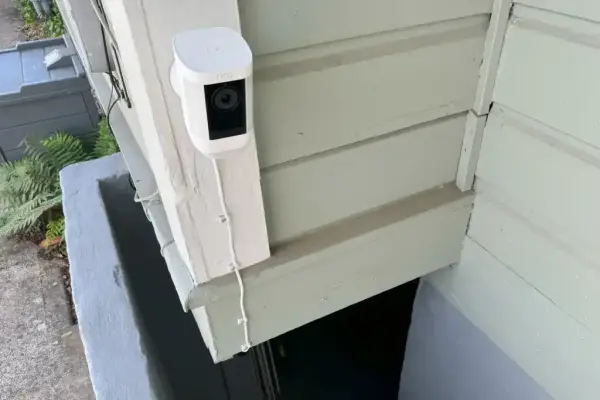
7 cài đặt video của camera Ring giúp tăng cường an ninh cho ngôi nhà của bạn.

Tác giả dinhtri 28/01/2026 32 phút đọc
Hình ảnh rõ nét là yếu tố thiết yếu để giám sát ngôi nhà của bạn một cách hiệu quả. Hãy kích hoạt các tính năng này để ghi lại mọi chi tiết.

Camera trong nhà Ring (thế hệ thứ 2) với màu hồng nhạt mới.

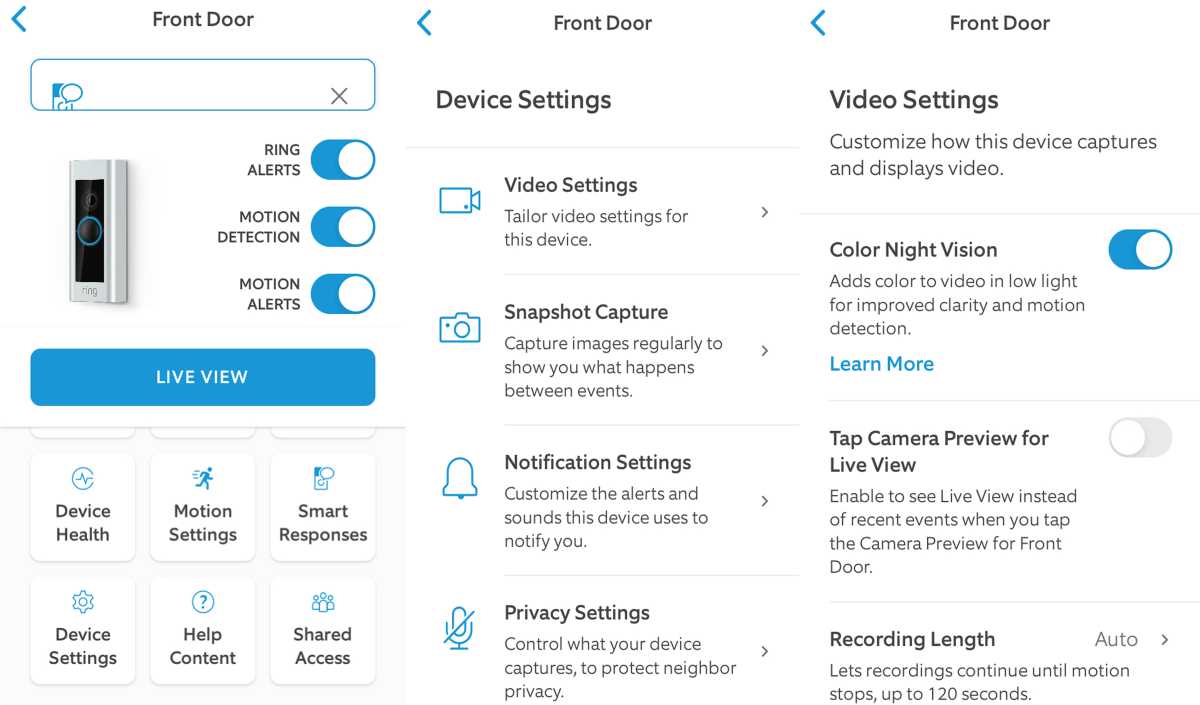
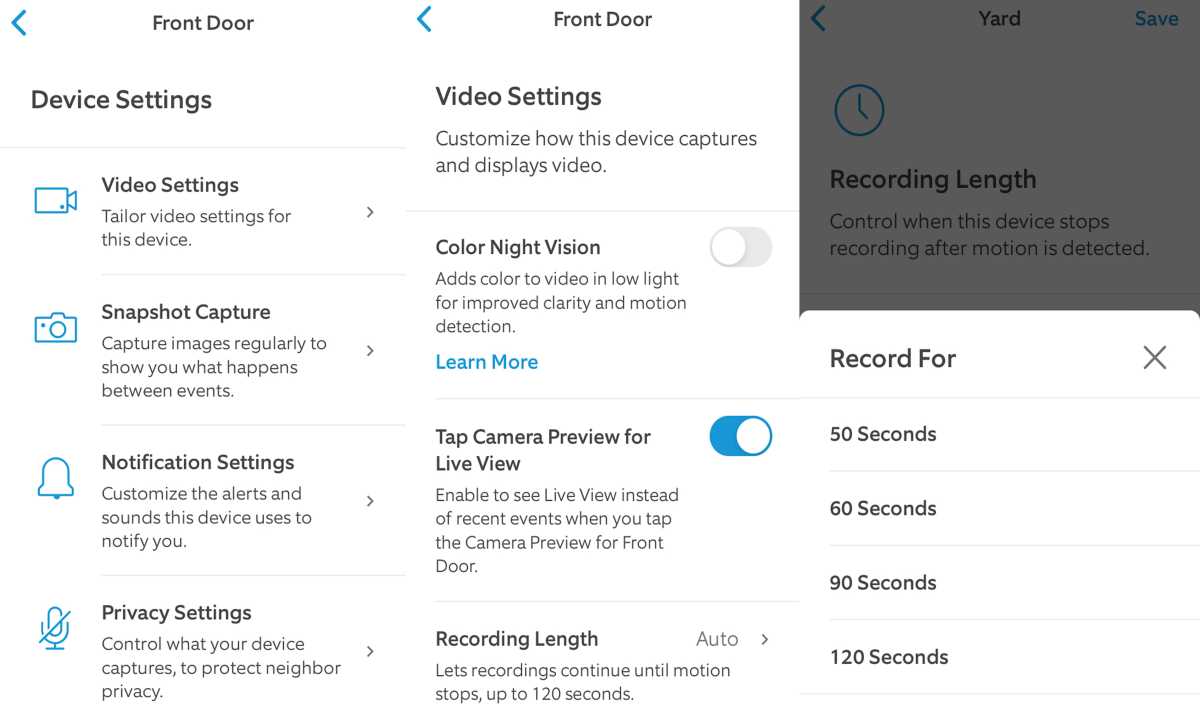
Các thiết bị như Ring Spotlight Cam Pro và Ring Video Doorbell Elite tích hợp tính năng nhìn đêm có màu, lý tưởng cho người dùng muốn nhiều hơn là chỉ giám sát ban đêm cơ bản. (Bạn có thể tìm thấy danh sách đầy đủ các camera hỗ trợ nhìn đêm có màu tại liên kết ở trên.) Mặc dù cần lưu ý rằng tính năng này phụ thuộc vào một mức độ ánh sáng bên ngoài nhất định, nhưng sự khác biệt về chi tiết có thể đáng kể so với tầm nhìn ban đêm tiêu chuẩn.

Tầm nhìn ban đêm có màu sắc vòng tròn

Cách truy cập và kích hoạt Chế độ nhìn đêm có màu:

  1. Mở ứng dụng Ring trên thiết bị di động của bạn.
  2. Chọn camera Ring của bạn từ Bảng điều khiển.
  3. Chạm vào “Cài đặt thiết bị”.
  4. Vào mục “Cài đặt video”.
  5. Bật tùy chọn “Chế độ nhìn đêm có màu” sang “Bật”.

TechHive có những bài đánh giá chi tiết về tất cả các loại camera an ninh gia đình tốt nhấtchuông cửa video tốt nhất .

Cấu hình tầm nhìn ban đêm tiêu chuẩn

Chức năng nhìn đêm của Ring trên camera trong nhà xoay nghiêng của Ring.

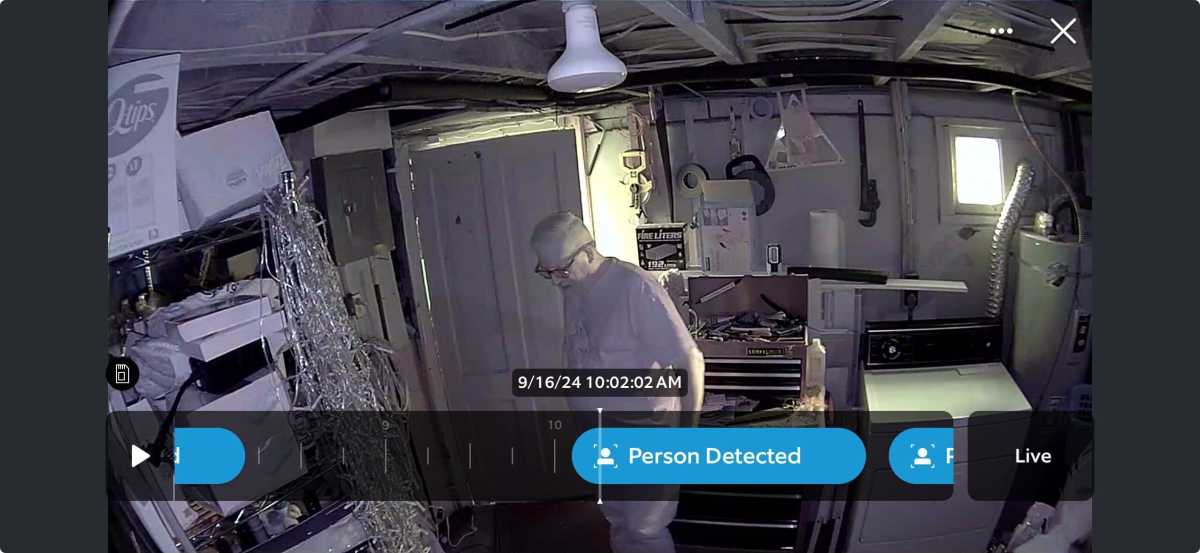
Mặc dù tính năng nhìn đêm có màu là một nâng cấp hấp dẫn, nhưng điều quan trọng là không nên bỏ qua tính năng nhìn đêm tiêu chuẩn đã được kiểm chứng mà hầu hết các thiết bị Ring vẫn cung cấp. Tính năng này sử dụng ánh sáng hồng ngoại để chiếu sáng khung cảnh thành màu đen trắng, giúp bạn nhìn rõ ngay cả trong bóng tối hoàn toàn.

Tìm hiểu các câu hỏi thường gặp

Một trong những ưu điểm chính của kính nhìn đêm tiêu chuẩn là tính ổn định. Vì không phụ thuộc vào nguồn sáng bên ngoài, nó có thể hoạt động hiệu quả trong bất kỳ môi trường tối nào, cho dù bạn đang giám sát một hành lang thiếu sáng hay một sân sau không có đèn. Thêm vào đó, vì tiêu thụ ít năng lượng hơn so với kính nhìn đêm màu, nó thường là lựa chọn ưu tiên cho các thiết bị chạy bằng pin.

Tính năng nhìn đêm tiêu chuẩn có sẵn trên hầu hết các camera Ring, bao gồm cả các mẫu cũ hơn và giá cả phải chăng như Ring Stick Up Cam và Ring Indoor Cam.


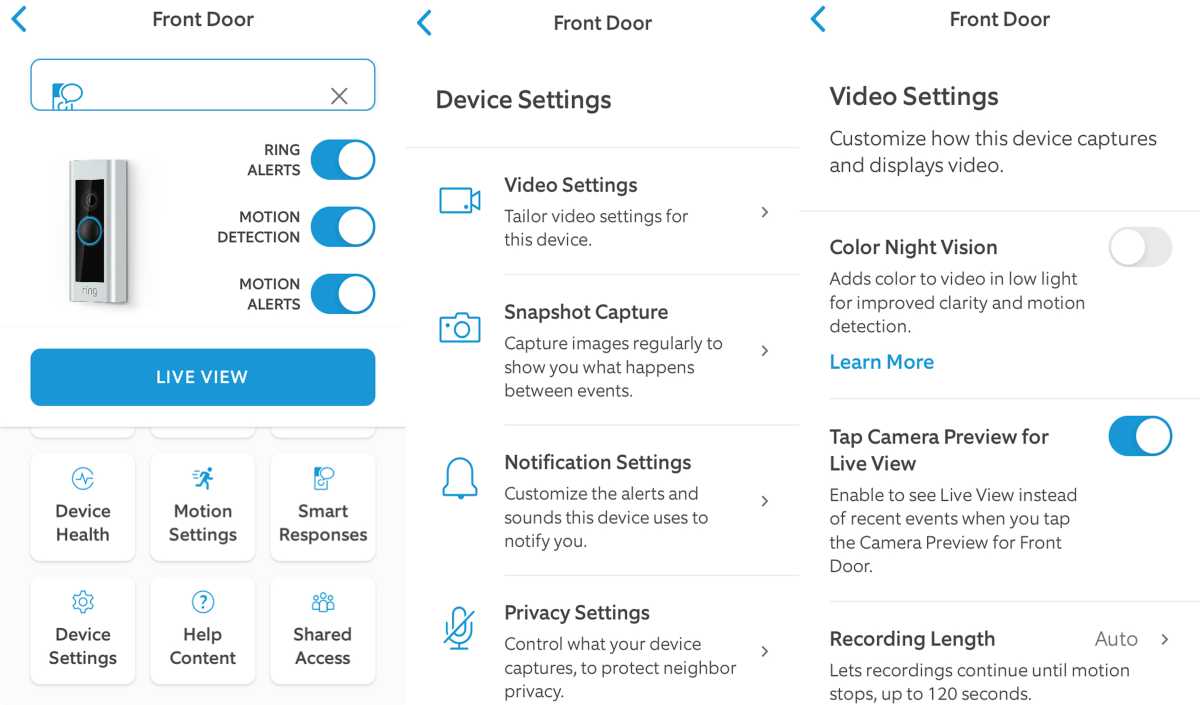
Cách truy cập và kích hoạt chế độ nhìn đêm tiêu chuẩn:

Chế độ nhìn đêm tiêu chuẩn là cài đặt nhìn đêm mặc định cho chuông cửa và camera video Ring. Để đảm bảo chế độ này được bật trên các thiết bị Ring hỗ trợ chế độ nhìn đêm có màu, chỉ cần làm theo hướng dẫn chi tiết ở trên và chuyển tùy chọn "Chế độ nhìn đêm có màu" sang "Tắt".

Chạm vào Xem trước camera để xem trực tiếp

Trong một sự cố an ninh tiềm tàng, mỗi giây đều quý giá. Tính năng Tap Camera Preview for Live View của Ring được thiết kế với mục đích này, cho phép người dùng truy cập trực tiếp vào nguồn cấp dữ liệu trực tiếp chỉ bằng một lần chạm vào hình ảnh xem trước camera. Điều này đặc biệt hữu ích khi bạn nhận được cảnh báo chuyển động và muốn nhanh chóng đánh giá tình hình.


Hầu hết các mẫu camera Ring đời mới đều được trang bị tính năng này, giúp việc theo dõi tài sản của bạn trong thời gian thực trở nên dễ dàng hơn bao giờ hết. Nó đơn giản hóa trải nghiệm người dùng, đảm bảo bạn luôn chỉ cần một chạm để xem những gì đang xảy ra ở cửa trước hoặc sân sau nhà mình.

Xem trước camera Ring

Hướng dẫn cách truy cập và kích hoạt Chế độ xem trước camera bằng cách chạm vào màn hình để xem trực tiếp:

  1. Mở ứng dụng Ring trên thiết bị di động của bạn.
  2. Chọn camera Ring của bạn từ Bảng điều khiển.
  3. Chạm vào “Cài đặt thiết bị”.
  4. Vào mục “Cài đặt video”.
  5. Bật tùy chọn “Chạm vào Xem trước Camera để xem trực tiếp” sang “Bật”.

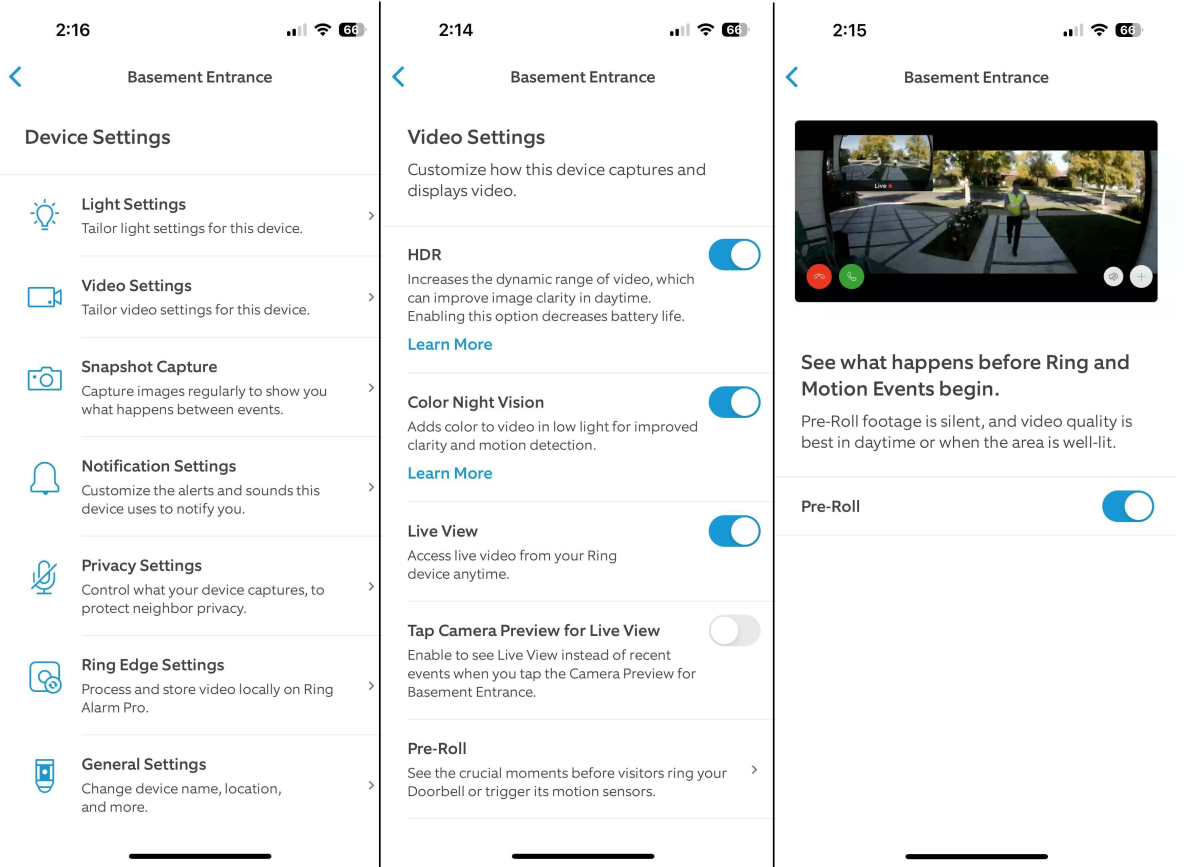
Thiết lập Pre-Roll hoặc Pre-Roll nâng cao

Thông thường, camera cảm biến chuyển động bắt đầu ghi hình ngay khi phát hiện chuyển động, nhưng điều đó thường có nghĩa là bạn sẽ bỏ lỡ vài giây quan trọng trước khi sự kiện xảy ra. Chức năng Pre-Roll khắc phục điều này bằng cách ghi lại vài giây cảnh quay trước khi quá trình ghi hình chính bắt đầu.


Tính năng này đặc biệt hữu ích trong những trường hợp bạn muốn nắm rõ toàn bộ diễn biến xung quanh khu vực nhà mình. Cho dù đó là người giao hàng đang đến gần cửa hay một vị khách không mời mà đến đang lẩn khuất trong bóng tối, Pre-Roll đảm bảo bạn sẽ không phải đoán mò về những diễn biến trước khi nhận được cảnh báo.

Tính năng quay trước video của camera an ninh Ring

Có hai loại Pre-Roll khả dụng trên một số thiết bị Ring: Pre-Roll và Advanced Pre-Roll. Mặc dù cả hai đều cung cấp ngữ cảnh có giá trị bằng cách ghi lại hình ảnh trước khi phát hiện chuyển động, nhưng chúng khác nhau về chất lượng video và chức năng.


Tính năng Pre-Roll tiêu chuẩn ghi lại bốn giây video đen trắng độ phân giải thấp không có âm thanh trước khi phát hiện chuyển động. Đáng chú ý, tính năng này không hoạt động trong điều kiện ánh sáng yếu. Tính năng này có trên các mẫu Video Doorbell 3 Plus, Video Doorbell 4, Battery Video Doorbell Pro, Spotlight Cam Pro Battery/Solar và Stick Up Cam Pro Battery/Solar.

Tính năng Pre-Roll nâng cao mở rộng chức năng cơ bản đó bằng cách ghi lại sáu giây cảnh quay trước khi phát hiện chuyển động với đầy đủ màu sắc và độ phân giải cao, hoạt động trong mọi điều kiện ánh sáng, giúp dễ dàng nhận diện các chi tiết quan trọng ngay cả trước khi quá trình ghi hình chính bắt đầu. Tính năng này chỉ khả dụng trên các thiết bị có dây của Ring.

Cách truy cập và kích hoạt quảng cáo trước video:

  1. Mở ứng dụng Ring trên thiết bị di động của bạn.
  2. Chọn thiết bị hỗ trợ Pre-Roll từ Bảng điều khiển.
  3. Chạm vào “Cài đặt thiết bị”.
  4. Vào mục “Cài đặt video”.
  5. Bật tùy chọn “Pre-Roll” sang “On”.

Sử dụng chế độ Hình trong hình (Picture-in-Picture).

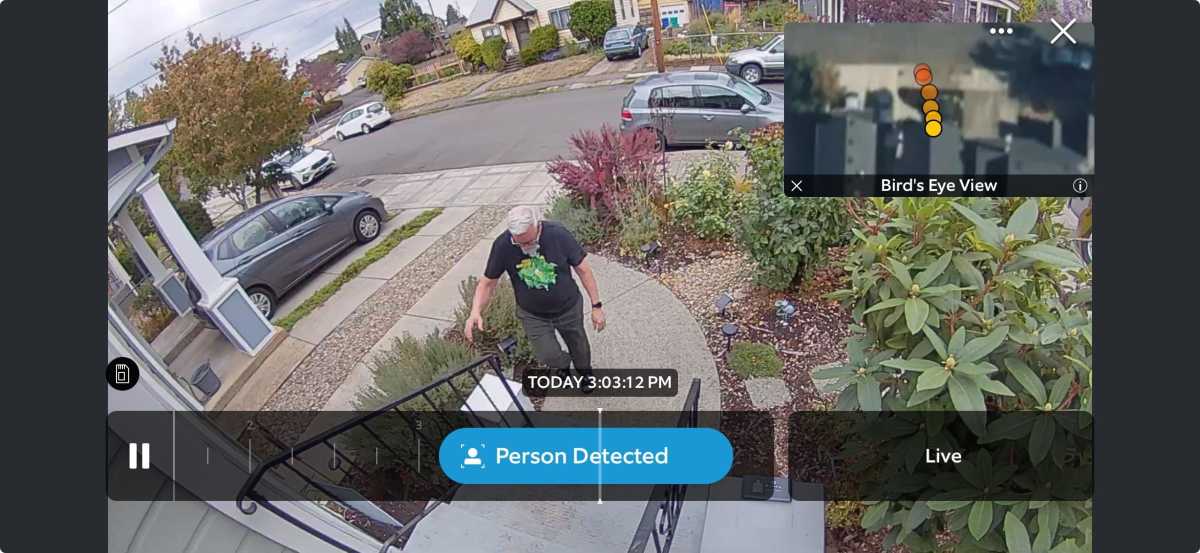
Một số camera Ring có chế độ hình ảnh trong hình ảnh (picture-in-picture) cho phép hiển thị hình ảnh trước khi quay hoặc – nếu camera hỗ trợ – chế độ xem toàn cảnh (Bird's Eye View) trong một cửa sổ nhỏ nằm chồng lên cửa sổ lớn hơn. Bạn có thể di chuyển cửa sổ nhỏ này bằng cách kéo bằng đầu ngón tay. Bạn cũng có thể chuyển đổi giữa hai luồng video bằng cách chạm vào cửa sổ hình ảnh trong hình ảnh.

Chế độ hình ảnh trong hình ảnh của Ring

Cách truy cập và kích hoạt chế độ Hình trong hình (Picture-in-Picture):

  1. Mở ứng dụng Ring trên thiết bị di động của bạn.
  2. Chọn thiết bị hỗ trợ chế độ hình trong hình (picture-in-picture) từ Bảng điều khiển.
  3. Chạm vào Cài đặt thiết bị.
  4. Nhấn vào Cài đặt video.
  5. Nhấn vào Chế độ hình ảnh trong hình ảnh.
  6. Bật chế độ hình trong hình (picture-in-picture) rồi chọn Chế độ xem từ trên cao (Bird's Eye View) hoặc Chế độ xem trước (Pre-roll) (bạn không thể chọn cả hai).

Đặt độ dài ghi

Một khía cạnh quan trọng khác trong cài đặt video của Ring là khả năng tùy chỉnh thời lượng ghi hình cho mỗi sự kiện chuyển động. Tính năng này, yêu cầu đăng ký Ring Protect, cho phép bạn chọn thời gian camera Ring tiếp tục ghi hình sau khi phát hiện chuyển động, điều này rất quan trọng để ghi lại tất cả các chi tiết cần thiết.

Việc điều chỉnh thời lượng ghi hình đặc biệt quan trọng đối với người dùng thiết bị chạy bằng pin. Ghi hình dài hơn có thể cung cấp nhiều ngữ cảnh hơn và đảm bảo bạn không bỏ lỡ bất kỳ điều gì quan trọng, nhưng chúng cũng làm hao pin nhanh hơn. Ngược lại, ghi hình ngắn hơn giúp tiết kiệm pin nhưng có thể bị ngắt trước khi toàn bộ sự kiện diễn ra. Các thiết bị có dây nhận được nguồn điện liên tục, vì vậy thời lượng ghi hình sẽ không ảnh hưởng đến thời lượng pin.

Khi quyết định thời lượng ghi hình tối ưu, hãy xem xét hoạt động thường nhật trong khu vực mà camera của bạn giám sát. Đối với những khu vực đông người qua lại, các đoạn video ngắn hơn có thể đủ, trong khi những khu vực yên tĩnh hơn có thể cần ghi hình dài hơn để ghi lại đầy đủ mọi hoạt động bất ngờ.

Điều quan trọng cần nhớ là các bản ghi âm dài hơn sẽ cần nhiều dung lượng lưu trữ hơn, cho dù được lưu trữ cục bộ hay trên đám mây. Bạn nên thường xuyên xem xét các tùy chọn lưu trữ của mình và điều chỉnh độ dài ghi âm cho phù hợp để tránh hết dung lượng.

Hầu hết các thiết bị Ring cho phép điều chỉnh thời lượng ghi âm, nhưng tính khả dụng và linh hoạt của tính năng này phụ thuộc vào việc bạn có đăng ký Ring Protect hay không. Nếu không đăng ký, bạn có thể bị giới hạn thời gian ghi âm ngắn hơn, trong khi người đăng ký có thể tùy chỉnh thời lượng ghi âm lên đến vài phút.

Thời lượng ghi âm của ứng dụng Ring

Michael Ansaldo/Foundry

Cách truy cập và điều chỉnh thời lượng ghi âm:

  1. Mở ứng dụng Ring trên thiết bị di động của bạn.
  2. Chọn camera bạn muốn điều chỉnh từ Bảng điều khiển.
  3. Chạm vào “Cài đặt thiết bị”.
  4. Chọn “Cài đặt video”
  5. Chọn “Thời lượng ghi âm” và chọn thời lượng ghi âm theo ý muốn của bạn.

Ngôi nhà của bạn, sự an toàn của bạn

Các cài đặt video của Ring cung cấp một bộ công cụ mạnh mẽ để tăng cường an ninh nhà cửa, nhưng sức mạnh thực sự nằm ở cách bạn sử dụng chúng. Cho dù bạn đang giám sát hiên nhà đông người, sân sau vắng vẻ hay toàn bộ khu đất, các cài đặt này đều cung cấp sự linh hoạt và khả năng kiểm soát cần thiết để giữ an toàn cho ngôi nhà của bạn.

Với một chút thử nghiệm và chú ý đến từng chi tiết, bạn sẽ có thể tối đa hóa hiệu quả của các thiết bị Ring và tận hưởng sự an tâm hơn khi biết rằng ngôi nhà của mình được bảo vệ tốt.

Tác giả dinhtri Admin
Bài viết trước Cách tối ưu hóa thiết kế chiếu sáng trong nhà bằng cách sử dụng nhiệt độ màu.

Cách tối ưu hóa thiết kế chiếu sáng trong nhà bằng cách sử dụng nhiệt độ màu.

Bài viết tiếp theo

9 triệu điện thoại Android bị lợi dụng thành mạng proxy bí mật

9 triệu điện thoại Android bị lợi dụng thành mạng proxy bí mật
Viết bình luận
Thêm bình luận

Bài viết liên quan

Thông báo

0917111899