Bạn chán ngấy với sự cồng kềnh của Windows 11? Những công cụ mã nguồn mở này sẽ giúp bạn khắc phục điều đó

Tác giả dangkhoa 20/01/2026 22 phút đọc

Bạn chán ngấy với sự cồng kềnh của Windows 11? Những công cụ mã nguồn mở này sẽ giúp bạn khắc phục điều đó.

Phần mềm không cần thiết (bloatware) gây khó chịu và làm chậm hệ thống. Dưới đây là cách bạn có thể gỡ bỏ các ứng dụng không mong muốn một cách tương đối dễ dàng bằng các tài nguyên có sẵn và các công cụ bổ sung.

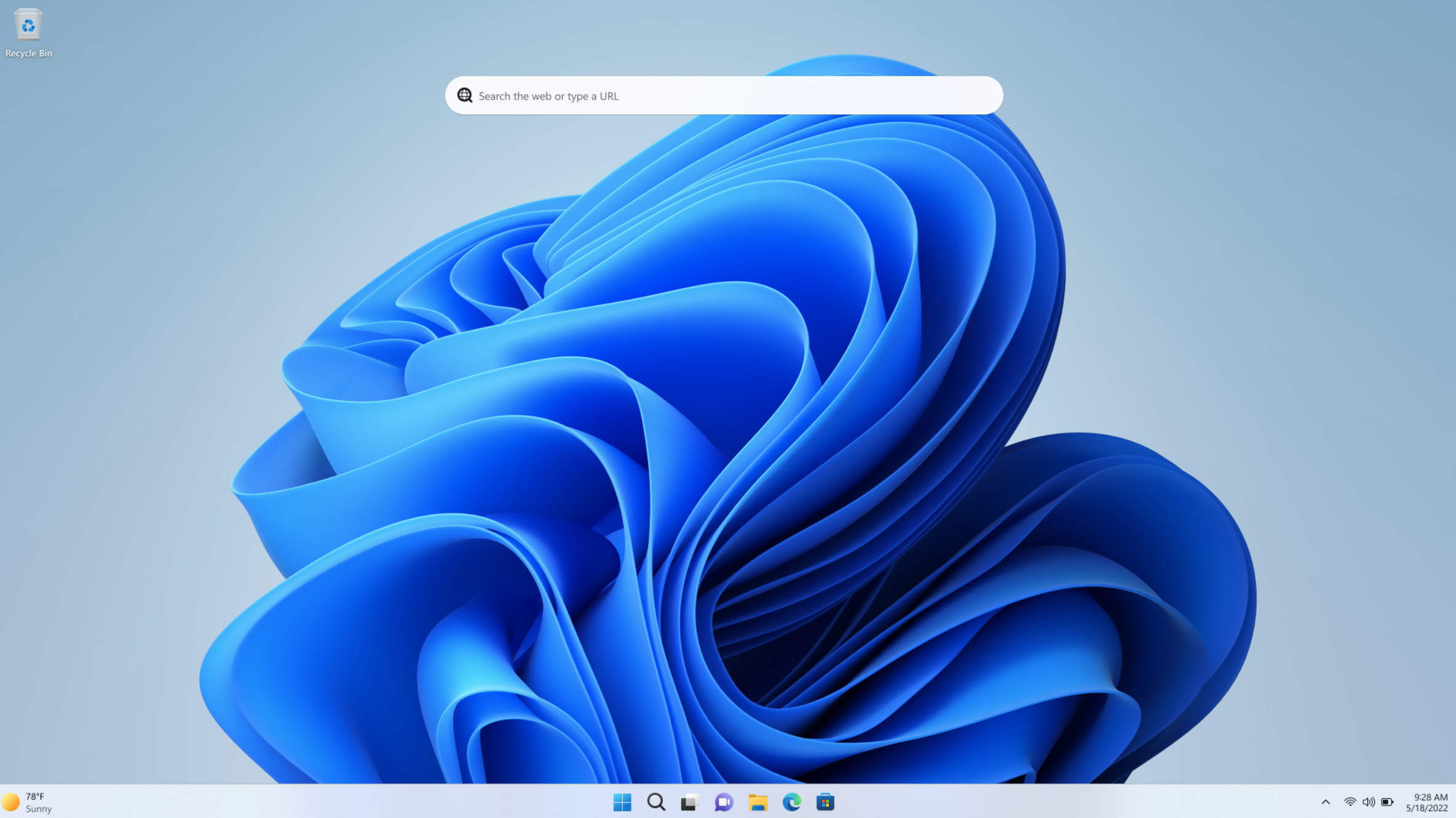
Logo Windows 11 trên nền trắng xanh nhạt.

Hình ảnh: Microsoft

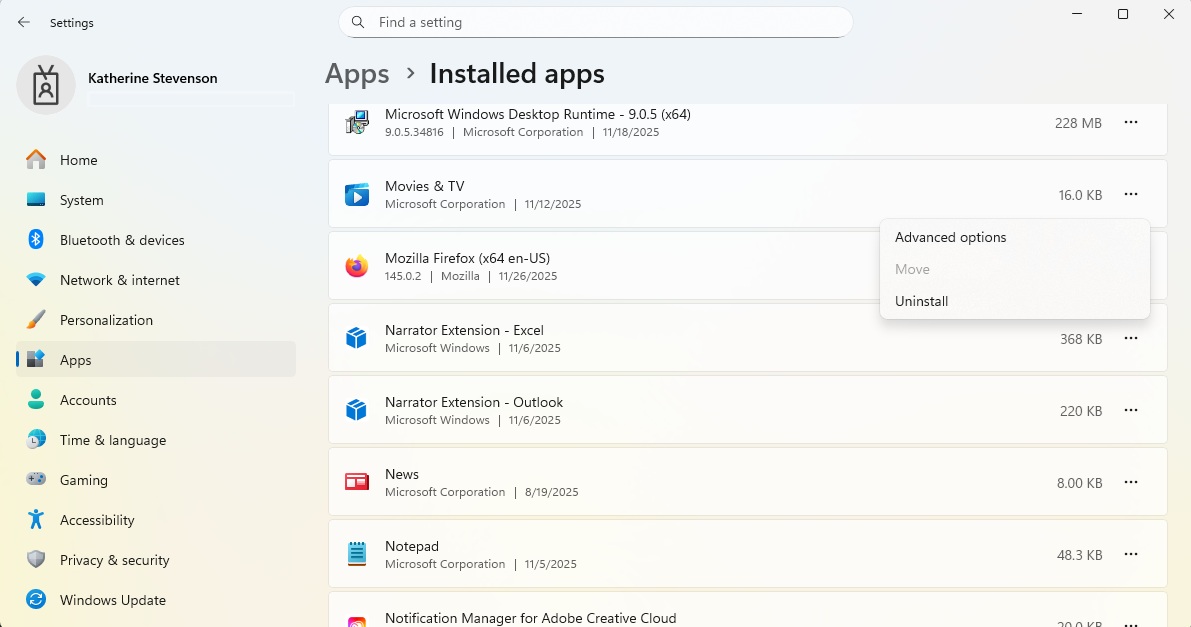
Ứng dụng đã cài đặt trên Windows

Xưởng đúc

Các nhà sản xuất máy tính xách tay và máy tính để bàn thường cài đặt sẵn các tiện ích hoặc phiên bản thử nghiệm phần mềm diệt virus của riêng họ. Nhiều tiện ích trong số đó kiểm tra cập nhật, tạo dịch vụ giám sát hoặc phân phối quảng cáo. Bạn có thể gỡ bỏ các mục này giống như bất kỳ ứng dụng nào khác thông qua phần quản trị hệ thống.

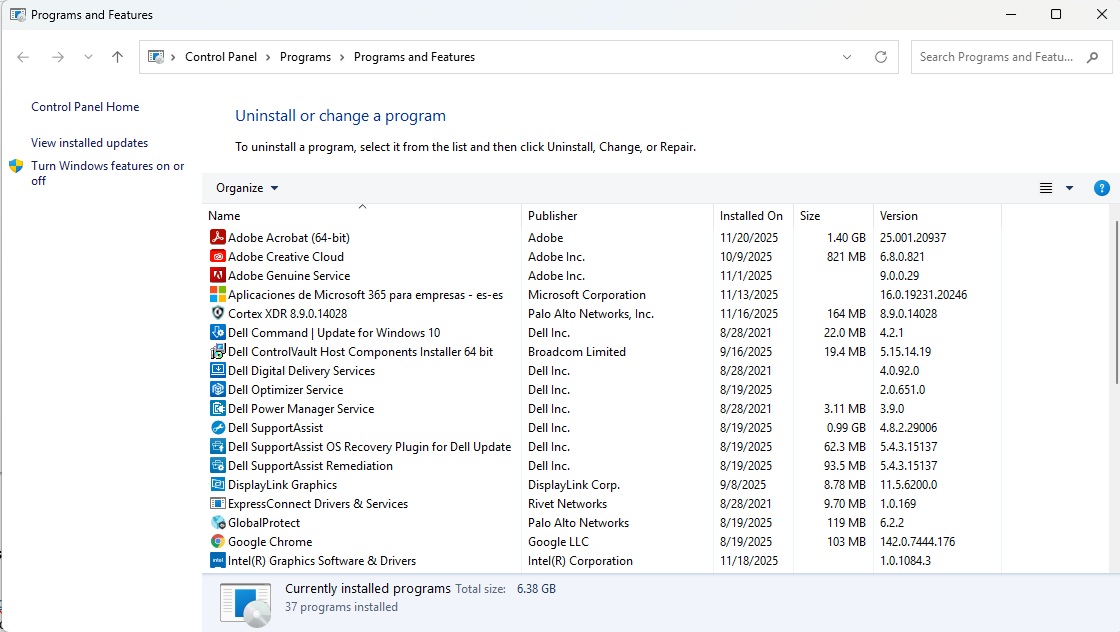
Quá trình quét kỹ lưỡng tạo ra trạng thái hệ thống tập trung và giảm hoạt động nền. Bạn cũng có thể tìm các ứng dụng thông qua appwiz.cpl . Nhập lệnh vào trường tìm kiếm trên thanh tác vụ.


Các chương trình và tính năng của Windows

Xưởng đúc

Bloatynosy dành cho Windows 11

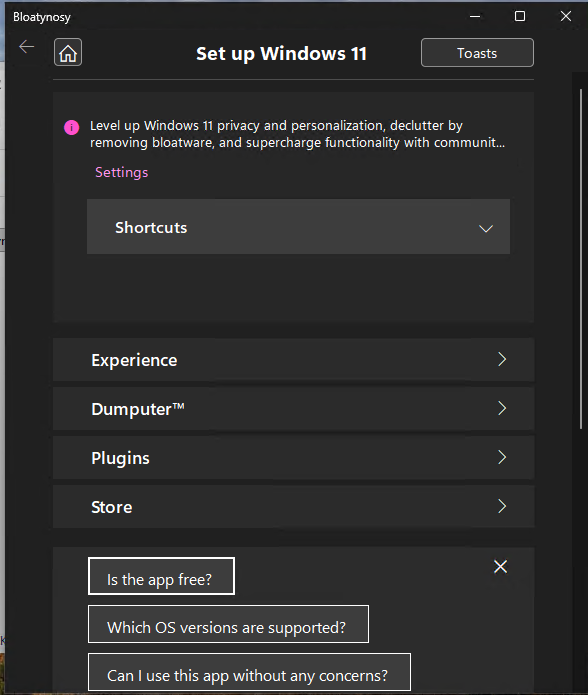
Công cụ di động Bloatynosy cung cấp một phương pháp có cấu trúc để loại bỏ các thành phần gây nhiễu nhanh hơn và điều chỉnh nhiều cài đặt hệ thống cùng một lúc. Bạn không cần cài đặt công cụ này mà có thể khởi chạy trực tiếp trên Windows 11.

Sau khi khởi động, bạn có thể chọn giữa “Trải nghiệm” và “Xóa bỏ ứng dụng”. Nút “Trải nghiệm” tóm tắt các thao tác vô hiệu hóa thu thập dữ liệu, ẩn nội dung quảng cáo, tắt các chức năng được kích hoạt tùy chọn như Khôi phục hoặc giảm các thành phần Edge. “Xóa bỏ ứng dụng” đặc biệt chú trọng đến các ứng dụng được cài đặt sẵn và cũng xóa các mục mà Windows thường xuyên bảo vệ.

Gỡ cài đặt không có ứng dụng nào trên BloatyNosy

Thomas Joos

Bloatynosy mở rộng phạm vi chức năng thông qua hệ thống plugin. Điều này cho phép bạn kích hoạt các tùy chọn bổ sung. Chúng bao gồm hiển thị các phần mở rộng tệp ẩn, xóa hoàn toàn OneDrive và khôi phục các ứng dụng đã xóa. Phiên bản hiện tại sử dụng giao diện được sửa đổi, điều hướng được tối ưu hóa, các bộ lọc mới và các plugin bổ sung. Điều này bao gồm cả chức năng Chặn cài đặt trước Outlook mới. Công cụ hoạt động theo mô-đun, hỗ trợ chế độ tối và cung cấp khả năng hiển thị ổn định trên các thiết bị có tỷ lệ DPI cao.

Win11Debloat dưới dạng tập lệnh PowerShell

Win11Debloat là một giải pháp thay thế gọn nhẹ, dựa trên kịch bản, không có giao diện đồ họa và được thực thi trực tiếp thông qua PowerShell. Công cụ này loại bỏ các phần mềm không cần thiết được cài đặt sẵn, vô hiệu hóa việc thu thập dữ liệu và quảng cáo, tắt tìm kiếm Bing, Copilot, Cortana và các chức năng AI khác, hiển thị phần mở rộng tệp theo mặc định, dọn dẹp Explorer và cung cấp nhiều tùy chọn để tùy chỉnh thanh tác vụ.

Tìm hiểu các câu hỏi thường gặp

Tập lệnh có thể được sử dụng cả tương tác và hoàn toàn tự động. Cách dễ nhất để khởi chạy là thông qua cửa sổ dòng lệnh Windows với quyền quản trị viên. Sau đó, tải và khởi chạy phiên bản hiện tại bằng lệnh PowerShell sau:


Nếu cách này không hiệu quả, hãy tải xuống tập lệnh “gt.ps1”. Sau đó, mở cửa sổ dòng lệnh thông qua menu ngữ cảnh với quyền quản trị viên và nhập các lệnh sau vào thư mục nơi bạn đã tải xuống tập lệnh:

Set-ExecutionPolicy -Scope Process -ExecutionPolicy Bypass


.\get.ps1

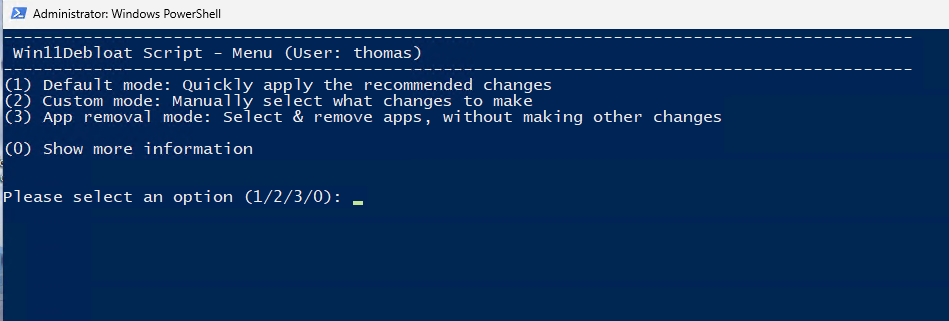
Mit Win11Debloat können Sie Windows 11 của chương trình gỡ cài đặt Bloatware

Thomas Joos

Win11Debloat cung cấp ba cách để dọn dẹp hệ thống của bạn. Phương pháp nhanh (1) tải và chạy tập lệnh trực tiếp thông qua PowerShell. Phương pháp cổ điển (2) dựa vào việc thực thi thủ công các tệp đã tải xuống. Phương pháp nâng cao (3) dành cho người dùng có kinh nghiệm muốn tích hợp các tham số và cài đặt tùy chỉnh của riêng họ.

Bạn sử dụng một menu rõ ràng để chỉ định ứng dụng nào sẽ bị xóa và chức năng hệ thống nào được tùy chỉnh. Cấu hình tiêu chuẩn sẽ vô hiệu hóa tính năng thu thập dữ liệu từ xa, theo dõi, quảng cáo, tìm kiếm Bing, Bing AI, Copilot, Windows Recall và Quick Start, cùng nhiều thứ khác. Nó cũng xóa một số ứng dụng được cài đặt sẵn và hiển thị phần mở rộng tệp theo mặc định.

Tập lệnh hỗ trợ chế độ kiểm toán, can thiệp vào các hồ sơ người dùng khác và chế độ sysprep, qua đó các hồ sơ mới tự động áp dụng các cài đặt tùy chỉnh. Tất cả các thay đổi đều có thể được hoàn tác. Nhiều ứng dụng đã gỡ bỏ có thể được cài đặt lại thông qua Microsoft Store.


Gỡ cài đặt các ứng dụng không có sẵn trên Win11Debloat

Tác giả dangkhoa Admin
Bài viết trước Đánh giá GE Cync Keypad Dimmer Smart Switch: Chỉ dành cho đầu Cync

Đánh giá GE Cync Keypad Dimmer Smart Switch: Chỉ dành cho đầu Cync

Bài viết tiếp theo

VPN tốt nhất để tải torrent: 5 lựa chọn hàng đầu về tốc độ, quyền riêng tư và bảo mật.

VPN tốt nhất để tải torrent: 5 lựa chọn hàng đầu về tốc độ, quyền riêng tư và bảo mật.
Viết bình luận
Thêm bình luận

Bài viết liên quan

Thông báo

0917111899