


Cách Chuyển Nhạc Từ Mac Sang iPhone Không Cần iTunes
Cách Chuyển Nhạc Từ Mac Sang iPhone Không Cần iTunes

Âm nhạc là một phần không thể thiếu trong cuộc sống, đặc biệt với những ai yêu thích iPhone. Tuy nhiên, việc chuyển nhạc từ Mac sang iPhone bằng iTunes thường khá phức tạp và dễ gây mất dữ liệu do đồng bộ. Nhiều người dùng đã gặp tình trạng toàn bộ nhạc trên iPhone biến mất sau vài cú nhấp chuột khi đồng bộ với iTunes.
Đừng lo, bạn vẫn có thể chuyển nhạc từ Mac sang iPhone mà không cần iTunes nhờ phần mềm hỗ trợ. Dưới đây là hướng dẫn chi tiết:
Bước 1: Cài Đặt Ứng Dụng “TunesGo”
Truy cập website TunesGo trên trình duyệt của Mac.
Tải xuống và cài đặt phần mềm TunesGo.
👉 Đây là công cụ giúp bạn dễ dàng quản lý và chuyển nhạc giữa Mac và iPhone.

Bước 2: Kết Nối iPhone Với Mac
Mở ứng dụng TunesGo sau khi cài đặt.
Kết nối iPhone với Mac bằng cáp lightning.
Ngay sau đó, TunesGo sẽ nhận diện thiết bị và hiển thị trên màn hình chính.

Bước 3: Chọn Thư Mục “Music”
Tại giao diện chính, ở cột bên trái, nhấn chọn mục Music.
Tất cả bài hát hiện có trên iPhone sẽ hiển thị tại đây.

Bước 4: Thêm Nhạc Từ Mac Vào iPhone
Nhấn nút Add (Thêm) trong cửa sổ quản lý nhạc.
Chọn các bài hát từ Mac mà bạn muốn chuyển sang iPhone.
Nhấn Open để bắt đầu quá trình chuyển nhạc.
👉 Ngay lập tức, các bài hát sẽ được thêm vào iPhone mà không cần iTunes.

Ưu Điểm Khi Dùng TunesGo
Không lo mất dữ liệu do đồng bộ iTunes.
Quản lý nhạc dễ dàng, chỉ cần kéo – thả.
Hỗ trợ chuyển cả video, ảnh, danh bạ ngoài nhạc.
Kết Luận
Với công cụ TunesGo, bạn có thể chuyển nhạc từ Mac sang iPhone nhanh chóng, an toàn và không cần iTunes. Đây là lựa chọn lý tưởng cho những ai muốn nghe nhạc mọi lúc, mọi nơi trên iPhone mà không phải lo mất thư viện nhạc yêu thích.



Bài viết liên quan

Phát hiện lỗ hổng bảo mật nghiêm trọng trên máy tính All-in-One của Lenovo: Cách xử lý nếu bạn bị ảnh hưởng
(Nguồn ảnh: Lenovo) Các nhà nghiên cứu bảo mật đã phát hiện nhiều lỗ hổng nghiêm trọng trong BIOS ...

Đánh giá Dell S3225QC: Màn hình QD-OLED 4K 32 inch Xuất sắc, Âm thanh Tuyệt đỉnh, Nhưng Thiếu Cổng Kết Nối
(Nguồn ảnh: © Zachariah Kelly / TechRadar) TechRadar đã đánh giá chi tiết Dell S3225QC , màn hình ...
Cách Xóa Ảnh Trên iPhone Mà Không Mất Trên iCloud
Cách Xóa Ảnh Trên iPhone Mà Không Mất Trên iCloud Nhiều người dùng iPhone thường gặp tình huống bộ ...
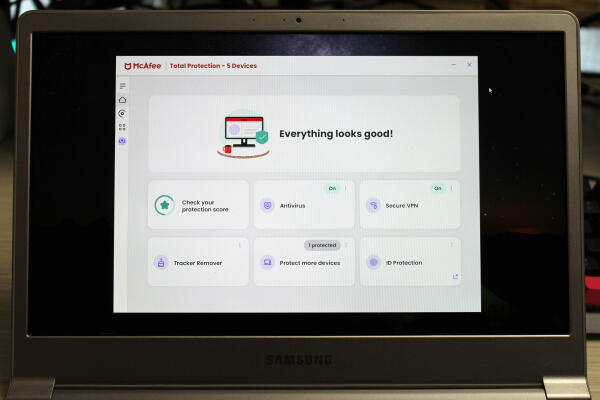
Đánh giá McAfee Total Protection: mạnh về “bảo vệ trực tuyến”, nhưng giá và hiệu suất vẫn gây lo ngại
McAfee Total Protection là một trong những gói phần mềm bảo mật toàn diện hướng tới người dùng cá ...
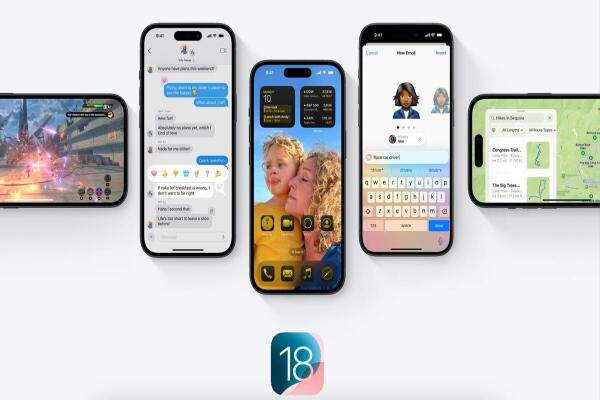
Nhiều Người Dùng iPhone 17 Không Thể Kích Hoạt Tính Năng Apple Intelligence
Sự Cố Kỹ Thuật: Apple Intelligence Không Hoạt Động Trên Một Số Thiết Bị iPhone 17 Việc triển khai bộ ...
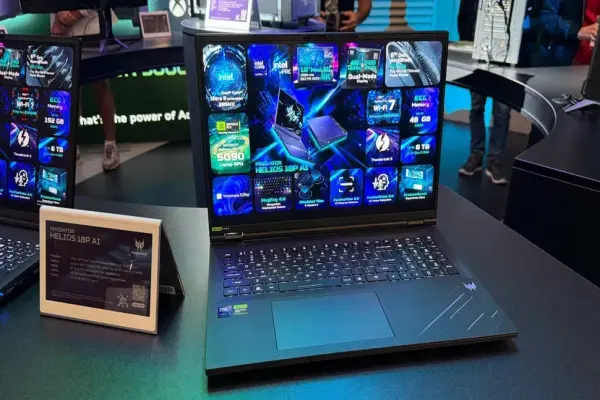
Chiến lược Mới của Acer: Bán Laptop Gaming Cao cấp dưới Mác 'AI Workstation'
(Nguồn ảnh: Toms Hardware) Acer đã giới thiệu một hệ thống mới tại sự kiện IFA 2025, làm mờ ranh ...