Cuối cùng thì Raycast cũng đã có mặt trên Windows, và nó đã thay đổi hoàn toàn cách tôi sử dụng máy tính của mình.
Raycast là một công nghệ siêu việt một khi bạn đã quen thuộc với nó — và những tính năng tốt nhất của nó hoàn toàn miễn phí!

Tháng trước, một trong những ứng dụng năng suất tốt nhất dành cho Mac cuối cùng cũng đã có mặt trên Windows. Đó là Raycast , giống như một con dao đa năng điều khiển bằng bàn phím dành cho máy tính của bạn. Mở Raycast bằng phím tắt ( mặc định là Alt + Space trên Windows và Option + Space trên Mac) để nhanh chóng tìm kiếm tệp, khởi chạy ứng dụng, tìm kiếm trên web và nhiều hơn nữa… tất cả chỉ từ một hộp văn bản duy nhất.
Mặc dù tính năng Spotlight của Apple cung cấp tiện ích tương tự trên máy Mac, nhưng Raycast mạnh mẽ và linh hoạt hơn—và giờ đây nó cũng hoạt động trên máy tính Windows. Hầu hết các chức năng của nó đều miễn phí, với tùy chọn đăng ký để đồng bộ hóa dữ liệu giữa các thiết bị và sử dụng một số tính năng trí tuệ nhân tạo nhất định.
Raycast thoạt đầu có vẻ hơi khó hiểu, nhưng một khi đã thành thạo, bạn sẽ cảm thấy nó như một siêu năng lực. Để bạn hình dung được nó hữu ích như thế nào, đây là một số cách tôi đang sử dụng nó.
Bài viết này lần đầu tiên xuất hiện trên Advisorator , bản tin tư vấn công nghệ hàng tuần của Jared. Hãy đăng ký để nhận những lời khuyên công nghệ tương tự vào mỗi thứ Ba.
Tính toán và chuyển đổi đơn vị tức thì
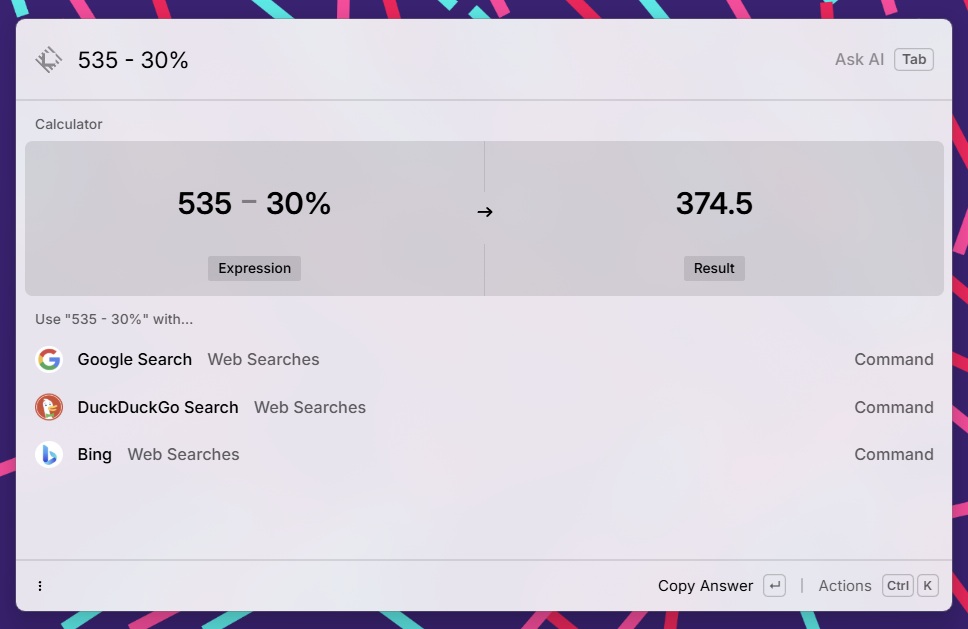
Máy tính tích hợp sẵn của Raycast có lẽ là tính năng tôi sử dụng nhiều nhất. Mà không cần rời tay khỏi bàn phím, tôi có thể mở Raycast, nhập biểu thức và xem kết quả ngay lập tức, thậm chí phím Enter còn sao chép câu trả lời vào clipboard. Nó nhanh hơn rất nhiều so với việc phải dùng một ứng dụng máy tính riêng biệt.
Tìm kiếm tập tin (và thư mục) nhanh hơn
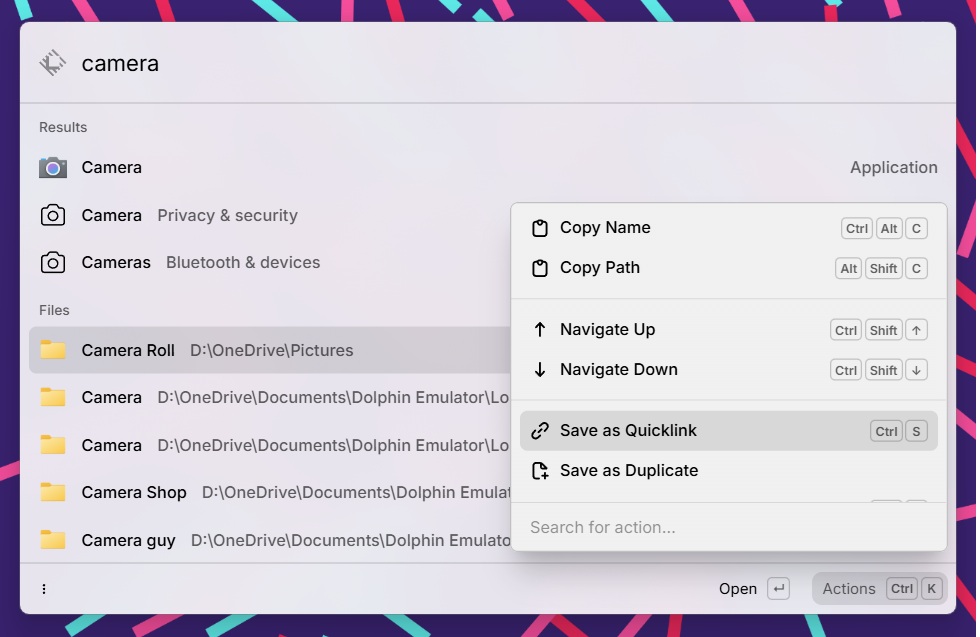
Hệ thống quản lý tập tin của tôi khá ngăn nắp, nhưng việc mở một tập tin hoặc thư mục cụ thể thông qua Raycast vẫn nhanh hơn so với việc tìm kiếm trong File Explorer. Điểm mạnh thực sự của Raycast nằm ở tính năng “ Liên kết nhanh ”, giúp bạn dễ dàng truy cập các tập tin hoặc thư mục yêu thích hơn.
Sau khi lưu Quicklink, bạn có thể ghim nó vào menu chính của Raycast, cho phép bạn mở nó bằng phím tắt tùy chỉnh hoặc tìm thấy nó dễ dàng hơn trong kết quả tìm kiếm của Raycast. Tôi đã ghim thư mục Tải xuống và hình ảnh công việc của mình để chúng luôn sẵn sàng chỉ với vài thao tác nhấn phím.
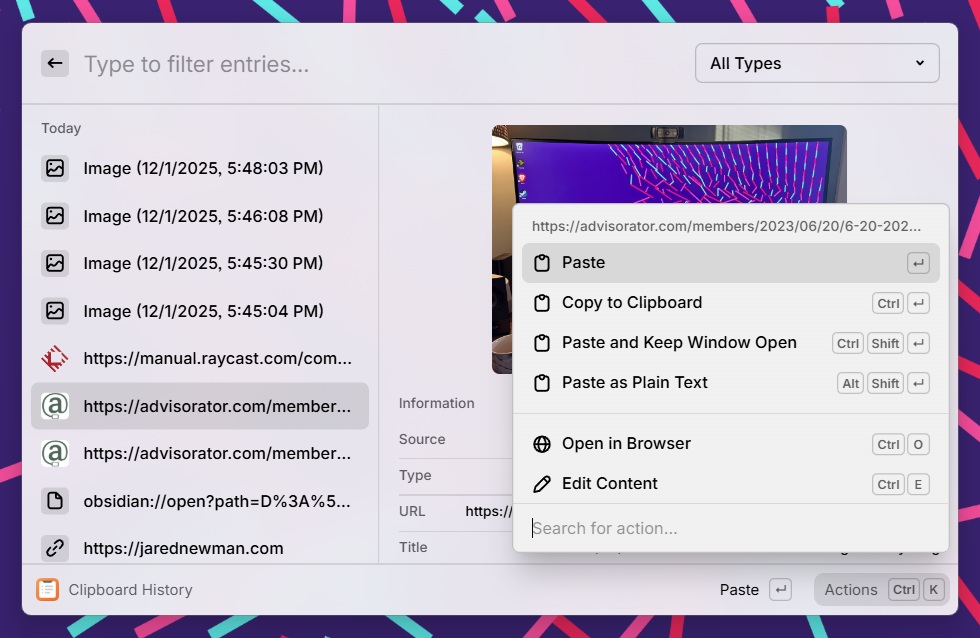
Mặc dù macOS Tahoe hiện đã bao gồm tính năng lịch sử clipboard , nhưng phiên bản của Raycast tốt hơn. Bạn có thể mở nó ngay lập tức bằng phím tắt tùy chỉnh—không cần phải nhấn Command + Space trước—và có thể tùy chọn dán dưới dạng văn bản thuần. Lịch sử clipboard của Raycast cũng có thể tìm kiếm và cung cấp chế độ xem đẹp mắt cho các hình ảnh đã sao chép. Tôi cũng bắt đầu sử dụng nó thay cho trình quản lý clipboard tích hợp sẵn trong Windows .
Lịch sử clipboard là một cách hay để làm quen với các " phím tắt " của Raycast, cho phép bạn thực hiện các thao tác mà không cần mở cửa sổ chính của Raycast. (Tôi đã gán trình quản lý clipboard của Raycast cho tổ hợp phím Ctrl + V trên macOS và phím Windows + V trên Windows.)

Công cụ “ Snippets ” của Raycast cho phép bạn biến các đoạn văn bản ngắn thành các khối văn bản lớn hơn, giúp giảm thiểu việc gõ lại nhiều lần. Ví dụ:
- Tôi có thể gõ
@advthành " advisorator@jarednewman.com " - Tôi có thể gõ bàn phím
@adrđể viết địa chỉ gửi thư của mình. - Để từ chối các lời đề nghị PR, tôi có thể gõ
!gopa, sau đó hệ thống sẽ yêu cầu tôi nhập tên người đại diện PR và viết “Chào [tên], cảm ơn bạn đã liên hệ. Tôi sẽ từ chối lời đề nghị này. Cảm ơn — Jared.”
Bạn có thể thiết lập tất cả những điều này thông qua menu "Tạo đoạn mã" dễ sử dụng của Raycast, trong đó Đoạn mã là nội dung bạn muốn viết và Từ khóa là từ bạn nhập để kích hoạt quá trình chuyển đổi đoạn mã.
Trước đây tôi đã từng hết lời khen ngợi một ứng dụng miễn phí dành cho Windows có tên Beeftext vì mục đích này, nhưng hiện tại nó không còn được duy trì tích cực nữa và cũng không có phiên bản dành cho Mac. Hơn nữa, cách triển khai của Raycast rất dễ tìm kiếm trong trường hợp tôi quên phím tắt cho một đoạn mã cụ thể.
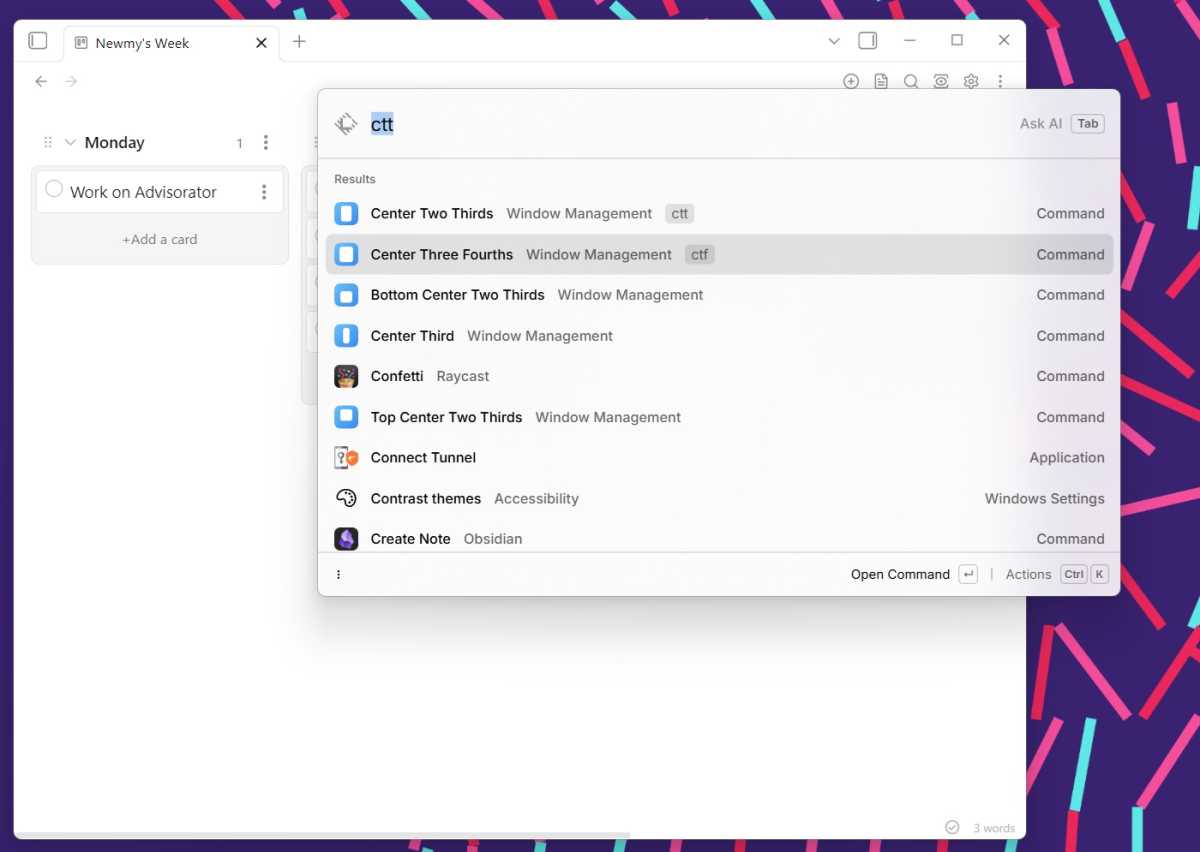
Sau khi chuyển sang màn hình siêu rộng , tôi thường xuyên di chuyển các cửa sổ vào và ra khỏi chế độ chia màn hình. Raycast giúp việc đó dễ dàng hơn bằng cách cho phép bạn thay đổi kích thước cửa sổ bằng các lệnh bàn phím. Ví dụ, tôi có thể di chuyển Obsidian vào giữa màn hình để tập trung viết, hoặc chia nó thành 33,3%/66,6% với trình duyệt web khi nghiên cứu.
Đây cũng là một cách hay để làm quen với tính năng “ Bí danh lệnh ” của Raycast, cho phép bạn thực hiện các lệnh mà không cần gõ nhiều. Tôi đã thiết lập sao cho khi gõ LTvào Raycast, ứng dụng sẽ di chuyển đến phần ba bên trái màn hình, trong khi khi gõ phím khác, ứng RTTdụng sẽ di chuyển đến hai phần ba bên phải màn hình.

Việc xem những sự kiện sắp tới trên lịch của tôi luôn tốn nhiều thời gian nhấp chuột và gõ chữ hơn tôi muốn. May mắn thay, Raycast cung cấp tiện ích mở rộng Lịch Google giúp xem nhanh lịch trình sắp tới của bạn.
Đây là một trong nhiều tiện ích mở rộng của bên thứ ba mà bạn có thể cài đặt để làm cho Raycast trở nên hữu ích hơn nữa. Chỉ cần gõ "Store" vào Raycast và bạn sẽ có thể xem qua tất cả các loại tiện ích bổ sung miễn phí. Tiện ích mà tôi đang sử dụng cho lịch của mình có tên đơn giản là "Google Calendar".
Dù bạn có sử dụng Raycast hay không, thì loại ứng dụng "thanh lệnh" này là một loại bạn nên biết đến, vì nó đang ngày càng được các công ty công nghệ quan tâm. Apple đã nâng cấp Spotlight trong macOS Tahoe để cạnh tranh trực tiếp hơn với Raycast, và Microsoft đang xây dựng một thứ tương tự với Command Palette trong ứng dụng PowerToys miễn phí của mình. Ứng dụng ChatGPT dành cho Mac và ứng dụng Windows mới của Google cũng sử dụng cùng một khái niệm thanh lệnh với trọng tâm là trí tuệ nhân tạo (AI).
Với sự phát triển của các công cụ AI như ChatGPT, tôi nghĩ mọi người đang dần chấp nhận ý tưởng yêu cầu máy tính thực hiện các tác vụ thay vì liên tục phải nhấp chuột thủ công. Một khi đã quen với việc sử dụng Raycast, bạn sẽ khó tưởng tượng việc sử dụng máy tính mà không có nó.