


Đừng hủy hoại SSD của bạn: 6 chỉnh sửa Windows 11 bắt buộc phải làm
Ổ SSD (Solid State Drive) cực nhanh và bền hơn ổ cứng cơ (HDD), nhưng nếu bạn không tinh chỉnh Windows 11 một chút, hệ điều hành có thể vô tình làm giảm tuổi thọ SSD hoặc gây ra xáo trộn không cần thiết cho bộ nhớ flash. Dưới đây là 6 điều bạn nên chỉnh để bảo vệ SSD lâu dài và giữ tốc độ tối ưu.
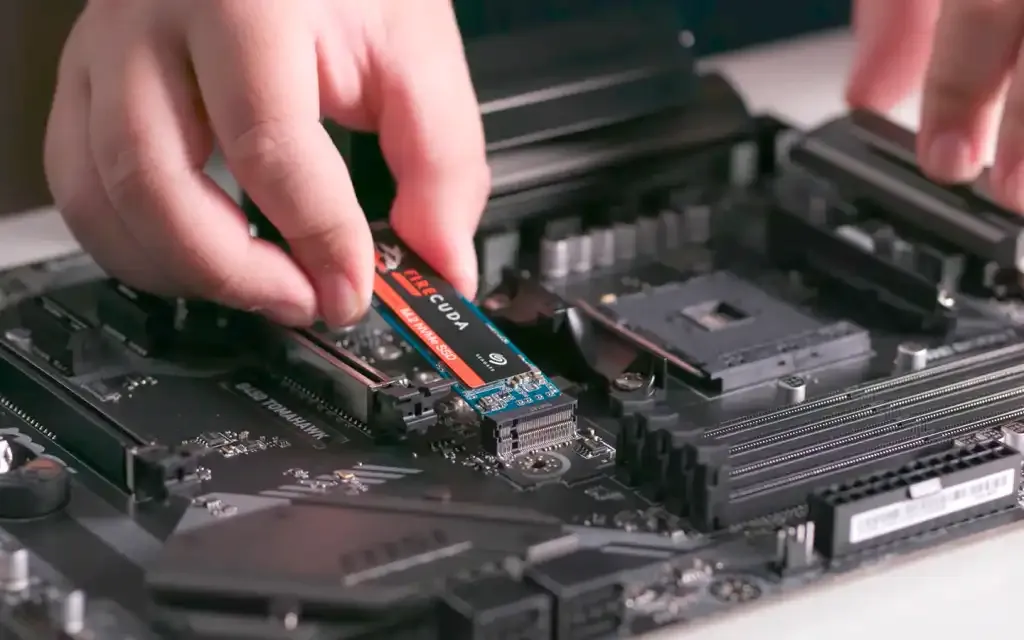
1. Bật TRIM nếu chưa được kích hoạt
TRIM là một lệnh quan trọng giúp SSD biết được dữ liệu nào không còn sử dụng nữa để tự “dọn dẹp”, nhờ đó SSD hoạt động hiệu quả và bền hơn.
Mở Command Prompt (Admin) và chạy:
Nếu kết quả là DisableDeleteNotify = 0, TRIM đã bật. Nếu là 1, bạn có thể bật bằng lệnh:
2. Kiểm tra cài đặt Power Plan (Điện năng)
Một số cấu hình điện năng “tiết kiệm cực đoan” có thể làm đóng bật/tắt SSD liên tục, gây “stress” không cần thiết.
Vào Settings → System → Power & battery → Additional power settings
Chọn Balanced hoặc High performance
Trong Change plan settings → Change advanced power settings, đảm bảo SSD không bị tắt ở phần Hard disk → Turn off hard disk after → chọn Never hoặc một giá trị rất lớn.
Điều này giúp tránh việc tắt rồi bật SSD nhiều lần trong ngày, giảm mòn các cell flash.
3. Tắt Superfetch/SysMain
Tính năng SysMain (trước đây gọi là Superfetch) thường đọc dữ liệu vào bộ nhớ trước khi bạn mở ứng dụng, nhưng trên SSD điều này gần như vô nghĩa và chỉ gây thêm hoạt động ghi.
Mở Services
Tìm SysMain → nhấp phải → Properties → Startup type → Disabled
Dừng dịch vụ.
Việc tắt SysMain có thể giúp giảm hoạt động ghi không cần thiết lên SSD.
4. Đừng tắt Pagefile hoàn toàn
Pagefile (file hoán trang) đôi khi gây tranh luận: nhiều người tin rằng tắt nó sẽ ít ghi SSD hơn. Tuy nhiên tắt pagefile hoàn toàn có thể khiến hệ thống hoạt động kém ổn định, nhất là khi RAM hết — điều này có thể gây crash ứng dụng và Windows tạo nhiều file tạm khác, gây gánh nặng ghi không mong muốn.
Giải pháp khôn ngoan hơn:
Đặt Pagefile ở SSD nhưng giới hạn dung lượng.
Hoặc để Windows tự quản lý kích thước pagefile phù hợp.
5. Tắt File Indexing nếu không cần thiết
Windows 11 thường “index” file để tăng tốc tìm kiếm. Điều này tạo ra nhiều hoạt động ghi trên SSD khi hệ thống cập nhật chỉ mục.
Nhấn Windows + S → gõ Indexing Options
Chọn Modify → Uncheck những vị trí bạn không cần index
Hoặc tắt hoàn toàn Indexing Service nếu bạn ít dùng tìm kiếm.
Giảm hoạt động indexing sẽ giảm lượng ghi không cần thiết lên SSD.
6. Tắt Hibernate (Ngủ đông) nếu không dùng
Tính năng Hibernate lưu toàn bộ RAM vào file hiberfil.sys khi bạn đưa máy vào trạng thái ngủ đông. Khi file này được cập nhật, điều đó gây thêm ghi SSD.
Mở Command Prompt (Admin)
Gõ lệnh:
Điều này tắt Hibernate và xóa file hiberfil.sys khỏi ổ SSD — giảm ghi không cần thiết.
Kết luận
Những chỉnh sửa nhỏ này giúp bạn giảm hoạt động ghi không cần thiết, giúp SSD bền hơn và giữ hiệu năng cao lâu dài:
✔ Bật TRIM
✔ Điều chỉnh Power Plan tránh tắt/bật SSD liên tục
✔ Tắt SysMain/Superfetch
✔ Không vô hiệu hóa Pagefile tùy tiện
✔ Giảm indexing không cần thiết
✔ Tắt Hibernate nếu không dùng
Với SSD hiện đại, chỉnh tinh như vậy có thể kéo dài tuổi thọ và giữ tốc độ tốt hơn, đặc biệt nếu bạn thích hiệu suất ổn định lâu dài cho cả công việc lẫn chơi game trên Windows 11.



Bài viết liên quan

Microsoft Copilot là trình duyệt Internet Explorer mới.
Người dùng PC đang bỏ qua Copilot và tải xuống các ứng dụng thay thế khác. Nghe quen thuộc chứ? Hình ...
Microsoft cảnh báo doanh thu Surface sẽ giảm do thiếu hụt RAM.
Những vấn đề ảnh hưởng đến ngành công nghiệp máy tính cá nhân cũng sẽ tác động đến Microsoft. Ảnh: ...

Ừ, mình sẽ chọn Panther Lake cho máy tính để bàn.
Card đồ họa tích hợp có thể giúp tiết kiệm chi phí lắp ráp PC trong ngắn hạn, nhưng tôi hy vọng sẽ ...
Raspberry Pi lại tăng giá do thiếu hụt RAM đẩy chi phí linh kiện lên
Các máy tính mini nổi tiếng Raspberry Pi vừa tăng giá lần thứ hai trong hai tháng , vì tình trạng ...
Phiên bản xem trước đầu tiên của Windows 11 26H2 đã có — tới nay tập trung AI và sửa lỗi
Microsoft vừa phát hành bản xem trước đầu tiên của Windows 11 phiên bản 26H2 cho người dùng chương ...
Lỗi “Windows không tắt được máy” nghiêm trọng hơn bạn nghĩ
Gần đây, sau bản cập nhật tháng 1 2026, nhiều người dùng Windows gặp phải một lỗi khó chịu: máy tính ...