Tóm lại:
- PCWorld đã nêu ra sáu điều chỉnh cần thiết cho Windows 11 để kéo dài tuổi thọ SSD bằng cách giảm các thao tác ghi không cần thiết, vốn làm hao mòn dần các thiết bị lưu trữ này.
- Các tối ưu hóa quan trọng bao gồm bật bộ nhớ đệm ghi và Trim, tắt chế độ ngủ đông và tập tin hoán đổi, cập nhật firmware thường xuyên và duy trì ít nhất 20% dung lượng trống.
- Những tinh chỉnh này rất quan trọng vì SSD có tuổi thọ giới hạn, và cấu hình đúng cách có thể cải thiện đáng kể độ bền và hiệu năng của chúng theo thời gian.
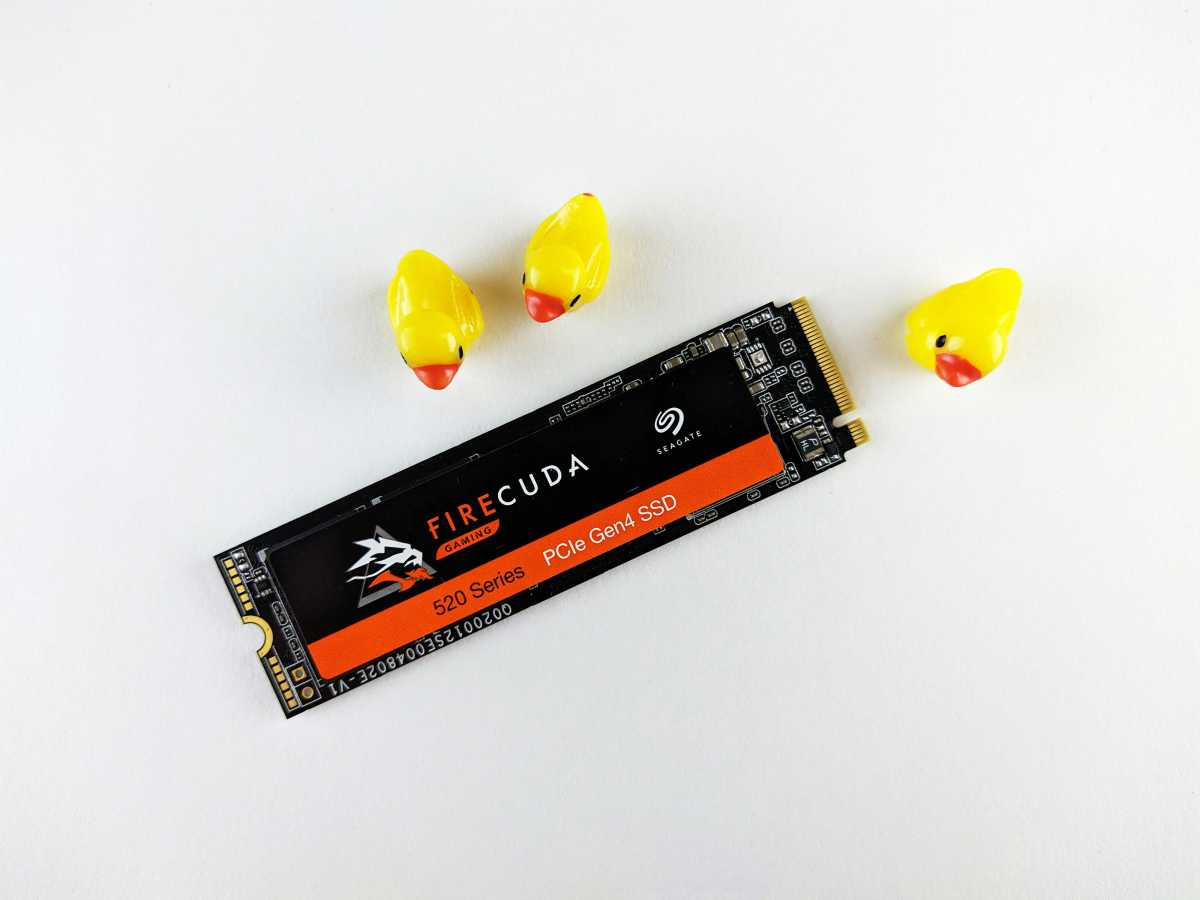
Ổ cứng SSD, hay ổ đĩa trạng thái rắn, được sử dụng rộng rãi trong máy tính để bàn và máy tính xách tay vì chúng mang lại hiệu suất nhanh hơn, hoạt động êm hơn và tiêu thụ điện năng thấp hơn so với ổ cứng truyền thống (HDD). Về độ bền, SSD cũng vượt trội hơn HDD.
Tuy nhiên, giống như tất cả các linh kiện điện tử khác, ổ SSD có tuổi thọ giới hạn và bị ảnh hưởng bởi nhiều yếu tố khác nhau. Do đó, việc kéo dài tuổi thọ của chúng là điều nên làm. Dưới đây là một số cách quan trọng bạn có thể thực hiện điều đó trong Windows 11.
1. Kích hoạt tính năng TRIM cho ổ SSD
Một mẹo đơn giản để kéo dài tuổi thọ SSD là bật lệnh Trim cho SSD của bạn. Lệnh này cho ổ đĩa biết những khối dữ liệu nào không còn được sử dụng nữa, giúp quản lý và giải phóng dung lượng đĩa một cách hiệu quả. Nếu bạn không bật Trim, SSD cần thực hiện các thao tác bổ sung và không cần thiết để xóa các tập tin cũ, dẫn đến hao mòn nhiều hơn và giảm tuổi thọ.
Để kiểm tra xem lệnh Trim có được bật hay không, hãy mở dấu nhắc lệnh với quyền quản trị và nhập lệnh `fsutil behavior query DisableDeleteNotify` . Nếu bạn nhận được thông báo ` DisableDeleteNotify = 0` thì Trim đã được bật. Nếu không, bạn có thể bật nó bằng lệnh này: `fsutil behavior set DisableDeleteNotify 0` .
2. Tắt chế độ ngủ đông
Ở chế độ ngủ đông, máy tính sẽ ghi tất cả dữ liệu lưu trữ trong RAM vào một tệp có tên Hiberfil.sys trên ổ SSD. Nếu bạn thường xuyên sử dụng chế độ ngủ đông cho máy tính, tệp này có thể rất lớn. Việc ghi dữ liệu quá nhiều và liên tục có thể làm hỏng ổ SSD của bạn, do đó bạn nên tắt chế độ ngủ đông trong Windows 11. Để làm điều đó, hãy mở cửa sổ dòng lệnh với quyền quản trị viên và nhập lệnh powercfg.exe /hibernate off .
3. Vô hiệu hóa tập tin hoán đổi (bộ nhớ ảo)
Khi RAM không đủ cho nhu cầu tính toán của bạn, việc tăng bộ nhớ ảo hoặc tệp hoán đổi có thể là một giải pháp. Tuy nhiên, điều này không tốt cho tuổi thọ của SSD vì nó dẫn đến việc ghi dữ liệu rất nhiều vào SSD. Do đó, bạn nên tắt tệp hoán đổi để tăng tuổi thọ của SSD. Sau đây là cách thực hiện.
- Nhấn tổ hợp phím Windows + R để mở hộp thoại Run .
- Nhập sysdm.cpl và nhấn OK để mở Thuộc tính Hệ thống .
- Chuyển đến tab Nâng cao và nhấp vào Cài đặt trong phần Hiệu năng .
- Trong cửa sổ Tùy chọn hiệu năng , hãy chuyển đến tab Nâng cao và nhấp vào Thay đổi trong phần Bộ nhớ ảo .
- Bỏ chọn hộp kiểm " Tự động quản lý kích thước tập tin hoán đổi cho tất cả các ổ đĩa" .
- Chọn ổ đĩa chứa tập tin hoán đổi (thường là ổ C:).
- Chọn tùy chọn " Không có tệp hoán đổi" và nhấn " Đặt" .
- Nhấp vào OK để đóng tất cả các cửa sổ và khởi động lại máy tính khi được yêu cầu.
4. Kích hoạt bộ nhớ đệm ghi
Hầu hết các ổ SSD đều hỗ trợ bộ nhớ đệm ghi, cho phép lưu trữ dữ liệu tạm thời trong bộ nhớ đệm, giúp tránh việc ghi dữ liệu nhỏ thường xuyên vào SSD. Kích hoạt tính năng này sẽ giảm số chu kỳ ghi và kéo dài tuổi thọ của SSD. Bạn có thể thực hiện điều đó chỉ với vài bước đơn giản.
- Nhấn tổ hợp phím Win+X và chọn Trình quản lý thiết bị .
- Mở rộng menu ổ đĩa, nhấp chuột phải vào ổ SSD của bạn và chọn Thuộc tính .
- Trong tab Chính sách , chọn Bật bộ nhớ đệm ghi trên thiết bị và nhấn OK.
- Tính năng ghi dữ liệu tạm thời (write caching) hiện đã được bật.