PCWorld
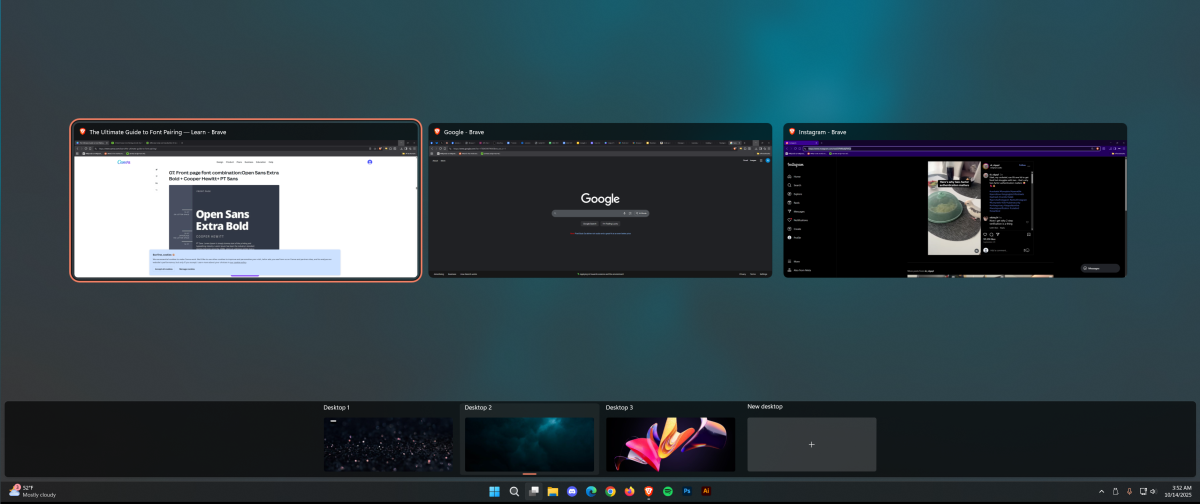
Tóm lại, cách bắt đầu là nhấp vào biểu tượng Chế độ xem tác vụ (biểu tượng có các hình vuông màu xám chồng lên nhau) trên thanh tác vụ Windows 11. Không thấy nó? Có thể bạn đã xóa nó trước đó nếu bạn chưa sử dụng nhiều màn hình nền cho đến bây giờ. Nhấp chuột phải vào thanh tác vụ, chọn Cài đặt thanh tác vụ, sau đó đảm bảo công tắc cho Chế độ xem tác vụ được bật.
Bạn cũng có thể mở cửa sổ dòng lệnh bằng cách nhấn phím
Và nếu bạn muốn chuyển thẳng sang một màn hình nền hoàn toàn mới, bạn chỉ cần nhấn
Để chuyển đổi nhanh giữa các màn hình nền, hãy nhấn
Tôi vẫn thích sử dụng nhiều màn hình, nhưng tôi cũng bắt đầu sử dụng màn hình ảo trên thiết lập chính của mình. Như vậy sẽ gọn gàng hơn một chút. Tôi nghĩ cuối cùng tôi cũng sẽ chuyển sang sử dụng Powertoys để tạo không gian làm việc tùy chỉnh .