


10 cài đặt Tài khoản Microsoft quan trọng bạn cần thay đổi ngay bây giờ
Nếu một hacker có được quyền truy cập vào tài khoản Microsoft của bạn, họ có thể tải xuống các tệp OneDrive của bạn, bỏ qua bảo mật của PC Windows và thậm chí có khả năng theo dõi vị trí của máy tính xách tay của bạn bằng GPS. Nhưng an ninh không phải là chỉ có lý do điều chỉnh cài đặt tài khoản Microsoft của bạn— một số cài đặt trong số đó cũng ảnh hưởng đến quyền riêng tư hàng ngày của bạn.
Này, tôi sẽ thành thật: Tôi đã tìm thấy một số bất ngờ trong cài đặt tài khoản Microsoft của riêng tôi gần đây và đó là lý do tại sao tôi muốn chia sẻ những mẹo này với bạn. Ví dụ, tôi không hề biết Microsoft đang chia sẻ dữ liệu cá nhân của tôi với các đối tác bên thứ ba cho các mục đích liên quan đến quảng cáo.
Một số lời khuyên này rất đơn giản, một số khác thì ít rõ ràng hơn. Để tìm cài đặt tài khoản Microsoft của bạn, hãy truy cập tài khoản.microsoft.com và đăng nhập bằng thông tin đăng nhập tài khoản Microsoft của bạn.
Kiểm soát ứng dụng nào có thể truy cập dữ liệu của bạn
Bạn có thể cung cấp cho các ứng dụng của bên thứ ba quyền truy cập trực tiếp vào tài khoản Microsoft của bạn. Đó là một công cụ email mà bạn đã sử dụng trở lại vào năm 2018? Vâng, nó vẫn có thể có quyền truy cập vào email tài khoản Microsoft của bạn. Rất nhiều hệ thống tài khoản trực tuyến khác, như tài khoản Google, hoạt động theo cùng một cách. (Nó được gọi là OAuth.)
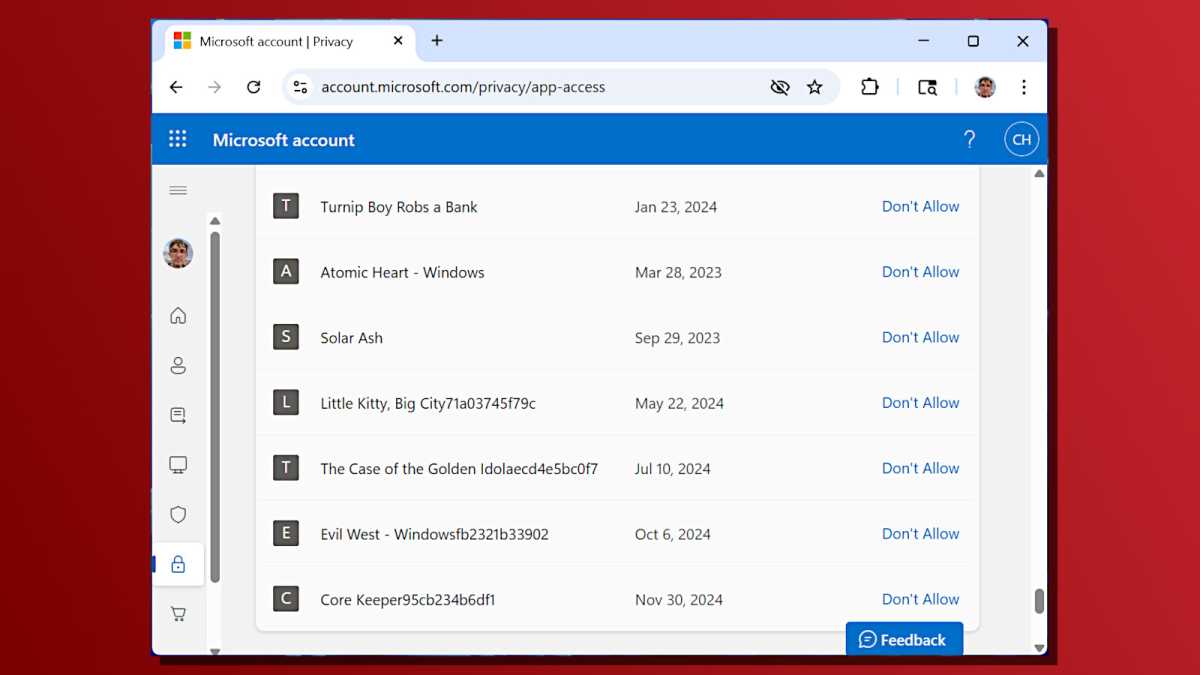
Để xem danh sách các ứng dụng có quyền truy cập, hãy điều hướng đến “Privacy” rồi nhấp vào “Truy cập ứng dụng.” Nhấp vào nút “Details” bên cạnh mỗi ứng dụng để xem những chi tiết bạn đã chia sẻ với ứng dụng đó. nhấp vào “Don't Allow” để xóa quyền truy cập của ứng dụng vào dữ liệu tài khoản của bạn.
Nếu bạn đã chơi rất nhiều trò chơi trên Thẻ trò chơi Xbox—như tôi có—, danh sách này có thể sẽ dài và lộn xộn. Tôi đã có hơn 100 mục ở đây, và hầu hết là các trò chơi Game Pass. Điều đó khiến việc phát hiện các mối đe dọa tiềm ẩn trở nên khó khăn. Sẽ thật tuyệt nếu Microsoft cung cấp khả năng lọc tốt hơn, nhưng không có may mắn như vậy.
Vô hiệu hóa quảng cáo được cá nhân hóa và chia sẻ dữ liệu của bên thứ ba
Nếu bạn chưa định cấu hình tính năng này, Microsoft có thể sẽ sử dụng dữ liệu cá nhân của bạn để hiển thị cho bạn các quảng cáo “relevant” mà bạn có thể quan tâm.
Cá nhân tôi không bận tâm đến quảng cáo được cá nhân hóa. Nhưng tôi đã ngạc nhiên khi biết rằng Microsoft đang chia sẻ dữ liệu “với bên thứ ba về các hoạt động [của tôi] liên quan đến các dịch vụ, trang web và ứng dụng của Microsoft.” Tôi không biết chính xác điều đó có nghĩa là gì, và tôi không muốn tìm hiểu. Không, cảm ơn.
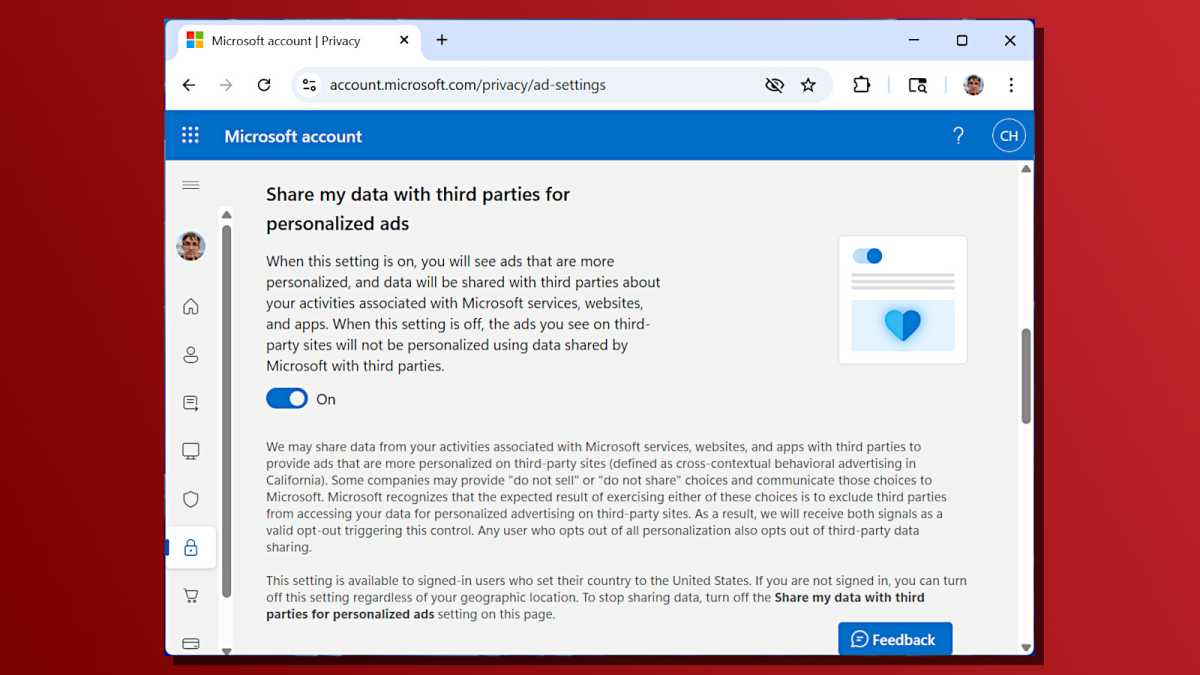
Để tắt các cài đặt này, hãy nhấp vào “Privacy” trên thanh bên, sau đó nhấp vào “Cài đặt quảng cáo được cá nhân hóa.” Vô hiệu hóa cả “Xem quảng cáo và ưu đãi mà bạn” quan tâm và “Chia sẻ dữ liệu của tôi với bên thứ ba để có quảng cáo được cá nhân hóa.”
Nói không với spam email
Nếu bạn muốn email quảng cáo từ Microsoft, điều đó cũng tốt. Nếu không, bạn sẽ cần tắt chúng đi. Rõ ràng là chúng đang bật theo mặc định!
Để tìm cài đặt này, hãy truy cập “Settings,” rồi đến “Privacy,” rồi đến “Truyền thông quảng cáo.” Tắt các tùy chọn khác nhau ở đây. (Tôi tìm thấy một điều ngạc nhiên khác ở đây, khi tài khoản của tôi được chọn tham gia “Microsoft 365 Relationship Marketing Program” vì lý do nào đó.)
Kiểm tra lại đăng ký định kỳ
Microsoft có dự định tính phí cho bạn một cái gì đó không? Bạn cũng có thể kiểm tra trong khi bạn đang ở đây. Cho dù đó là Xbox Game Pass hay Microsoft 365, thật dễ dàng để kết thúc với các khoản phí định kỳ lén lút—đặc biệt nếu bạn mua mã đăng ký với mức giảm giá và thà không trả giá cao hơn trực tiếp cho Microsoft khi gia hạn.
Nhấp vào “Đăng ký” ở thanh bên và kiểm tra xem có điều gì bất ngờ không. Bạn có thể nhấp vào “Manage” và sau đó “Tắt thanh toán định kỳ” để tắt mọi đăng ký mà bạn muốn không tự động tiếp tục thanh toán.
Nếu bạn làm muốn giữ một số đăng ký định kỳ, nên kiểm tra xem phương thức thanh toán của bạn có được cập nhật khi bạn ở đây không.
Bật xác minh hai bước
Xác minh hai bước rất quan trọng đối với tính bảo mật của bất kỳ tài khoản trực tuyến nào. Bạn có thể đã nghe nó trước đây, nhưng nó đúng và đáng để lặp lại. Nếu nó chưa bật, bạn thực sự nên bật nó.
Để tìm các cài đặt này, hãy nhấp vào “Security” trên thanh bên rồi nhấp vào “Quản lý cách tôi đăng nhập.” Tìm “Xác minh hai bước” trong phần Bảo mật bổ sung. Nếu nó không được kích hoạt, hãy bật nó lên.
Đặt email và số điện thoại dự phòng
Trong khi bạn đang kiểm tra trạng thái xác thực hai yếu tố, hãy xem xét thêm địa chỉ email và số điện thoại dự phòng.
Nếu bạn chỉ có một phương thức sao lưu duy nhất—giống như số điện thoại— thì bạn sẽ dễ bị khóa tài khoản của mình. Đảm bảo tài khoản Microsoft của bạn có địa chỉ email và số điện thoại thay thế trong điều khiển của bạn. Hãy chắc chắn rằng bạn vẫn có quyền truy cập vào chúng.
Các tùy chọn này có thể được tìm thấy trên “Quản lý cách tôi đăng nhậptrang ” bên dưới “Cách chứng minh bạn là ai.”
Cân nhắc thay thế mật khẩu tài khoản của bạn (nhưng có thể không)
Microsoft hiện cung cấp tài khoản không mật khẩu. Bạn có thể xóa mật khẩu tài khoản của mình trên trang “Quản lý cách tôi đăng nhập vào” chỉ bằng cách nhấp vào “Turn on” trong phần Tài khoản không mật khẩu.
Nếu bạn làm điều này, tài khoản của bạn sẽ không có mật khẩu nữa và bạn sẽ cần phải xác thực bằng cách sử dụng một phương pháp thay thế trong tương lai. Các phương pháp thay thế bao gồm ứng dụng Microsoft Authenticator hoặc sinh trắc học Windows Hello dựa trên thiết b.
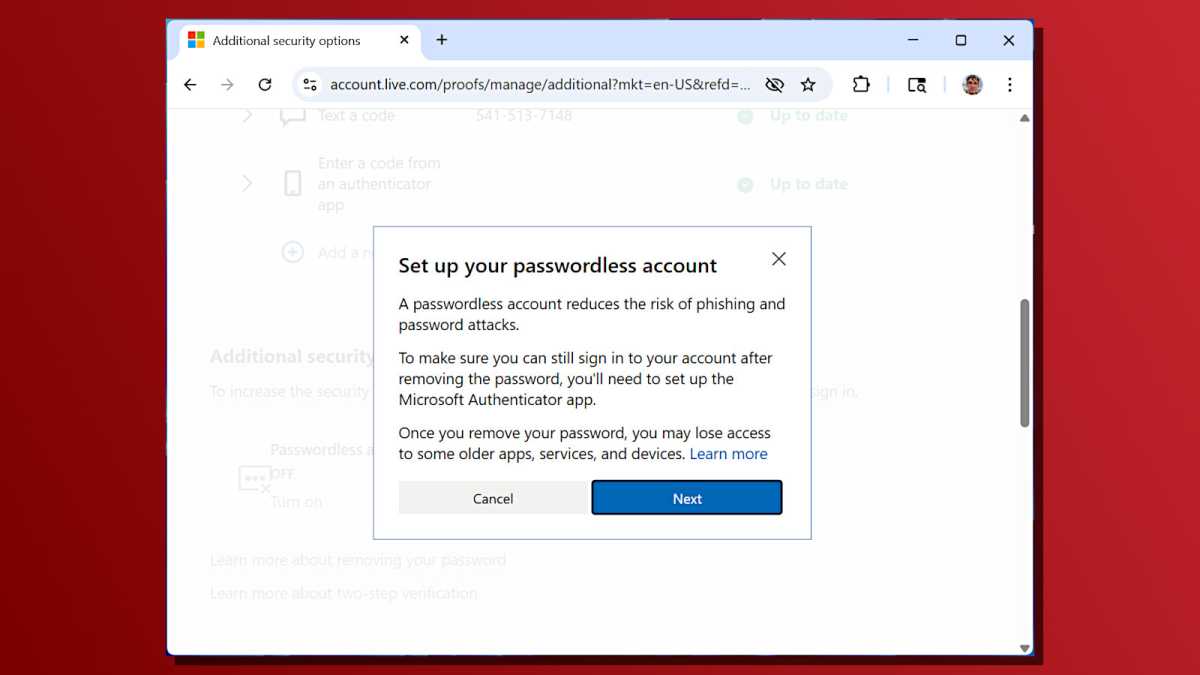
Cá nhân tôi chưa thực hiện bước nhảy vọt. Với tính năng xác minh hai bước được bật, kẻ tấn công đã cần cả mật khẩu của bạn và thứ khác (như điện thoại của bạn) để đăng nhập. Thêm vào đó, vẫn có các quy trình khôi phục có thể cho phép kẻ tấn công truy cập vào tài khoản của bạn qua SMS hoặc email, do đó, không có mật khẩu không bị khóa như âm thanh.
Và tôi cảnh giác với những điểm không tương thích tiềm ẩn mà một tài khoản không mật khẩu có thể có khi đăng nhập vào tài khoản Microsoft của tôi trong các ứng dụng cũ hơn. Có lẽ là tài khoản không mật khẩu đang là tương lai, nhưng nó vẫn chưa được nướng chín hoàn toàn. Tùy thuộc vào bạn nếu bạn muốn lặn trong hoặc chờ đợi.
Dọn dẹp lịch sử hoạt động của bạn
Microsoft giữ các tab trên lịch sử hoạt động “của bạn,” nghĩa là cách bạn sử dụng ứng dụng và dịch vụ của nó, cách bạn duyệt và cách bạn tìm kiếm. Nếu bạn quan tâm đến quyền riêng tư của mình, có lẽ bạn muốn dọn dẹp điều đó.
Để làm điều đó, hãy nhấp vào “Quyền riêng tư” tab và tìm các tùy chọn trong “Trao quyền cho năng suất của bạn,” chẳng hạn như “Duyệt web và tìm kiếm.” Bạn có thể nhấp vào một mục trong danh sách rồi nhấp vào “Xóa tất cả các hoạt động” để xóa mọi thứ trong danh mục đó.
Sau khi bạn làm, Microsoft sẽ hỏi nếu bạn muốn tự động xóa dữ liệu trên cơ sở luân phiên, đảm bảo Microsoft không lưu trữ giá trị của một thập k tất cả những tìm kiếm Bing tình cờ đó bạn đã thực hiện khi bạn thực sự có ý định khởi chạy một ứng dụng từ menu Bắt đầu.
Cắt tỉa danh sách thiết bị của bạn
Microsoft nhớ tất cả các PC và Xbox mà bạn đã đăng nhập. Để xem danh sách này, hãy nhấp vào “Thiết bị” ở thanh bên. Bạn thậm chí có thể tìm thấy một thiết bị từ xa nếu bạn đã kích hoạt tính năng “Tìm thiết bị của tôi” trên it— với giả sử thiết bị từ xa có kết nối internet và được bật nguồn.
Rất có thể bạn có một danh sách dài các thiết bị mà bạn không còn sở hữu ở đây—ngay cả khi bạn không sở hữu review laptop chuyên nghiệp như tôi làm! Nó có giá trị đi qua danh sách và loại bỏ những cái bạn đã loại bỏ nhiều năm trước.
Kiểm tra hoạt động đăng nhập gần đây, quá
Trong khi bạn đang tìm kiếm xung quanh trong cài đặt tài khoản Microsoft của mình, hãy tiếp tục và kiểm tra hoạt động đăng nhập tài khoản gần đây của bạn. Để tìm thấy nó, hãy nhấp vào “Security” trên thanh bên rồi nhấp vào “Xem hoạt động đăng nhập của tôi.”
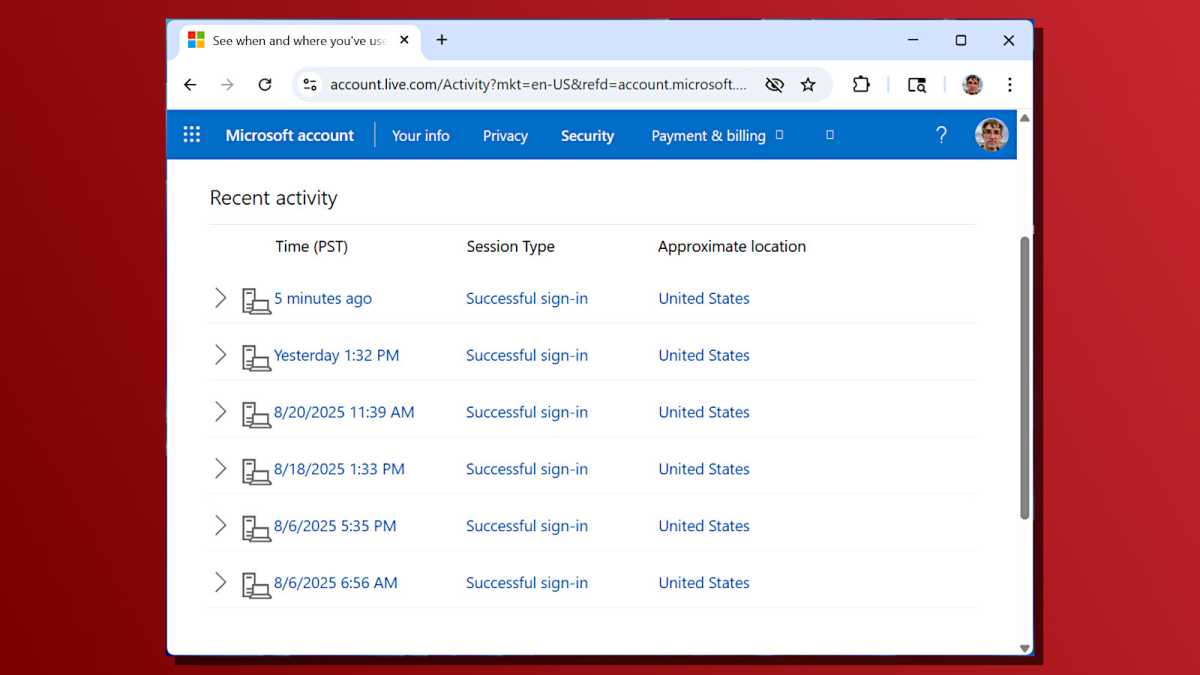
Kiểm tra các mục ở đây và xác minh không có bất cứ điều gì bạn không nhận ra. Nếu bạn không thấy bất cứ điều gì khác thường, tài khoản của bạn có khả năng được bảo mật và không bị xâm phạm. Nhưng nếu bạn thấy điều gì kỳ lạ, đã đến lúc khóa bảo mật tài khoản của bạn hơn nữa.
Để làm điều đó, hãy nhấp vào liên kết “Bảo mật tài khoản” của bạn trong “Trông lạ?” và trang web của Microsoft sẽ hướng dẫn bạn qua quá trình thay đổi mật khẩu và điều chỉnh cài đặt bảo mật.
Cài đặt tài khoản thường ẩn đi những điều bất ng
Tôi giật mình vì một số điều tôi tìm thấy khi tìm hiểu thông qua cài đặt tài khoản Microsoft của mình, chẳng hạn như tùy chọn chia sẻ dữ liệu của bên thứ ba, tùy chọn này tình cờ được kích hoạt theo mặc định!
Đó là một lời nhắc nhở tốt rằng chúng ta nên thường xuyên xem xét cài đặt tài khoản cho tất cả các tài khoản trực tuyến quan trọng của chúng ta.



Bài viết liên quan
Đăng ký camera an ninh: Gói nào cung cấp giá trị tốt nhất?
Giới thiệu Các gói đăng ký đám mây ảnh hưởng tới mọi thứ từ những tính năng camera bạn có thể sử ...

8 dấu hiệu cho thấy bong bóng AI có thể vỡ trong năm 2026
Đầu tư vòng tròn, doanh thu chững lại, thiếu điện năng và sự mệt mỏi của người tiêu dùng đang cùng ...
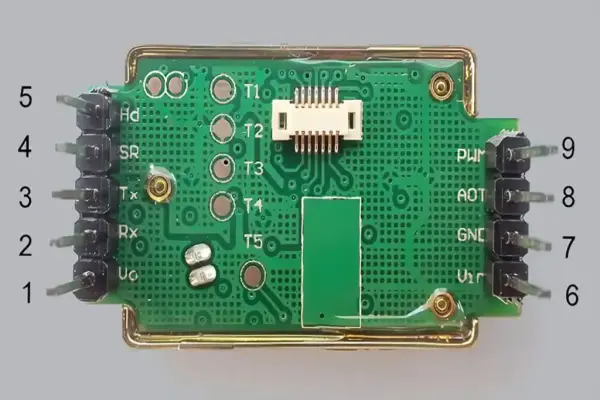
Hướng dẫn cách tự chế tạo máy đo chất lượng không khí bằng Raspberry Pi và cảm biến CO2.
Vào mùa đông, việc thông gió cho không gian sống và làm việc thường xuyên rất quan trọng. Dưới đây ...
Đừng coi thường băng thông bộ nhớ khi chọn mua card đồ họa
Khi mua card đồ họa (GPU), hầu hết người dùng thường chỉ chú ý đến dung lượng VRAM (ví dụ: 8GB, 12GB ...

Vẫn còn cơ hội tiết kiệm 50 đô la trong dịp Cyber Monday này khi mua chiếc đồng hồ Garmin giá rẻ tốt nhất dành cho người mới bắt đầu chạy bộ.
Tiết kiệm 20% khi mua đồng hồ theo dõi sức khỏe cao cấp. (Nguồn ảnh: Future) Ngày hội Cyber Monday ...

Dell thừa nhận người dùng không quan tâm đến máy tính tích hợp trí tuệ nhân tạo (AI), và tập trung lại vào những gì thực sự quan trọng.
Đây là một trong những tin tức gây bất ngờ nhất tại CES 2026, đánh dấu một "điểm lật" quan trọng ...