Cách mã hóa ổ đĩa máy tính mà không cần cung cấp khóa cho Microsoft.

Tác giả dangkhoa 06/02/2026 30 phút đọc

Cách mã hóa ổ đĩa máy tính mà không cần cung cấp khóa cho Microsoft.

Việc lưu trữ khóa phục hồi với Microsoft cho phép công ty này mở khóa ổ đĩa của bạn.    

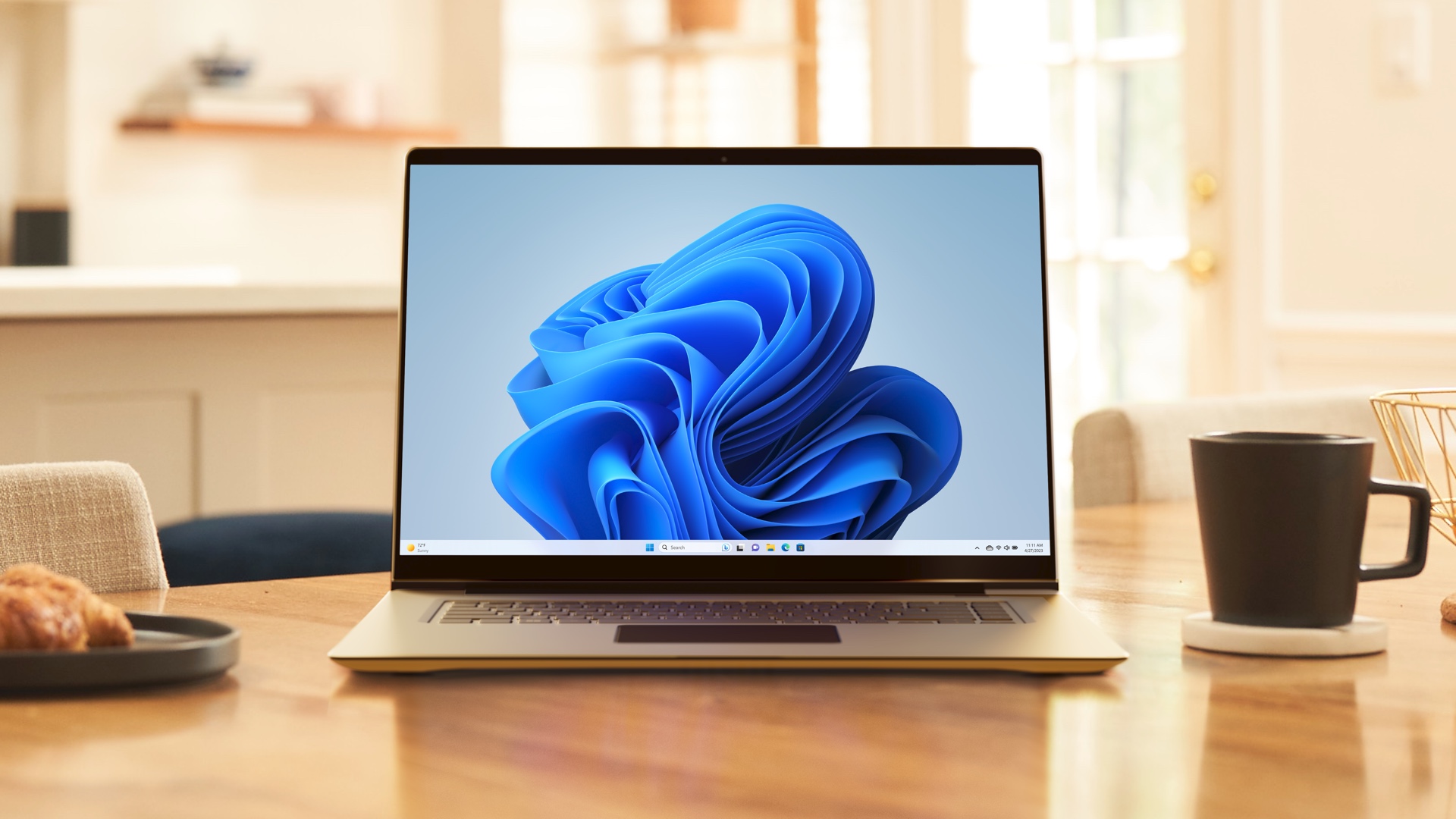
Một chiếc máy tính xách tay chạy hệ điều hành Windows 11 đặt cạnh một cốc cà phê.
 
Một máy tính chạy hệ điều hành Windows 11. Nguồn: Microsoft
 

Đầu năm 2025, theo báo cáo của Forbes , các nhà điều tra của FBI đã gửi cho Microsoft lệnh khám xét để yêu cầu cung cấp khóa khôi phục mã hóa BitLocker cho một số máy tính xách tay mà họ tin rằng chứa bằng chứng gian lận trong chương trình hỗ trợ thất nghiệp COVID-19 của Guam. Và Microsoft đã tuân thủ yêu cầu của FBI.

BitLocker là tên của công nghệ mã hóa toàn bộ ổ đĩa đã là một phần của Windows trong gần hai thập kỷ. Mặc dù ban đầu chỉ dành cho những người sở hữu phiên bản Windows Pro và bật tính năng này thủ công, nhưng trong thời kỳ Windows 8, Microsoft bắt đầu sử dụng BitLocker để tự động mã hóa ổ đĩa cục bộ cho tất cả các máy tính Windows 11 Home và Pro đã đăng nhập bằng tài khoản Microsoft. Việc sử dụng BitLocker theo cách này cũng tải lên khóa phục hồi cho thiết bị của bạn lên máy chủ của Microsoft — điều này cho phép bạn mở khóa ổ đĩa để không bị mất dữ liệu nếu có sự cố xảy ra với hệ thống của bạn, hoặc nếu bạn cài đặt bản nâng cấp CPU hoặc thay đổi phần cứng nào đó làm hỏng BitLocker. Nhưng (dường như) điều này cũng cho phép Microsoft mở khóa ổ đĩa của bạn.

Một đại diện của Microsoft cho biết công ty xử lý “khoảng 20” yêu cầu cấp lại khóa BitLocker tương tự từ các cơ quan chính phủ mỗi năm, và những yêu cầu này thường thất bại vì người dùng chưa lưu trữ khóa khôi phục của họ trên máy chủ của Microsoft. Microsoft và các công ty công nghệ khác thường từ chối các yêu cầu cài đặt cửa hậu mã hóa phổ quát cho mục đích thực thi pháp luật, và một số công ty (như Apple) tuyên bố lưu trữ khóa mã hóa thiết bị bằng một lớp mã hóa khác khiến các khóa này không thể truy cập được bởi công ty.

Tuy nhiên, việc lưu trữ khóa khôi phục thiết bị của bạn trên đám mây của người khác vẫn có thể tiềm ẩn rủi ro về quyền riêng tư và bảo mật, đặc biệt là trong bối cảnh chính phủ Mỹ ngày càng quan tâm đến việc nhắm mục tiêu vào các nhà báo và các đối thủ chính trị của chính quyền Trump.
Nếu bạn muốn mã hóa ổ đĩa máy tính Windows của mình nhưng không muốn lưu trữ khóa phục hồi với Microsoft, bạn vẫn có một số lựa chọn. Chúng tôi sẽ tóm tắt các yêu cầu cũng như các bước bạn cần thực hiện.

Bạn cần Windows 11 Pro để sử dụng tính năng này.

encryption-02
 
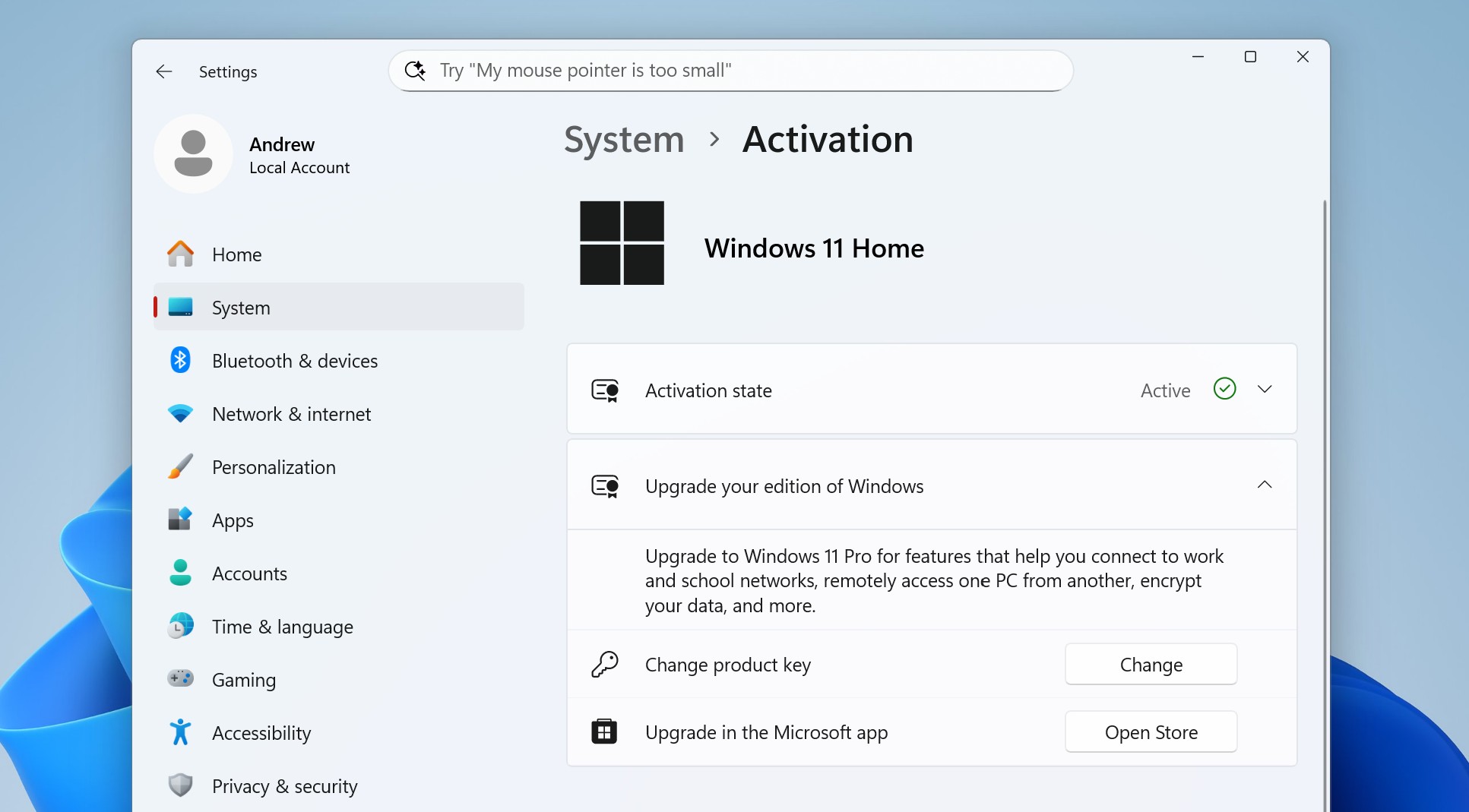
Vào Cài đặt > Hệ thống > Kích hoạt sẽ cho bạn biết phiên bản Windows 11 bạn đang sử dụng và cung cấp một số tùy chọn nâng cấp. (Nguồn ảnh: Andrew Cunningham)

Trước khi bắt đầu: Mã hóa ổ đĩa là một trong số ít những điểm khác biệt giữa phiên bản Home và Pro của Windows.

Cả phiên bản Home và Pro của Windows đều hỗ trợ mã hóa ổ đĩa, nhưng chỉ phiên bản Pro mới cho phép người dùng toàn quyền kiểm soát quá trình này. Phiên bản Home của Windows chỉ hỗ trợ mã hóa ổ đĩa khi đăng nhập bằng tài khoản Microsoft và chỉ cung cấp tùy chọn lưu trữ khóa mã hóa của bạn trên máy chủ của Microsoft.

Để truy cập phiên bản đầy đủ của BitLocker và sao lưu khóa phục hồi của riêng bạn, bạn cần nâng cấp lên phiên bản Pro của Windows. Microsoft cung cấp tùy chọn nâng cấp chính thức thông qua Microsoft Store với phí một lần là 99 đô la , nhưng bạn cũng có thể sử dụng khóa sản phẩm của riêng mình và tự nâng cấp. Danh sách này từ StackCommerce, được liên kết với Macworld, tuyên bố là đối tác chính thức của Microsoft và đang cung cấp khóa Windows 11 Pro chỉ với 10 đô la, mặc dù giá cả có thể khác nhau tùy thuộc vào nhà bán lại khóa của bên thứ ba.

Dù bạn nhận được khóa bằng cách nào, sau khi có khóa hợp lệ, hãy mở  Cài đặt , sau đó Hệ thống , rồi Kích hoạt , nhấp vào nâng cấp phiên bản Windows của bạn , nhấp vào thay đổi khóa sản phẩm , và sau đó nhập khóa Windows 11 Pro của bạn (khóa Windows 10 Pro cũng có thể dùng được nếu bạn đã có). May mắn thay, việc thay đổi phiên bản Windows không yêu cầu bất kỳ thao tác nào phức tạp hơn việc khởi động lại hệ thống. Bạn sẽ không cần cài đặt lại Windows và bạn sẽ không mất bất kỳ ứng dụng hoặc dữ liệu nào đã cài đặt.

Và một khi bạn đã nâng cấp PC lên Windows 11 Pro một lần, bạn có thể cài đặt lại và kích hoạt Windows 11 Pro trên hệ thống đó bất cứ lúc nào bạn muốn mà không cần phải nhập lại mã sản phẩm. Tuy nhiên, hãy lưu trữ mã sản phẩm ở đâu đó, phòng trường hợp bạn cần sử dụng nó để cài đặt lại hoặc nếu bạn cần kích hoạt lại Windows sau khi nâng cấp phần cứng.


Mã hóa (hoặc mã hóa lại) máy tính của bạn

Sau khi cài đặt Windows 11 Pro xong, đã đến lúc bạn cần mã hóa hoặc mã hóa lại ổ đĩa của mình.

Nếu bạn đã đăng nhập bằng tài khoản Microsoft, ổ ​​đĩa của bạn có thể đã được mã hóa và khóa mã hóa có thể đã được lưu trữ trên máy chủ của Microsoft. Trong trường hợp này, quá trình này thực chất sẽ bao gồm việc giải mã hoàn toàn và mã hóa lại ổ đĩa của bạn, có thể mất một hoặc hai giờ tùy thuộc vào tốc độ máy tính và dung lượng ổ đĩa của bạn.

Dưới đây là cách kiểm tra trạng thái mã hóa hiện tại của bạn và các bước cần thực hiện nếu bạn đã sao lưu khóa mã hóa với Microsoft:

encryption-01
 
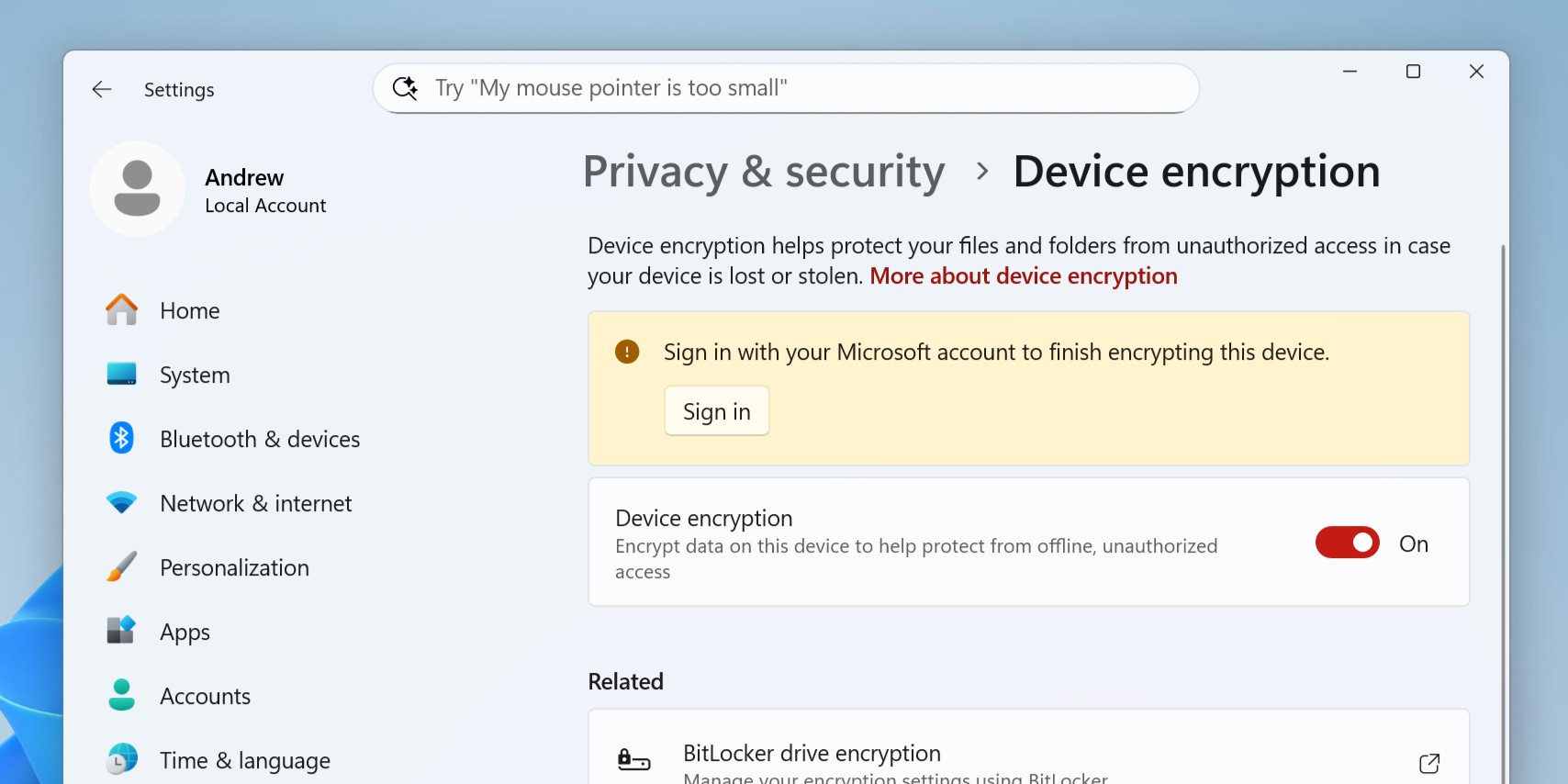
Nếu bạn chưa đăng nhập bằng tài khoản Microsoft, bạn sẽ không có khóa được lưu trên máy chủ của Microsoft và có thể bỏ qua bước giải mã. (Nguồn ảnh: Andrew Cunningham)
  1. Mở ứng dụng Cài đặt , nhấp vào Quyền riêng tư & bảo mật , rồi nhấp vào Mã hóa thiết bị .
  2. Nếu bạn thấy thông báo yêu cầu đăng nhập bằng tài khoản Microsoft để “hoàn tất mã hóa thiết bị này”, điều đó có nghĩa là bạn chưa lưu khóa khôi phục của mình với Microsoft và bạn có thể  bỏ qua bước này và chuyển thẳng đến bước 4.
     
Screenshot-4-1024x512
Screenshot-5
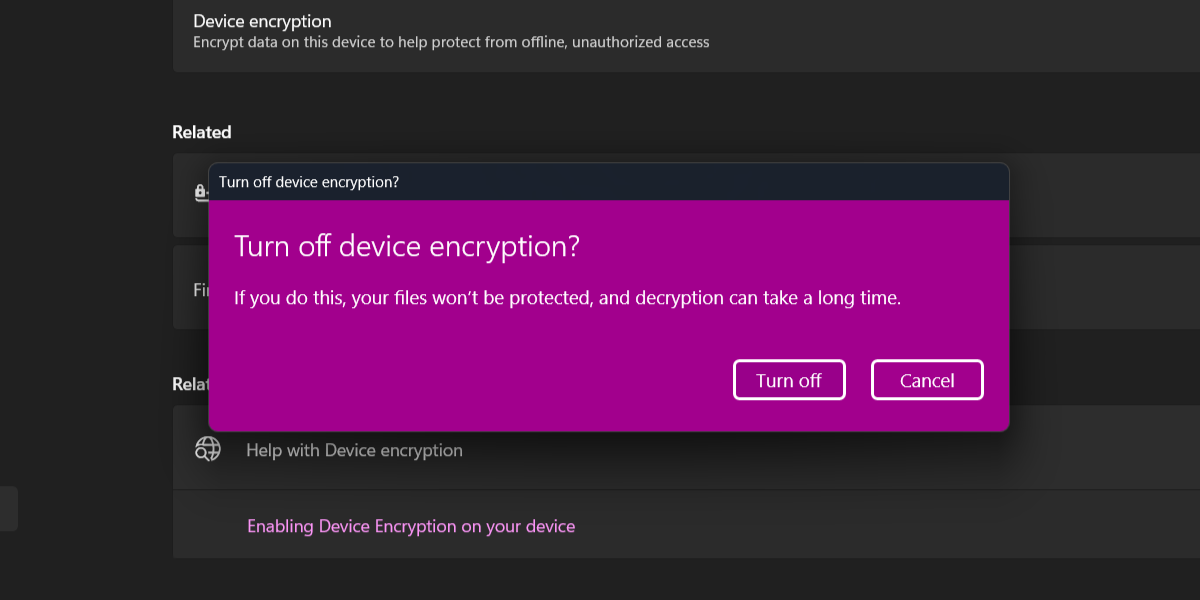
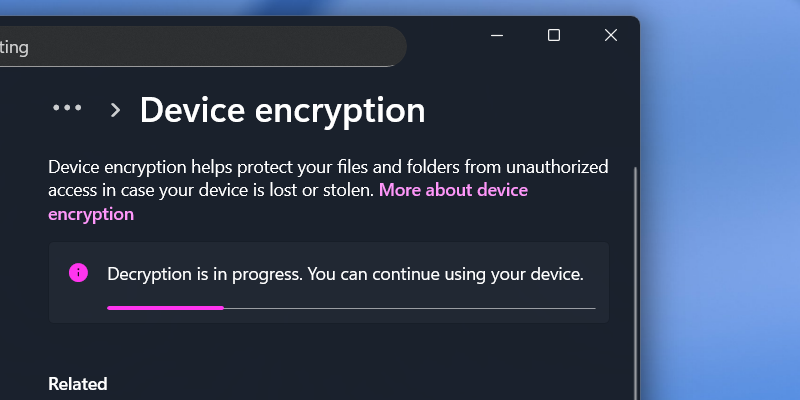
  1. Nếu thiết bị của bạn đã được mã hóa, việc đầu tiên bạn cần làm là tắt công tắc mã hóa thiết bị . Bạn sẽ cần nhấp chuột qua màn hình xác nhận và sau đó đợi ổ đĩa được giải mã. Như Windows đã nói, quá trình này có thể mất một lúc.
  2. Sau khi ổ đĩa được giải mã, hãy nhấp vào nút mã hóa ổ đĩa BitLocker  bên dưới tiêu đề phụ liên quan . Điều này cho thấy Microsoft hiếm khi kỳ vọng người dùng sẽ sử dụng cài đặt này, vì vậy thao tác này vẫn mở Bảng điều khiển kiểu cũ từ thời Windows Vista, thay vì mở một mục khác trong ứng dụng Cài đặt.
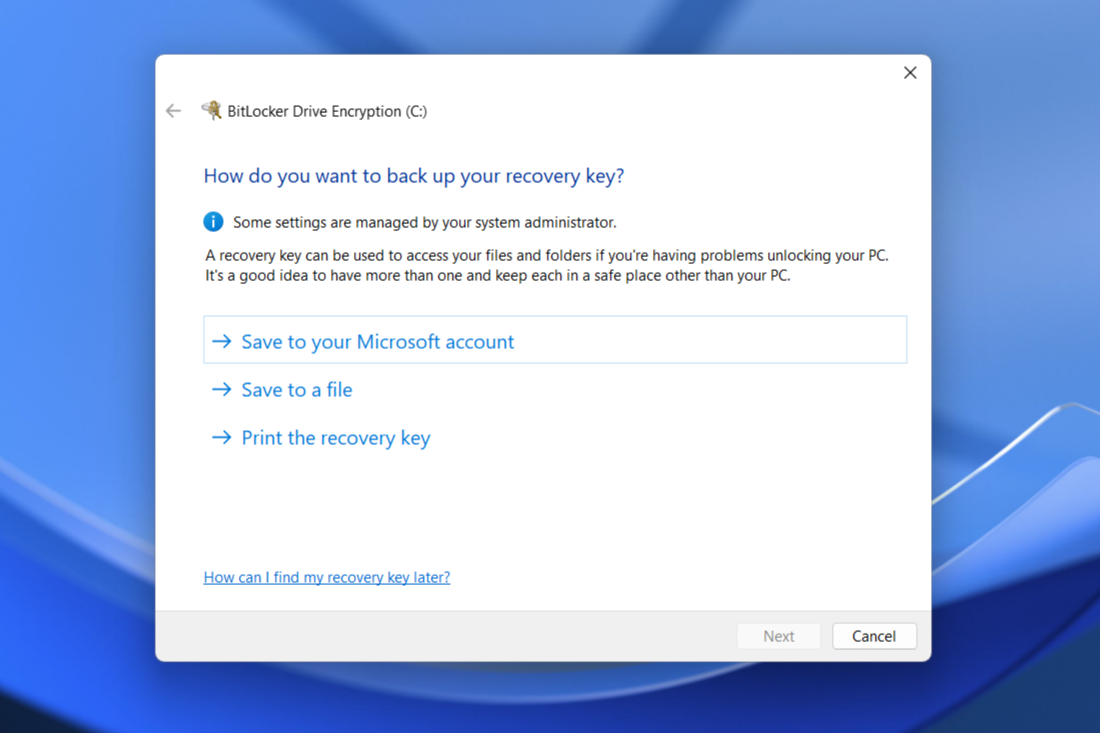
  3. Nhấp vào liên kết "Bật BitLocker" bên cạnh ổ C: và bất kỳ ổ đĩa nội bộ nào khác mà bạn muốn mã hóa. Giờ đây, cuối cùng bạn cũng có thể làm được điều chúng ta cần làm: lưu khóa phục hồi vào một nơi  khác ngoài tài khoản Microsoft.
  4. Bạn có thể in một bản sao vật lý của khóa khôi phục và cất giữ ở nơi an toàn, hoặc lưu khóa khôi phục vào một tệp văn bản. Nếu chọn tùy chọn này, bạn cần có khả năng lưu tệp vào ổ đĩa ngoài hoặc ổ đĩa mạng — vì lý do hiển nhiên, Windows sẽ không cho phép bạn lưu khóa khôi phục vào ổ đĩa mà bạn sắp mã hóa, nếu không bạn sẽ có một ổ đĩa không thể mở khóa được.Screenshot-6-1024x682
Screenshot-7-1024x683
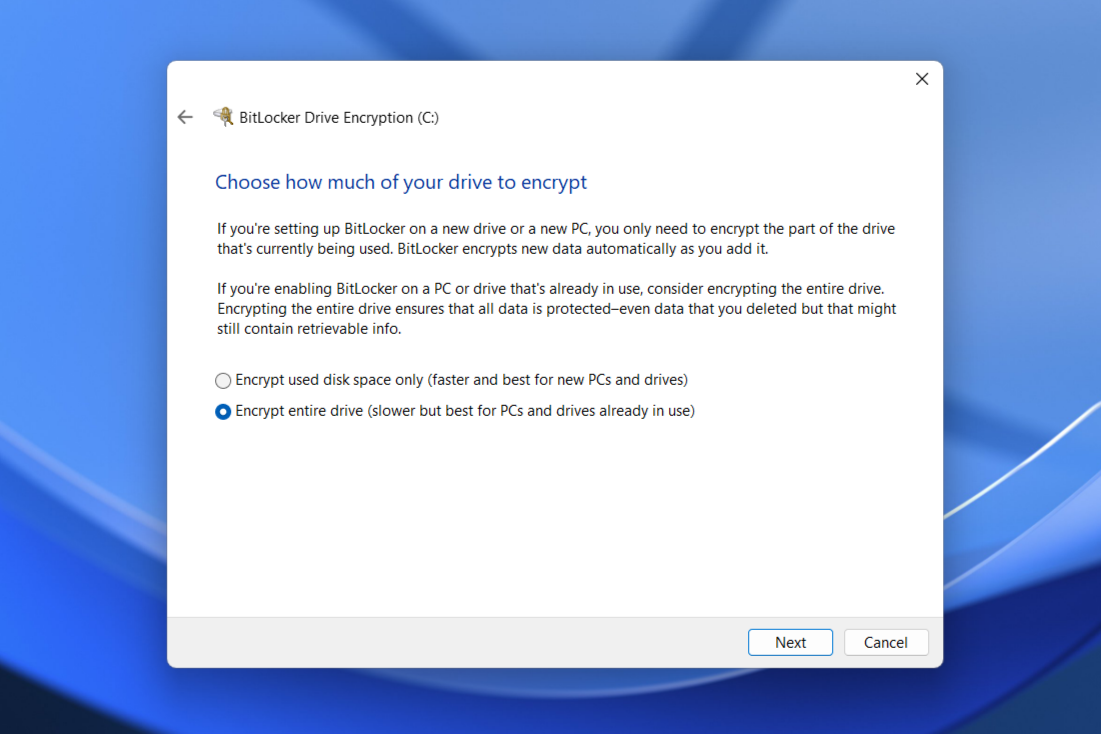
  1. Sau khi lưu khóa phục hồi, bạn sẽ được hỏi liệu bạn chỉ muốn mã hóa phần ổ đĩa đang sử dụng hay toàn bộ ổ đĩa. Tôi thường thích và khuyên dùng mã hóa toàn bộ ổ đĩa, để đề phòng trường hợp dữ liệu đã xóa trước đó có thể được khôi phục từ các phần chưa được mã hóa của ổ đĩa, nhưng sự lựa chọn là tùy thuộc vào bạn.
  2. Bạn cũng nên chọn “chế độ mã hóa mới” khi có tùy chọn, và tôi thường cho phép hệ thống chạy kiểm tra hệ thống BitLocker mặc dù điều đó có lẽ là thừa đối với hầu hết các máy tính.
Screenshot-10
Screenshot-11
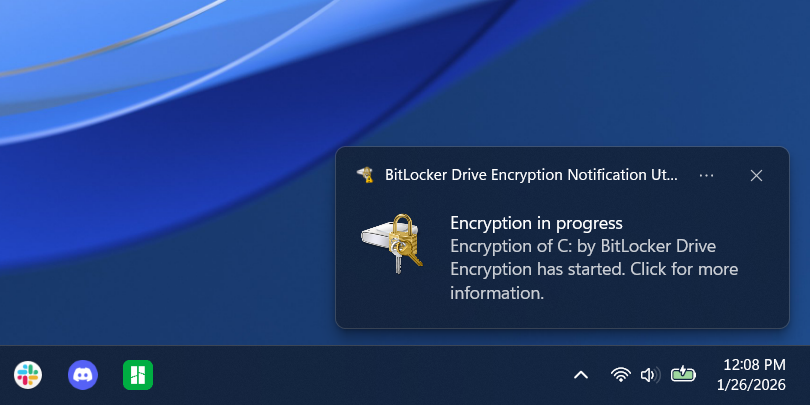
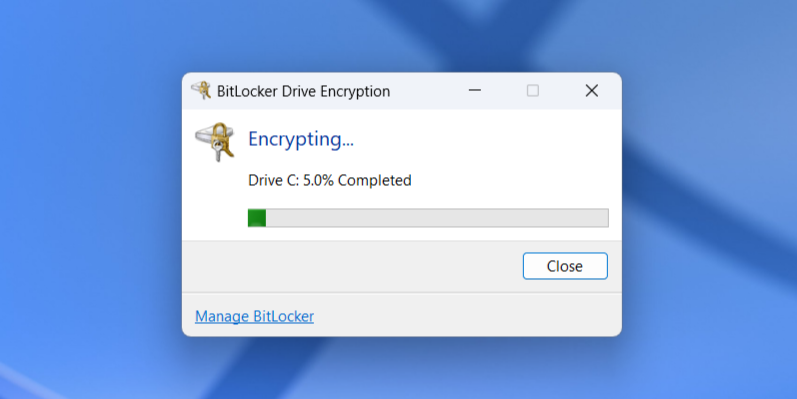
  1. Sau khi khởi động lại, quá trình mã hóa sẽ bắt đầu. Ổ cứng của bạn sẽ mất một thời gian để mã hóa lại, tùy thuộc vào tuổi đời của máy tính và các thiết lập bạn đã chọn; bạn có thể theo dõi tiến trình thông qua biểu tượng trong khay hệ thống.

Sau khi ổ đĩa của bạn được mã hóa lại, máy tính của bạn sẽ hoạt động như trước đây. Công nghệ mã hóa thực tế không hề thay đổi — tất cả những gì chúng tôi đã làm là thay đổi vị trí lưu trữ khóa phục hồi.

Điều này đặt gánh nặng lên người dùng nếu và khi cần sử dụng khóa khôi phục. Bạn sẽ phải nhớ mình đã lưu nó ở đâu và không để lẫn với bất kỳ khóa khôi phục nào khác mà bạn đã lưu trữ cho các máy tính khác hoặc các bản cài đặt Windows cũ. Nhưng đối với bất kỳ ai lo ngại về việc Microsoft cung cấp khóa mã hóa thiết bị của họ cho chính phủ hoặc bất kỳ ai khác có trát tòa hợp lệ, thì sự phiền phức thêm này có thể đáng giá để đổi lấy sự riêng tư và an tâm hơn

Tác giả dangkhoa Admin
Bài viết trước Vì sao chuỗi cung ứng là mắt xích yếu nhất trong hệ thống phòng thủ mạng hiện nay?

Vì sao chuỗi cung ứng là mắt xích yếu nhất trong hệ thống phòng thủ mạng hiện nay?

Bài viết tiếp theo

Không nên tự build PC gaming 1.000 USD vào năm 2026

Không nên tự build PC gaming 1.000 USD vào năm 2026
Viết bình luận
Thêm bình luận

Bài viết liên quan

Thông báo

0917111899