


Đánh giá Dell XPS 14: Được thiết kế cho độ bền, không phải tốc độ
Ít cổng kết nối, nhiều tính năng bền bỉ.

Nhìn thoáng qua
Đánh giá của chuyên gia
Ưu điểm
- Thiết kế đẹp và dễ chịu
- Bàn di chuột cảm ứng lớn
- Nhiều tùy chọn kết nối Thunderbolt 4
- Thời lượng pin tuyệt vời
Nhược điểm
- Màn hình LCD sáng nhưng thiếu độ tương phản so với OLED.
- Bộ xử lý Intel Core Ultra 5 325 có hiệu năng tầm trung so với mức giá.
- Cảm giác gõ bàn phím không sánh được với các sản phẩm cạnh tranh.
- Không có cổng USB-A, HDMI hoặc các kết nối cũ khác (ngoại trừ cổng âm thanh 3.5mm).
Kết luận của chúng tôi
Mẫu XPS 14 cơ bản của Dell với màn hình LCD trông hấp dẫn không kém các cấu hình đắt tiền hơn và mang lại thời lượng pin tốt hơn, nhưng hiệu năng của bộ xử lý Intel Core Ultra 5 325 khiêm tốn lại không gây ấn tượng.
Dell đã có một quyết định sáng suốt khi quay trở lại với thương hiệu XPS bằng các mẫu laptop XPS 14 và XPS 16 mới, loại bỏ các nhãn hiệu “Premium” và “Pro” dễ bị lãng quên mà hãng đã sử dụng cách đây vài năm. Đây là tin tốt cho Dell XPS 14, vì nó đã khắc phục được một số vấn đề về thiết kế được tìm thấy trong các mẫu trước đó.
Nhưng việc bạn chọn chiếc Dell XPS 14 nào rất quan trọng—và có thể nói là quan trọng hơn nhiều so với các đối thủ cạnh tranh. Phiên bản cơ bản có giá khởi điểm 1.349,99 đô la và được trang bị bộ xử lý Intel Core Ultra 5 325. Điều này khiến chiếc XPS 14 giá rẻ nhất rơi vào thế bất lợi trong nhiều bài kiểm tra hiệu năng, mặc dù ít nhất nó cũng mang lại thời lượng pin vượt trội.
Dell XPS 14 (LCD): Thông số kỹ thuật và tính năng khi thử nghiệm
Như đã đề cập, phiên bản cơ bản của Dell XPS 14 sử dụng bộ xử lý Intel Core Ultra 5 325. Đây là một trong những biến thể có giá cả phải chăng nhất và hiệu năng thấp nhất của kiến trúc Panther Lake mới của Intel. Nó có số lõi CPU bằng một nửa và số lõi đồ họa Xe bằng một phần ba so với Intel Core Ultra X7 358H, bộ xử lý trang bị trên các cấu hình XPS 14 cao cấp nhất. Chiếc laptop tôi thử nghiệm được trang bị Core Ultra 5 325 với 16GB RAM và ổ cứng SSD 512GB.
● CPU: Intel Core Ultra 5 325
● Bộ nhớ: 16GB LPDDR5x-7467
● Đồ họa/GPU: Đồ họa Intel
● NPU: 47 TOPS
● Màn hình: IPS-LCD 14 inch, độ phân giải 1920×1200, tần số quét 120Hz
● Lưu trữ: Ổ cứng SSD M.2 PCIe 4.0 512GB
● Webcam và micro: Webcam 4K với camera hồng ngoại
● Kết nối: 3 cổng Thunderbolt 4 hỗ trợ DisplayPort 2.1 và Power Delivery, 1 cổng âm thanh 3.5mm
● Kết nối mạng: Wi-Fi 7, Bluetooth 6.0
● Sinh trắc học: Nhận diện khuôn mặt Windows Hello
● Dung lượng pin: 70 watt-giờ
● Kích thước: 12,19 x 8,26 x 0,60 inch
● Trọng lượng: 3,1 pound
● Hệ điều hành: Windows 11 Pro
● Giá: 1.409,99 đô la
Giá bán lẻ đề xuất (MSRP) cho cấu hình này là 1.409,99 đô la. Con số này bao gồm phí 60 đô la cho Windows 11 Pro, đưa giá bán lẻ đề xuất tối thiểu lên 1.349,99 đô la cho một chiếc Dell XPS 14 chạy Windows 11 Home. Mức giá này thấp hơn nhiều so với mẫu OLED mà tôi đã đánh giá, có giá bán lẻ đề xuất là 2.259,99 đô la.
Nếu bạn quan tâm đến tính di động nhưng không quá chú trọng đến hiệu năng, thì mẫu máy cơ bản có thể phù hợp với bạn.
Dell XPS 14 (LCD): Thiết kế và chất lượng chế tạo
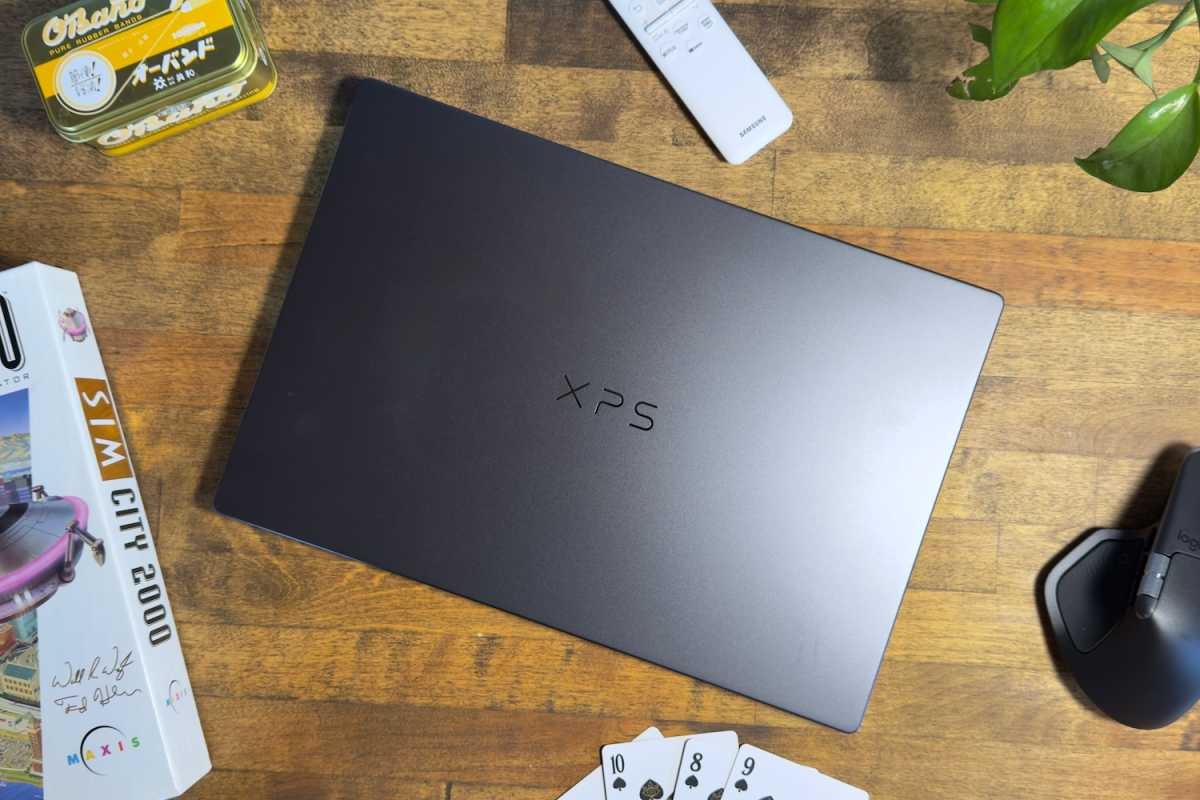
Dell quảng bá XPS 14 là sự trở lại với những thiết kế quen thuộc, và thiết kế của chiếc laptop mới này chứng minh điều đó. Nó không phô trương, không có những đường nét hình học mạnh mẽ hay lớp hoàn thiện gây chú ý, nhưng các chi tiết được kết hợp hài hòa tạo nên một sản phẩm tinh tế và đẹp mắt.
Phần ngoại thất sử dụng các tấm nhôm dày với các cạnh được uốn cong nhẹ nhàng, loại bỏ mọi sự chuyển tiếp cứng nhắc giữa các bề mặt, và tông màu than chì tạo ra một độ bóng tối tinh tế, trông rất rực rỡ khi ánh sáng chiếu vào đúng góc. Logo thương hiệu được tối giản với một huy hiệu XPS bóng bẩy duy nhất trên nắp và bên trong hoàn toàn không có nhãn dán.
Vấn đề duy nhất của tôi với thiết kế nằm ở bản lề màn hình. Nó chỉ mở được khoảng 145 độ, điều này sẽ gây cảm giác hạn chế nếu bạn sử dụng máy tính xách tay trong không gian chật hẹp hoặc nếu bạn có chiều cao vượt trội. Mặt khác, bản lề được thiết kế để giúp dễ dàng mở nắp bằng một ngón tay, và một phần nhô ra nhẹ ở mép máy tính xách tay tạo điểm tựa để cầm nắm nắp khi cần thiết.
Trọng lượng cũng là một nhược điểm nhỏ, vì XPS 14 thuộc hàng nặng nhất trong phân khúc năm 2026, với trọng lượng khoảng 3,1 pound (phiên bản LCD) (phiên bản OLED nhẹ hơn một chút, khoảng 3 pound, nhưng sự khác biệt không đáng kể). Nếu tính di động là ưu tiên hàng đầu của bạn, Asus ExperBook Ultra là một lựa chọn đáng xem xét. Phiên bản LCD của XPS 14 cũng dày hơn phiên bản OLED, nhưng sự khác biệt chỉ khoảng nửa milimet, vì vậy, một lần nữa, rất khó để nhận ra.
May mắn thay, trọng lượng của XPS 14 góp phần tạo nên độ cứng cáp cho khung máy. Và mặc dù ba pound (khoảng 1,45 kg) hơi nặng đối với một chiếc laptop cùng phân khúc, nhưng nó vẫn đủ nhẹ để XPS 14 không gây cảm giác nặng nề khi được cất giữ trong hầu hết các loại ba lô và túi đeo chéo đựng laptop.
Dell XPS 14 (LCD): Bàn phím, bàn di chuột
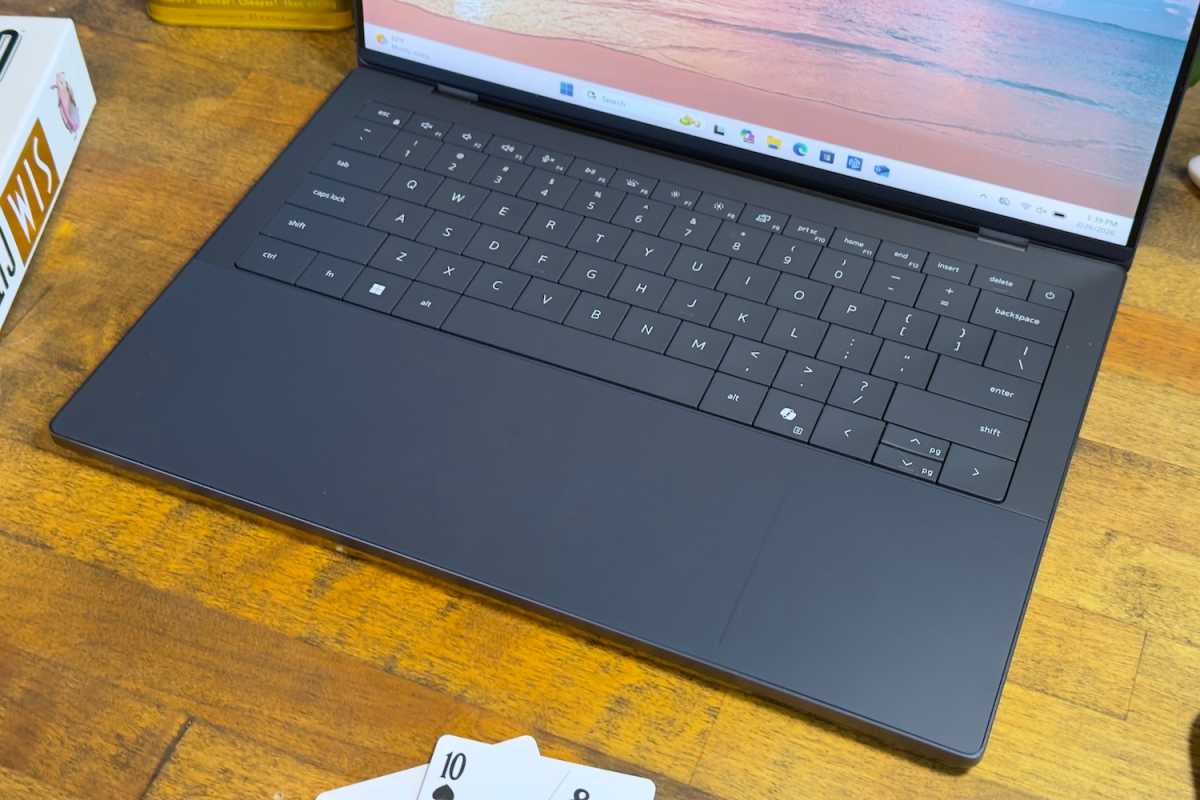
Tin vui cho mọi người! Bàn phím của XPS 14 một lần nữa có hàng phím chức năng vật lý, điều này đáng được ghi nhận. Quyết định của Dell khi thay thế nó bằng dải cảm ứng điện dung trên các mẫu XPS và Premium trước đây là một sai lầm vụng về, và thật tốt khi thấy công ty đã sửa chữa sai lầm đó.
Tuy nhiên, bàn phím vẫn không thực sự nổi bật. Thiết kế phím của Dell thiên về các mảng lớn, phẳng với khoảng cách tối thiểu giữa chúng, điều này tạo nên vẻ ngoài gọn gàng nhưng không mang lại trải nghiệm gõ phím thỏa mãn. Tôi thích cảm giác xúc giác tốt hơn về khoảng cách giữa các phím.
Các phím bấm cũng cho cảm giác hơi lạc lõng so với phần còn lại của máy, vì chất liệu nhựa không mang lại cảm giác cao cấp như khung nhôm. Nhựa tất nhiên là vật liệu phổ biến cho các phím bấm, nhưng chi tiết rất quan trọng, và chất liệu nhựa được sử dụng ở đây có vẻ nhẹ và không chắc chắn. Hành trình phím nông và cảm giác khi nhấn xuống không rõ ràng. Bàn phím hoàn toàn có thể sử dụng được, nhưng nếu so sánh XPS 14 với Lenovo Yoga 9i hoặc Asus ExpertBook, Dell lại kém hơn.
Bàn di chuột lại là một câu chuyện khác. Dell đã bổ sung các gờ vật lý tinh tế dọc theo cạnh trái và phải để phân định ranh giới của bàn di chuột, điều này nghe có vẻ nhỏ nhặt nhưng lại là một thiếu sót gây khó chịu trên các mẫu máy trước đây. Bàn di chuột có kích thước khá lớn, khoảng 15 cm chiều rộng và 7,6 cm chiều sâu, vượt trội so với hầu hết các đối thủ cạnh tranh, vốn chỉ rộng khoảng 12,7 cm. Không gian rộng rãi hơn này phát huy tác dụng trong quá trình điều hướng đa chạm.
Tính năng mô phỏng tiếng click xúc giác hoàn thiện gói sản phẩm, và cách triển khai của Dell được tinh chỉnh rất tốt. Phản hồi cho cảm giác chắc chắn và không hề gây khó chịu. Tôi đã nghe một số lời phàn nàn về bàn di chuột xúc giác, nhưng tôi nghĩ cảm giác này tốt hơn nhiều so với bất kỳ nút bấm vật lý nào trên bàn di chuột có sẵn trên máy tính xách tay được bán vào năm 2026.
Dell XPS 14 (LCD): Màn hình, âm thanh
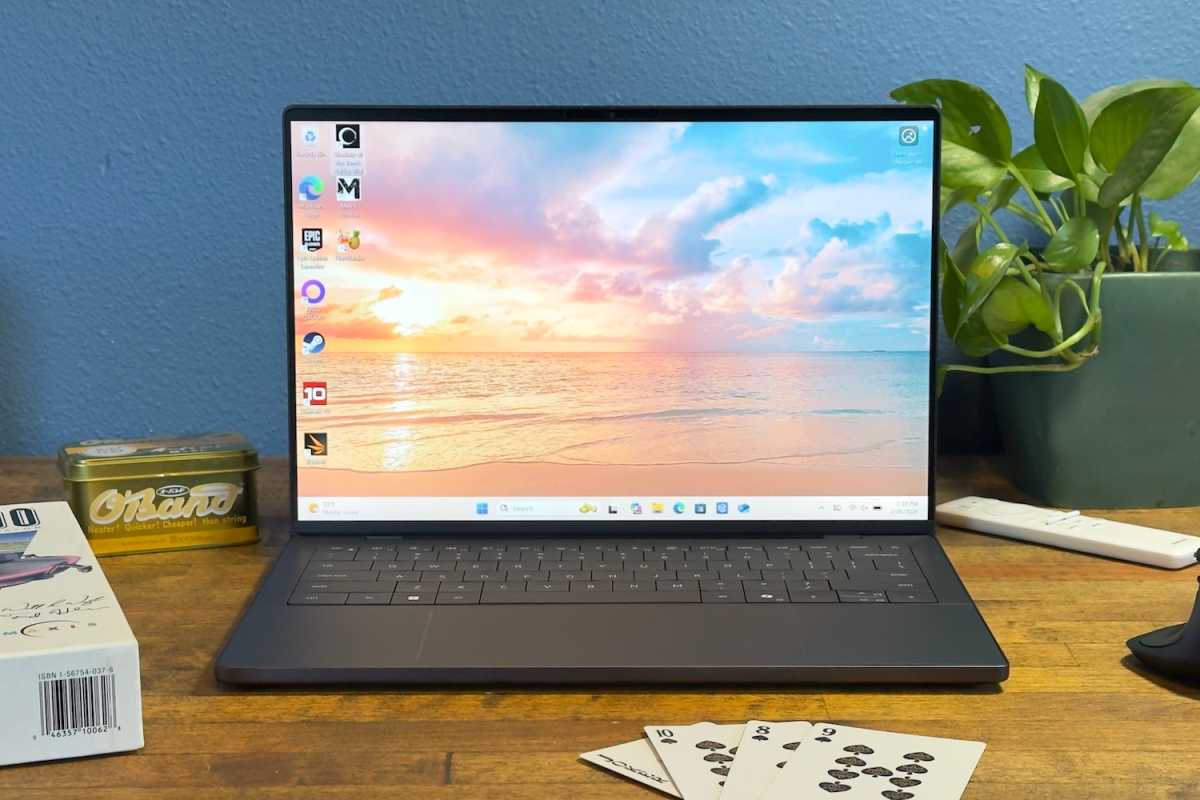
Bài đánh giá này tập trung vào mẫu Dell XPS 14 cơ bản với màn hình LCD 14 inch độ phân giải 1920×1200. Đây là màn hình có giá cả phải chăng nhất và được trang bị trên hầu hết các cấu hình dựng sẵn, mặc dù bạn có thể tùy chỉnh bất kỳ cấu hình nào lên màn hình OLED với giá 150 đô la.
Nếu bạn quan tâm đến chất lượng hình ảnh, bạn nên cân nhắc nâng cấp lên màn hình OLED. Màn hình LCD hoạt động tốt, với độ tương phản ổn và màu sắc khá sống động. Tuy nhiên, OLED mang lại sự khác biệt rõ rệt. Độ tương phản vượt trội của nó cho phép hiển thị chiều sâu tốt hơn và chi tiết hơn trong các cảnh tối, trong khi hiệu suất màu sắc được cải thiện mang lại hình ảnh sống động hơn. Và mặc dù màn hình LCD vẫn ổn về chất lượng hình ảnh, hầu hết các đối thủ cạnh tranh đáng chú ý đều đã chuyển hoàn toàn sang OLED.
Tuy nhiên, OLED không hoàn toàn vượt trội. Màn hình LCD có lớp phủ bán bóng, trái ngược với lớp phủ bóng của OLED, điều này khiến OLED khó sử dụng hơn trong phòng sáng. Màn hình LCD cũng sáng hơn, vì nó đạt độ sáng cao hơn một chút so với mức 500 nits như đã hứa trong thử nghiệm của tôi (cải thiện khoảng 25% so với độ sáng tối đa khoảng 400 nits của OLED).
Điều đáng ngạc nhiên là màn hình LCD cũng có một chút lợi thế về khả năng điều chỉnh độ phân giải (VRR) vì nó có thể xử lý tốc độ làm mới từ 1Hz đến 120Hz. Màn hình OLED có phạm vi từ 20 đến 120Hz. Thành thật mà nói, tôi không chắc điều đó có ảnh hưởng đến độ rõ nét chuyển động và hiệu năng. Tuy nhiên, nó có thể ảnh hưởng đến thời lượng pin, và mẫu LCD mang lại thời lượng pin tốt hơn đáng kể so với mẫu OLED. Chi tiết hơn về điều này sẽ được đề cập trong phần thời lượng pin của bài đánh giá này.
Mặc dù chất lượng hình ảnh của phiên bản LCD kém hơn so với phiên bản OLED, tất cả các dòng laptop XPS 14 đều sở hữu hệ thống âm thanh bốn loa xuất sắc với một cặp loa 3 watt và một cặp loa tweeter 2 watt. Hệ thống loa mang đến âm thanh lớn, đầy đủ và cân bằng, thuộc hàng tốt nhất mà tôi từng nghe trên bất kỳ laptop Windows 13 inch hoặc 14 inch nào.
Dell XPS 14 (LCD): Webcam, micro, sinh trắc học
Thông số kỹ thuật của Dell liệt kê webcam 4K, nhưng có một vấn đề (hy vọng chỉ là tạm thời). Windows báo cáo độ phân giải video tối đa là 1440p ở tốc độ 30 khung hình/giây, và 4K không khả dụng. Điều này đúng ngay cả trong các ứng dụng như OBS. Theo Dell, vấn đề liên quan đến trình điều khiển Windows Studio Effects hiện tại. Vô hiệu hóa trình điều khiển đó sẽ cho phép độ phân giải 4K nhưng tất nhiên, điều này sẽ vô hiệu hóa Studio Effects (như tự động căn khung và làm mờ nền). Dell cho biết họ đang làm việc với Microsoft để giải quyết vấn đề này.
Không giống như nhiều đối thủ cạnh tranh, XPS 14 không có màn che bảo mật vật lý. Đây không phải là tính năng thiết yếu, nhưng sẽ tốt hơn nếu có.
Một hệ thống hai micro được đặt hai bên webcam. Tiếng ồn nền được xử lý tốt và giọng nói của tôi được thu âm rõ ràng khi tôi ghi thử một đoạn clip. Tuy nhiên, nó không hoàn hảo. Âm thanh thu được từ micro vẫn có đặc điểm rỗng và xa xăm thường thấy ở các loại micro này.
Tính năng đăng nhập bằng sinh trắc học được hỗ trợ thông qua nhận diện khuôn mặt Windows Hello. Không có đầu đọc vân tay.
Dell XPS 14 (LCD): Khả năng kết nối
XPS 14 đã điều chỉnh lại một vài quyết định thiết kế gần đây của Dell, nhưng khả năng kết nối không phải là một trong số đó. Việc lựa chọn cổng kết nối tiếp tục theo hướng tối giản hiện đại. Bạn có ba cổng Thunderbolt 4, mỗi cổng cũng hỗ trợ USB-C, DisplayPort và Power Delivery, cùng với một jack cắm âm thanh 3.5mm.
Dĩ nhiên, bộ ba cổng Thunderbolt 4 có những ưu điểm riêng. Chúng mang lại cho bạn sự linh hoạt đáng kể cho các đế cắm, bộ chia, thiết bị lưu trữ tốc độ cao và màn hình tương thích Thunderbolt/USB-C. Nhiều thiết bị như vậy có thể mở rộng khả năng kết nối của Dell XPS 14. Và bản thân Dell cũng sản xuất nhiều màn hình với khả năng kết nối Thunderbolt/USB-C tuyệt vời, chẳng hạn như Dell Ultrasharp U3225QE.
Mặt khác, XPS 14 thiếu cổng USB-A, cổng xuất video chuyên dụng, đầu đọc thẻ và các kết nối cũ khác. Đối với hầu hết người dùng, điều đó có nghĩa là việc sử dụng các bộ chuyển đổi sẽ là điều không thể tránh khỏi. USB-C và Thunderbolt 4 đã có những bước tiến đáng kể, nhưng tôi nghĩ rằng việc sử dụng một cổng nào đó không nằm trên các cổng kết nối có sẵn trên laptop là điều gần như không thể.
Mặc dù khả năng kết nối vật lý của XPS 14 có một số hạn chế, nhưng khả năng kết nối không dây của nó hoạt động rất tốt. Chiếc laptop này được trang bị Wi-Fi 7 và Bluetooth 6.0, cả hai đều khá mới nên các thiết bị hiện tại của bạn có thể chưa tận dụng hết khả năng của chúng. Đó lại là một điều tốt. Một chiếc laptop được chế tạo tốt ở mức giá này có tuổi thọ sử dụng thực tế từ 5 đến 10 năm, và cả hai chuẩn này đều sẽ vẫn phù hợp trong suốt vòng đời của máy.
Dell XPS 14 (LCD): Hiệu năng
Mẫu Dell XPS 14 cơ bản với màn hình LCD được trang bị bộ vi xử lý Intel Core Ultra 5 325. Chip này dựa trên kiến trúc Panther Lake mới và được đánh giá cao của Intel—nhưng vẫn có một vấn đề.
Dòng chip Core 5 của Intel hiện nay có phân khúc giá thấp hơn so với trước đây, vì vậy Core Ultra 5 325 là một con chip khá cơ bản. Nó chỉ có tám lõi (bốn lõi hiệu năng cao và bốn lõi tiết kiệm điện). Nó cũng thiếu card đồ họa Arc B390 cao cấp mới và thay vào đó là đồ họa Intel với bốn lõi Xe. Những sự giảm cấp này đã kìm hãm hiệu năng của chiếc XPS 14 cấp thấp.
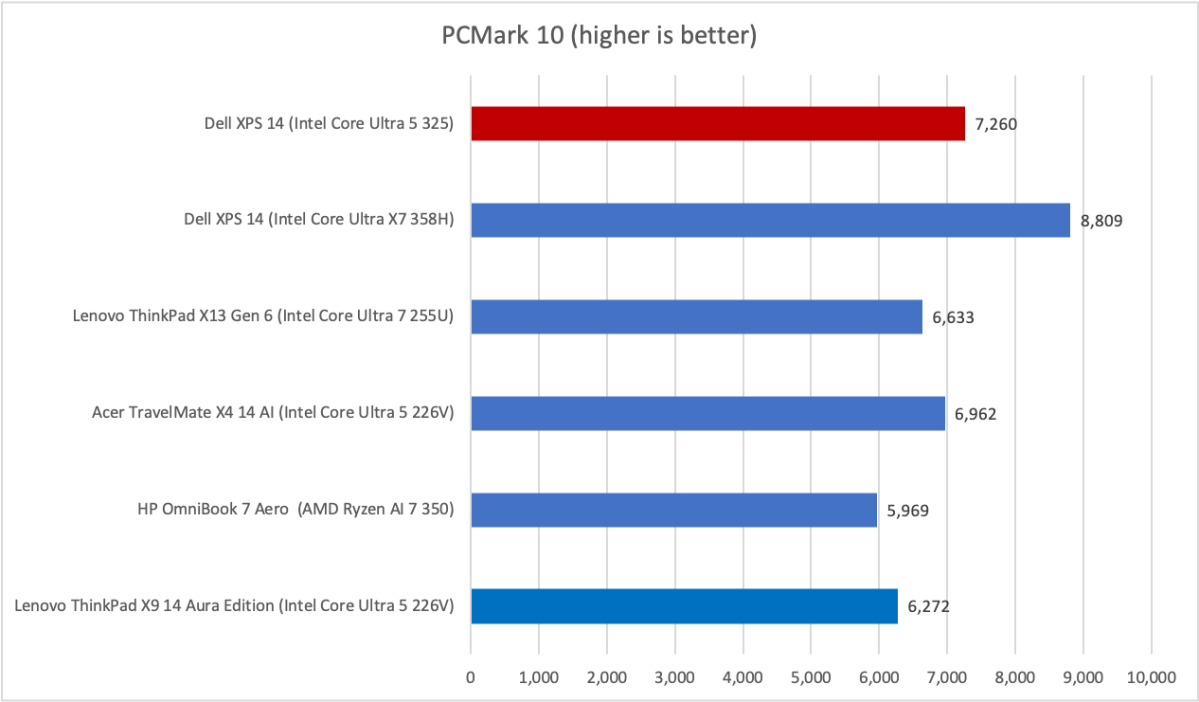
PCMark 10 thực tế cho thấy Dell XPS 14 với bộ xử lý Intel Core Ultra 5 325 có khởi đầu khá tốt với số điểm 7.260. Như biểu đồ cho thấy, con số này thấp hơn đáng kể so với XPS 14 với Intel Core Ultra X7, nhưng lại vượt trội hơn hầu hết các chip Intel Core Ultra Series 2.
Đây là xu hướng tôi đang quan sát thấy ở Panther Lake. Tất cả các chip Panther Lake dường như đều hoạt động tốt trong bài kiểm tra hiệu năng này. Vì PCMark 10 là một bài kiểm tra toàn diện, đánh giá hiệu năng ở nhiều khía cạnh khác nhau, tôi nghĩ điều này chứng tỏ các chip sử dụng kiến trúc Panther Lake có sự cân bằng tốt về hiệu năng CPU, GPU và bộ nhớ.
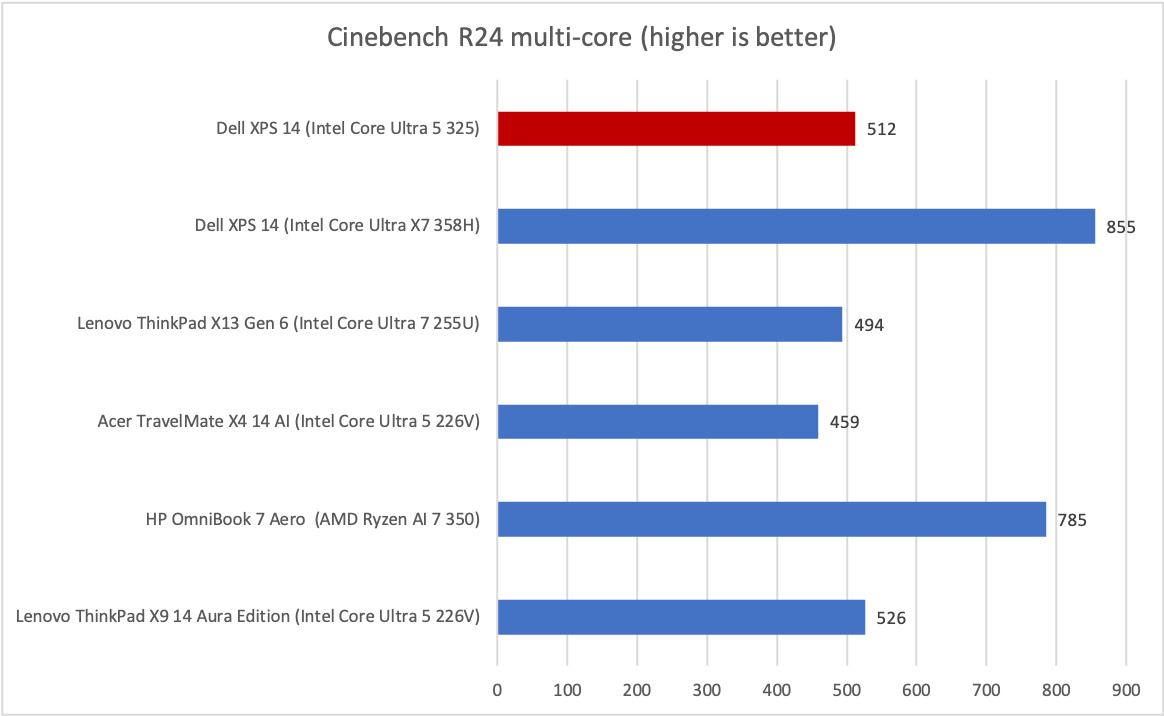
Câu chuyện bắt đầu có chút thay đổi trong Cinebench 2024. Intel Core Ultra 5 325 thể hiện khá tốt nếu so sánh với thế hệ phần cứng Intel trước đó, vì nó có thể vượt trội hơn cả Intel Core Ultra 7 255U và Ultra 5 226V.
Tuy nhiên, nếu so sánh với AMD Ryzen AI 7 350, mọi thứ lại không mấy khả quan. Ryzen AI 7 350 nhanh hơn khoảng 50% trong bài kiểm tra hiệu năng đa luồng Cinebench 2024. Cũng cần lưu ý rằng, Ryzen AI 7 350 không được định vị là một con chip đắt tiền. Ngược lại, nó có thể được tìm thấy trong các máy tính xách tay được bán với giá chỉ từ 800 đô la, thậm chí đôi khi còn thấp hơn. Ví dụ, HP OmniBook 7 Aero hiện đang được bán lẻ với giá 759,99 đô la trực tiếp từ HP.com.
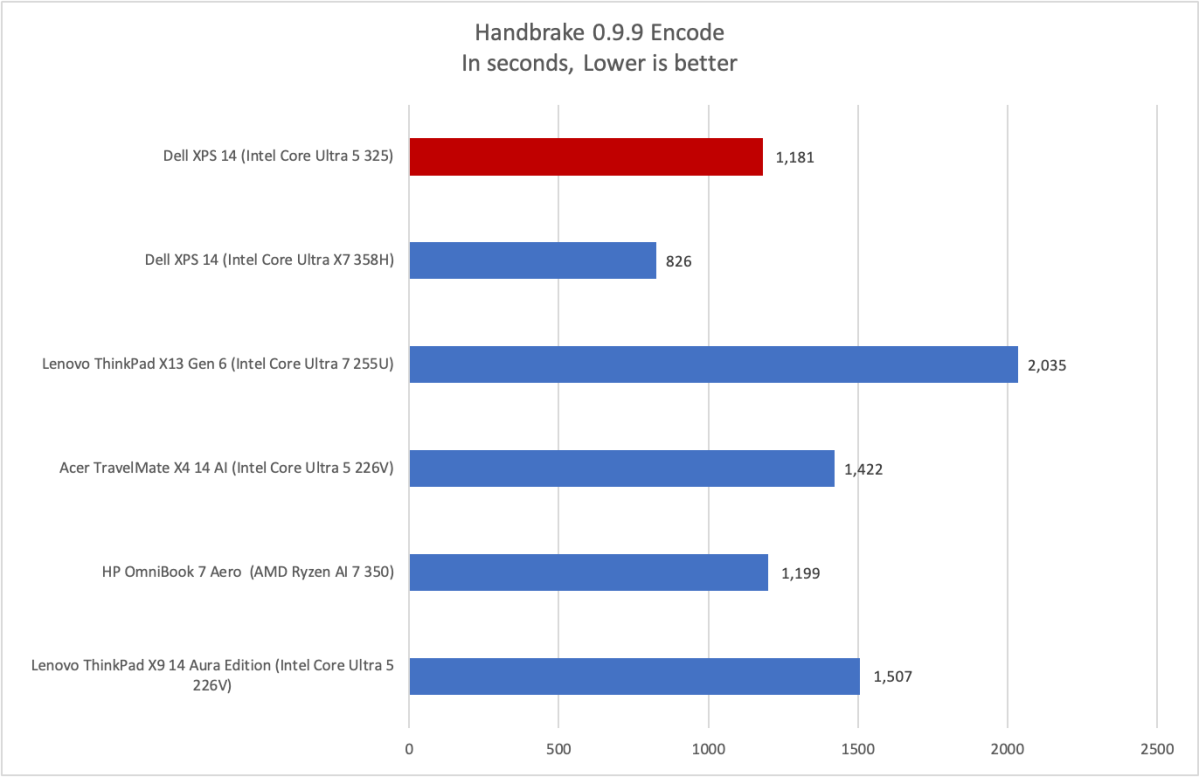
Tình hình tương tự cũng xảy ra với Handbrake. Bộ xử lý Intel Core Ultra 5 325 cho hiệu năng tốt nếu so sánh với thế hệ phần cứng Intel trước đó. Tuy nhiên, nó chỉ nhỉnh hơn một chút so với AMD Ryzen AI 7 350 trong HP OmniBook 7 Aero—một chiếc laptop có giá thành thấp hơn nhiều.
Tôi có thể tìm thấy những điểm đáng khen ở bộ xử lý Intel Core Ultra 5 325. Không thể phủ nhận rằng nó mang lại sự cải thiện đáng kể so với thế hệ trước. Intel Core Ultra 5 325 dường như cung cấp hiệu năng CPU ngang bằng hoặc tốt hơn so với các chip như Intel Core Ultra 7 255U và Intel Core Ultra 7 256V.
Nhưng giá cả là yếu tố quan trọng, và trong trường hợp này, Intel Core Ultra 5 325 không đủ sức cạnh tranh. Các chip Ryzen AI 7/9 của AMD có hiệu năng tốt hơn trong phân khúc giá thấp hơn. Hoặc ít nhất, đó là trường hợp hiện tại. Máy tính xách tay sử dụng Panther Lake chỉ mới được bán ra thị trường gần đây, điều đó có nghĩa là nhiều sản phẩm chưa được hưởng các chương trình giảm giá mà chúng có thể nhận được sau vài tháng.
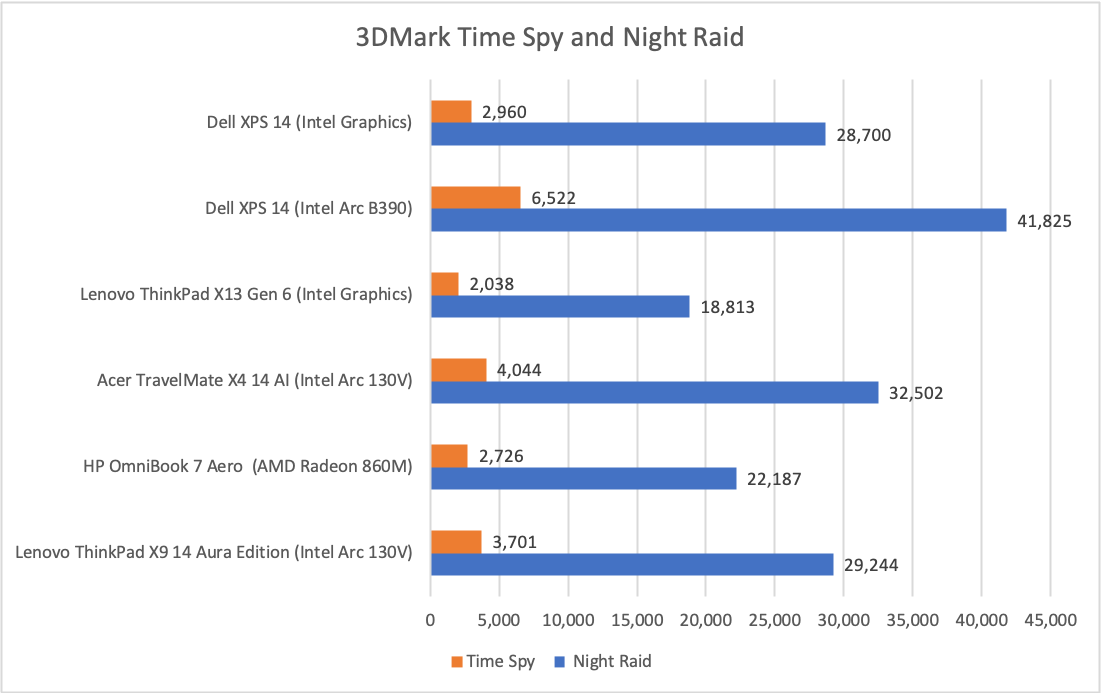
Trước khi ra mắt, Intel đã quảng bá mạnh mẽ về đồ họa tích hợp mới của Panther Lake, và điều đó hoàn toàn có lý. Đồ họa tích hợp Intel Arc B390, với 12 lõi đồ họa Xe, có thể mang lại hiệu năng tương đương với các card đồ họa rời cấp thấp từ vài năm trước, chẳng hạn như Nvidia RTX 3050.
Tuy nhiên, Arc B390 chỉ có trên một số chip Panther Lake nhất định—và Intel Core Ultra 5 325 không nằm trong số đó. Thay vào đó, Core Ultra 5 325 chỉ được trang bị bốn nhân đồ họa Xe với xung nhịp 2,45 GHz. Kết quả 3DMark đã chứng minh điều này một cách rõ ràng.
Tôi phải thừa nhận rằng tôi khá ngạc nhiên khi thấy giải pháp này đạt gần 3000 điểm trong 3DMark Time Spy, và nó thậm chí còn nhỉnh hơn một chút so với AMD Ryzen AI 7 350 với đồ họa tích hợp Radeon 860M. Tuy nhiên, vẫn có một khoảng cách rất lớn giữa giải pháp đồ họa Intel và Intel Arc B390, với Intel Arc B390 cho hiệu năng gấp đôi hoặc hơn. Hầu hết các máy tính xách tay sử dụng đồ họa Intel Arc 130V hoặc 140V thế hệ trước cũng sẽ có lợi thế hơn.
Kết quả thực tế phản ánh điều này. Shadow of the Tomb Raider đạt trung bình 27 FPS ở độ phân giải 1080p và thiết lập chi tiết cao nhất, đây không phải là kết quả dễ chịu. Có lẽ bạn sẽ muốn giảm thiết lập chi tiết xuống mức trung bình. Cyberpunk 2077 chỉ đạt trung bình 31 FPS ở độ phân giải 1080p và thiết lập chi tiết thấp, đây là sự giảm sút đáng kể so với Dell XPS 14 với card đồ họa Intel Arc B390, đạt trung bình 36 FPS ở độ phân giải 1080p và thiết lập chi tiết cực cao.
Dĩ nhiên, thật không hợp lý khi mong đợi hiệu năng cao cấp từ một con chip tầm trung như Intel Core Ultra 5 325. Tuy nhiên, Dell XPS 14 phiên bản cơ bản lại được định giá cạnh tranh với những chiếc laptop có card đồ họa tốt hơn nhiều, từ AMD Radeon 890M đến Intel Arc 140V.
Dell XPS 14 (LCD): Thời lượng pin và tính di động
Dell trang bị cho XPS 14 viên pin 70 watt-giờ và tự tin tuyên bố rằng máy tính xách tay này có thể hoạt động lên đến 40 giờ sau mỗi lần sạc. Tuy nhiên, tuyên bố đó chỉ áp dụng cho các phiên bản có màn hình IPS, vậy liệu nó có thực sự đạt được con số đó?
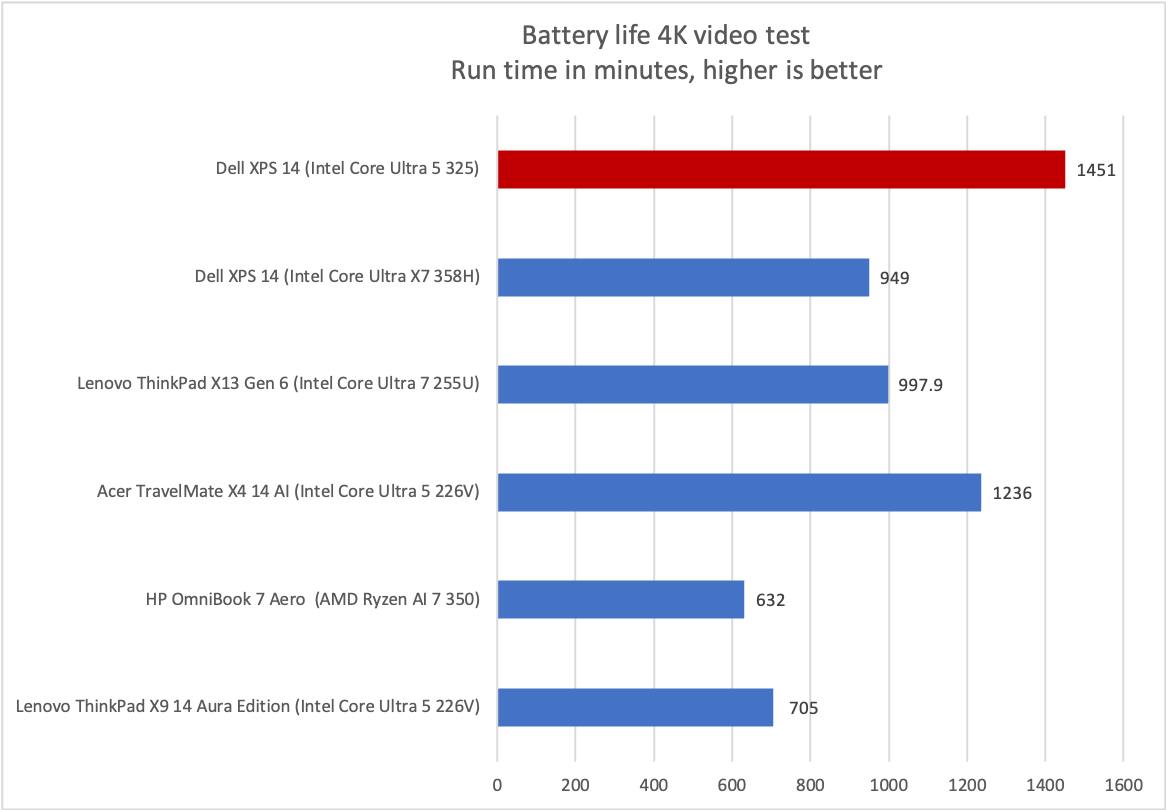
Thực ra thì không hẳn vậy — nhưng như biểu đồ cho thấy, Dell XPS 14 với màn hình LCD vẫn cung cấp thời lượng pin tuyệt vời.
Thẳng thắn mà nói, tuyên bố 40 giờ là vô lý. Các nhà sản xuất máy tính xách tay Windows ngày càng tích cực quảng bá thời lượng pin có thể đạt được về mặt kỹ thuật nhưng không thực tế, và Dell cũng không ngoại lệ.
Tuy nhiên, chiếc Dell XPS 14 với màn hình LCD đã đạt được thời lượng pin gần 23 giờ trong bài kiểm tra thời lượng pin tiêu chuẩn của chúng tôi, bằng cách phát lặp lại một tập phim ngắn 4K có tên Tears of Steel .
Điều đó vượt trội so với nhiều mẫu laptop tương tự. Thêm vào đó, thời lượng pin ở mức này đủ cao đến mức tôi không bao giờ phải sạc pin riêng cho laptop. Tất nhiên, tôi vẫn sạc pin – nhưng thông qua màn hình USB-C mà tôi dùng chung với các máy tính khác. Tôi luôn thấy mình quay lại bàn làm việc rất lâu trước khi pin của XPS 14 sắp hết.
Điều quan trọng là, phiên bản LCD mang lại thời lượng pin vượt trội so với phiên bản OLED, vốn chỉ trụ được khoảng 15 giờ trong cùng bài kiểm tra. Tôi không thể chắc chắn bao nhiêu phần trăm thời lượng pin được cải thiện là nhờ màn hình LCD, hay bao nhiêu là do chip Core Ultra 5 325 có hiệu năng thấp hơn. Dù sao đi nữa, đây là sự kết hợp tuyệt vời nếu thời lượng pin là yếu tố quan trọng đối với bạn.
Dell XPS 14 (LCD): Kết luận
Dell XPS 14 với màn hình LCD, xét trên nhiều khía cạnh, là một lựa chọn đáng giá. Tôi hơi lưỡng lự khi gọi mức giá bán lẻ đề xuất là 1.409,99 đô la là phải chăng, nhưng vào năm 2026, mức giá này chắc chắn nằm ở phân khúc tầm trung hơn so với trước đây. Và phiên bản XPS 14 cơ bản vẫn giữ được hầu hết các tính năng ưu việt của các cấu hình đắt tiền hơn. Nó có bàn di chuột cảm ứng tuyệt vời, nhiều cổng kết nối Thunderbolt và thiết kế đẹp mắt.
Tuy nhiên, bộ xử lý Intel Core Ultra 5 325 lại là điểm yếu ở mức giá này. Với 1.400 đô la, bạn có thể mua được nhiều mẫu laptop khác sử dụng chip AMD Ryzen 7/9 AI hoặc Intel Core Series 7, và hầu hết các mẫu này đều có hiệu năng vượt trội hơn đáng kể. Hiệu năng GPU tích hợp của máy cạnh tranh hơn nhưng vẫn không thực sự ấn tượng.
Hãy nhớ rằng, dòng XPS 14 cơ bản cũng có thời lượng pin tuyệt vời và vượt trội hơn so với cấu hình đắt tiền hơn ở khía cạnh này. Nếu bạn quan tâm đến tính di động nhưng không quá chú trọng đến hiệu năng, thì mẫu máy cơ bản có thể là lựa chọn phù hợp với bạn.



Bài viết liên quan
Đánh giá Lenovo ThinkPad P16s Gen 4: Được chế tạo tốt, giá cao
Bền chắc và đáng tin cậy. Nhìn thoáng qua Đánh giá của chuyên gia Ưu điểm Màn hình cảm ứng OLED ...
Đánh giá đế cắm USB4 đa năng StarTech: Hoàn hảo cho 2 màn hình, nhưng hơi khó sử dụng cho 4 màn hình.
Khả năng sạc kém là một trong số ít những điểm hạn chế của đế sạc này. Nhìn thoáng qua Đánh giá của ...

Muốn thử OpenClaw? NanoClaw là một AI agent đơn giản hơn và có thể an toàn hơn
Nhà phát triển đứng sau lựa chọn thay thế nhẹ hơn cho OpenClaw cho biết cô lập (isolation) là chìa ...
Đánh giá MSI Prestige Flip 14 AI+: Thời lượng pin hơn 30 giờ (!!!)
Nó cứ tiếp diễn mãi, mãi và... Nhìn thoáng qua Đánh giá của chuyên gia Ưu điểm Thời lượng pin ấn ...
Đánh giá Lenovo ThinkPad X13 Gen 6: Một chiếc laptop làm việc đáng tin cậy
Hiệu năng trung bình và thời lượng pin kém là những điểm yếu của sản phẩm này. Nhìn thoáng qua Đánh ...

Đánh giá đế cắm USB-C Anker Nano 13 trong 1: Nhỏ gọn, hữu ích, nhưng sạc chậm.
Thiết kế đế cắm/hub của Anker rất độc đáo, và điều đó giúp sản phẩm rất nhiều. Nhưng nó vẫn chưa ...