


Các đế cắm DisplayLink tốt nhất năm 2026: Hãy nhường chỗ cho Thunderbolt!
Trước đây, bạn chỉ có hai lựa chọn để mở rộng khả năng kết nối của máy tính xách tay: một bộ chuyển đổi USB-C giá rẻ hoặc một trạm kết nối Thunderbolt mạnh mẽ hơn, đắt tiền hơn. Một lựa chọn thứ ba đang âm thầm xuất hiện, cố gắng dung hòa cả hai. Trạm kết nối DisplayLink (đôi khi được gọi là trạm kết nối USB-C) sử dụng công nghệ nén dữ liệu để cung cấp các chức năng của trạm kết nối Thunderbolt thông qua cáp USB-C hoặc Thunderbolt tiêu chuẩn.
Tại sao nên mua? Trạm kết nối DisplayLink hoạt động rất tốt cho công việc hàng ngày, và xét về mặt lịch sử, chúng rẻ hơn và ổn định hơn so với các trạm kết nối Thunderbolt 3 cũ dành cho máy tính để bàn. Chúng là một bản nâng cấp so với các lựa chọn tốt nhất của chúng tôi về hub USB-C , và rẻ hơn so với các trạm kết nối Thunderbolt tốt nhất cho máy tính xách tay của bạn . Chúng thậm chí còn hỗ trợ nhiều màn hình hơn so với một trạm kết nối Thunderbolt thông thường. Tuy nhiên, chúng không phù hợp cho chơi game.
Nếu bạn cần hiểu rõ hơn về cách hoạt động và những tính năng mà DisplayLink cung cấp, bạn sẽ tìm thấy thông tin đó ngay bên dưới hai đế cắm DisplayLink mà chúng tôi đề xuất. Bạn cũng sẽ tìm thấy phần Hỏi đáp với câu trả lời cho những thắc mắc của bạn. Tôi đưa ra các đề xuất này dựa trên trải nghiệm thực tế khi sử dụng các đế cắm DisplayLink.
Trạm kết nối USB-C 9 trong 1 Ugreen (Revodok) CM615 – Trạm kết nối DisplayLink USB-C tốt nhất
Ưu điểm
- Giá cả và chất lượng tuyệt vời.
- Độ ổn định tuyệt vời
- Khả năng linh hoạt tuyệt vời của cổng DisplayPort
- Hỗ trợ hai màn hình 4K60
Nhược điểm
- Bạn phải tự cung cấp nguồn điện.
- Nhiệt độ có thể tăng lên đến mức đáng báo động.
- Thiếu tính nhất quán trong việc đặt tên
Ai nên mua đế cắm USB-C 9 trong 1 Ugreen (Revodok) CM615?
Giống như một số đế cắm Thunderbolt cao cấp, đế cắm DisplayLink của Ugreen cung cấp các tùy chọn sử dụng HDMI hoặc DisplayPort để kết nối màn hình, cho phép bạn sử dụng cáp màn hình hiện có và tiết kiệm chi phí.
Giống như hầu hết các đế cắm DisplayLink khác, đế cắm này hoạt động ổn định một cách bất thường, không bị nhấp nháy giữa các màn hình — một trong những lý do tôi thích đế cắm DisplayLink. Một số đế cắm Thunderbolt khác cũng cung cấp tính linh hoạt tương tự để chuyển đổi giữa các màn hình, nhưng không nhiều. Đế cắm của Ugreen làm được điều đó với giá cả phải chăng.
Trạm kết nối USB-C 9 trong 1 Ugreen (Revodok) CM615: những cân nhắc khác
Nếu bạn không ngại việc tìm kiếm trình điều khiển phần mềm phù hợp (vì Ugreen, thật đáng khen, không hề thông báo rằng thiết bị cần trình điều khiển), thì tôi khuyên bạn nên mua đế cắm này. Nó cung cấp nhiều tính năng của các đế cắm Thunderbolt đắt tiền hơn với mức giá phải chăng.
Trạm kết nối ngang Plugable USB-C Dual 4K Display (UD-6950PDH) – Á quân trạm kết nối DisplayLink USB-C tốt nhất
Ưu điểm
- Giá trị tuyệt vời dành cho nhân viên văn phòng.
- Khả năng hiển thị linh hoạt tuyệt vời
- Nhiều cổng USB-A
- Khe cắm thẻ SD/microSD cũng có
- Công suất sạc 100W
Nhược điểm
- Không có cổng USB-C
- Không có cổng sạc chuyên dụng
Ai nên mua đế cắm ngang màn hình kép 4K USB-C Plugable?
Nếu bạn là người làm việc tại nhà và không muốn hoặc không cần chơi game, thì đế cắm này sẽ rất phù hợp với bạn. Đế cắm màn hình kép 4K USB-C của Plugable đi theo cách tiếp cận truyền thống của Plugable: cung cấp các giao diện màn hình chuyên dụng và cho phép người dùng lựa chọn loại cáp cần thiết để kết nối với màn hình của họ. Đế cắm này khá đơn giản, với một cặp cổng USB-A truyền thống và kết nối Ethernet gigabit tiêu chuẩn.
Điều thú vị là Plugable đã thiết kế lại đế cắm này thành một thiết bị dành riêng cho Mac, với tông màu xám đặc trưng. (Đó là những gì bạn sẽ thấy trên trang Amazon.) Trên thực tế, nó không hoàn toàn chỉ dành riêng cho Mac — nó vẫn hoạt động tốt trên cả máy Mac và PC chạy Windows, mặc dù bạn sẽ cần trình điều khiển dành riêng cho Windows.
Trạm kết nối ngang Plugable USB-C hỗ trợ hai màn hình 4K: những cân nhắc thêm
Vì lý do nào đó (có thể là do băng thông mà cổng 10Gbps tiêu thụ?), cổng USB-C không phổ biến trên các đế cắm DisplayLink. (Đế cắm Ugreen mà chúng tôi đã chọn là sản phẩm yêu thích nhất có cổng này; đế cắm này thì không.) Điều này nghe có vẻ thừa, nhưng hãy nhớ rằng những đế cắm này rất tuyệt vời cho việc phát video hoặc công việc văn phòng, nhưng chơi game thì không phù hợp.
Dock USB-C DisplayLink: Cách thức hoạt động của DisplayLink
Các hub USB-C, đế cắm Thunderbolt cho máy tính để bàn và giờ đây là các trạm kết nối DisplayLink xuất hiện là do hai yếu tố: sự phổ biến ngày càng tăng của các cổng USB-C đa năng và việc các nhà sản xuất máy tính xách tay nhận ra rằng họ có thể sử dụng các cổng này để loại bỏ tất cả các cổng HDMI, microUSB, khe cắm thẻ SD và cổng USB-A chuyên dụng có thể làm cho máy tính xách tay của họ trở nên lộn xộn.
Các trạm kết nối DisplayLink cung cấp một số chức năng gốc của trạm kết nối Thunderbolt, cụ thể là khả năng điều khiển nhiều màn hình độ phân giải cao . Do những hạn chế về băng thông vốn có, các trạm kết nối DisplayLink là một lựa chọn tốt cho nhân viên văn phòng, những người có thể sử dụng các màn hình phụ đó cho các ứng dụng tĩnh như email, trò chuyện, bảng tính hoặc công việc văn phòng.
Cổng USB-C thường cung cấp băng thông 10Gbps. Thunderbolt 3/4, hoạt động trên cùng một cổng USB-C vật lý, cung cấp 40Gbps. Trong thực tế, điều đó thường có nghĩa là một thiết bị USB-C có thể kết nối với một màn hình 4K duy nhất (ở tần số 30Hz) trong khi Thunderbolt có thể kết nối với hai màn hình 4K, ở tần số 60Hz. DisplayLink cho phép bạn tận dụng lợi thế của kết nối Thunderbolt 40Gbps chỉ thông qua giao diện USB-C 10Gbps.
Làm thế nào? Bằng cách nén dữ liệu. Một dock DisplayLink có thể sử dụng kết nối USB-C 10Gbps "truyền thống" hoặc tận dụng băng thông bổ sung do cổng Thunderbolt 3 hoặc 4 hiện có cung cấp. Dù bằng cách nào, nó đều sử dụng nén dữ liệu để tăng thông lượng dữ liệu qua cổng. Chúng ta sử dụng nén dữ liệu mỗi ngày, trong ảnh và video trực tuyến từ YouTube và Netflix, và hầu như không nhận thấy. Điều tương tự cũng xảy ra ở đây; màn hình nền và các ứng dụng Windows của bạn sẽ trông vẫn như cũ.
Dock DisplayLink USB-C: Ưu điểm và nhược điểm
Việc nén dữ liệu của DisplayLink đồng nghĩa với hai nhược điểm của công nghệ này, và chúng ta sẽ đề cập đến chúng ngay sau đây.
Trong khi USB-C và Thunderbolt hoạt động ngay sau khi cài đặt, DisplayLink yêu cầu trình điều khiển phần mềm. Nếu không có trình điều khiển, nó sẽ hoạt động như một đế cắm USB-C thông thường. Tôi chưa từng thấy bất kỳ đế cắm DisplayLink nào sử dụng trình điều khiển riêng (mặc dù có thể có). Trong mọi trường hợp, bạn có thể sử dụng trình điều khiển DisplayLink chính thức của Synaptics . Hầu hết các nhà sản xuất đế cắm đều công bố thông tin này ngay từ đầu, nhưng không phải tất cả. (Hãy nhớ khởi động lại máy sau khi cài đặt.)
DisplayLink hoạt động hoàn hảo cho email, Word, Excel và bất cứ thứ gì tĩnh, như một trang web. Nhưng nó cũng có những hạn chế: 10Gbps là một băng thông khá lớn. Nhưng việc truyền tải một lượng lớn dữ liệu sẽ khiến hình ảnh bị giật và lag. Trên thực tế, điều này có nghĩa là chơi game PC trên dock DisplayLink sẽ không ổn định: Một trò chơi có nhịp độ chậm như Baldur's Gate 3 sẽ ổn, nhưng một trò chơi bắn súng tốc độ cao như Battlefield hoặc Helldivers 2 có thể sẽ không mang lại trải nghiệm tốt. Phát video 4K từ Netflix hoặc YouTube? Sẽ không có vấn đề gì. Phát video 4K trong khi sao chép tệp từ ổ cứng và tải xuống tệp? Mọi thứ sẽ hoạt động, mặc dù chậm.
Ưu điểm lớn đối với tôi là DisplayLink thường rất ổn định. Phần cứng Thunderbolt 3 cũ hơn có thể gặp một số trục trặc khi kết nối với nhiều màn hình. Theo kinh nghiệm của tôi, các dock DisplayLink thì không. Điều đó rất quan trọng đối với một số người.
DisplayLink (thường có logo DisplayLink 4K) cũng có thể kết nối với nhiều màn hình, thậm chí nhiều hơn cả Thunderbolt. Tôi không có đủ chỗ để hiển thị hình ảnh ba hoặc thậm chí bốn màn hình một cách gọn gàng, nhưng hãy tin tôi - tôi đã thử nhiều lần và nó hoạt động. Vấn đề là máy tính xách tay của bạn phải có khả năng hiển thị trên bốn màn hình, và thông thường bạn sẽ cần phải đóng máy tính xách tay lại để làm điều đó. Điều đó có thể có nghĩa là bạn cần điều chỉnh Bảng điều khiển Windows để cho phép máy tính xách tay của bạn tiếp tục hoạt động.
Tôi có thể nói một chút về kỹ thuật được không? Khi bạn sử dụng dock DisplayLink để kết nối với nhiều hơn hai màn hình, sẽ có nhiều điều kỳ diệu hơn nữa diễn ra ở phía sau. Ví dụ như dock DisplayLink Plugable UD-6950PDZ , hỗ trợ ba màn hình 4K ở tần số 60Hz. Nó sử dụng chip tiên tiến nhất của Synaptics, DL-6950. Nhưng DL-6950 chỉ hỗ trợ hai màn hình. Để kích hoạt màn hình ngoài thứ ba, dock sử dụng DisplayLink cho hai màn hình và kết nối DisplayPort "thông thường" của máy tính xách tay (gọi là DisplayPort Alt Mode) để điều khiển màn hình thứ ba.
Điều đó dẫn đến điểm cuối cùng mà tôi luôn phải nhấn mạnh: Phần cứng đời mới nhất là tốt nhất. Một dock DisplayLink tiêu chuẩn hoạt động tốt nhất trên, ví dụ, bộ xử lý Core thế hệ thứ 10 hoặc 11 hoặc một máy tính xách tay AMD Ryzen tương thích. Với bất kỳ thứ gì tiên tiến hơn — thế hệ thứ 12, 13 và 14 — bạn sẽ có trải nghiệm khá lý tưởng.
Công bằng mà nói, Synaptics cho rằng bạn hoàn toàn có thể sử dụng phần cứng cũ hơn với DisplayPort và nó sẽ hoạt động bình thường. "Bất kể cấu hình hay tuổi đời của PC bạn, các dock DisplayLink sẽ phân bổ băng thông hiệu quả để xử lý kết nối mạng và các thiết bị ngoại vi khác, đảm bảo hiệu suất tối ưu," một đại diện của Synaptics cho biết.
Đó là một lời phản đối hợp lý. Nhưng tôi vẫn cảm thấy thoải mái hơn khi khuyên dùng các thiết bị phần cứng hiện đại hơn, có lẽ vì tôi hơi e ngại sau khi đã sử dụng các thiết bị USB-C khác.
Cách tôi kiểm tra các trạm kết nối DisplayLink
Tôi sử dụng cùng một phương pháp để kiểm tra các đế cắm DisplayLink như khi kiểm tra các trạm kết nối Thunderbolt . Dưới đây là tóm tắt.
Đầu tiên, tôi lấy đế sạc ra khỏi bao bì và đánh giá cấu tạo của nó. Tôi đo chiều dài dây cáp và kiểm tra kích thước vật lý của đế sạc bằng thước kẻ.
Tôi sẽ đọc hướng dẫn sử dụng: Đế cắm có cần trình điều khiển nào không? (Có, nó cần.) Có các liên kết nào không? Hướng dẫn sử dụng nói gì về khả năng của đế cắm, về công suất và tốc độ?
Tiếp theo, tôi lấy một hoặc hai chiếc USB và cắm chúng vào các cổng USB có sẵn để kiểm tra xem chúng có đủ chỗ để cắm nhiều USB cùng lúc hay không. Sau đó, tôi kiểm tra các cổng hiển thị, tìm các loại cáp phù hợp, rồi kết nối đế cắm với máy tính xách tay. Tôi sử dụng một loạt máy tính xách tay với các thế hệ phần cứng AMD và Intel khác nhau, và kiểm tra xem trải nghiệm có giống nhau trên từng máy hay không. Nếu không, tôi sẽ ghi chú lại.
Sau đó, tôi đo công suất đầu ra của các cổng bằng cách sử dụng đồng hồ vạn năng USB, điện thoại thông minh và máy tính xách tay để đo lượng điện năng mà đế cắm cung cấp cho máy tính xách tay.
Cuối cùng, tôi kiểm tra xem đế cắm hoạt động tốt như thế nào khi chịu tải. Tôi sử dụng một máy tính xách tay chuyên dụng cho mục đích này để có kết quả lặp lại. Tôi phát video YouTube 4K60 thông qua cổng Ethernet trên đế cắm (nếu có) và ghi lại bất kỳ khung hình nào bị mất. Tôi thường kiểm tra bằng video 4K60 đã được ghi sẵn từ ổ SSD.
Sau đó, tôi chạy thử nghiệm hiệu năng lưu trữ SSD của PCMark 10 trên một ổ SSD thử nghiệm, được kết nối với đế cắm. Tôi đo điểm số, rồi đo lại điểm số trong khi phát video trực tuyến. Tiếp theo, tôi sao chép một thư mục lớn, nhiều gigabyte chứa nhiều tập tin khác nhau từ máy tính xách tay của mình qua bus và đo thời gian thực hiện. Tôi lặp lại thử nghiệm trong khi phát video trực tuyến.
Cuối cùng, tôi kiểm tra hoạt động và hiệu năng của tất cả các khe cắm thẻ SD trên đế cắm và nghe âm thanh qua giắc cắm âm thanh để đảm bảo chúng hoạt động bình thường.



Bài viết liên quan

Cảm giác mệt mỏi vì Netflix là có thật. Dưới đây là cách để bạn tạm nghỉ ngơi.
Bạn không nhớ tại sao mình vẫn phải trả tiền cho Netflix? Có lẽ đã đến lúc tạm dừng sử dụng dịch vụ ...

Nếu ứng dụng Outlook mới trên Windows 11 không mở được, hãy thử cách này
Nếu ứng dụng Outlook mới trên Windows 11 không mở được, hãy thử cách này. May mắn thay, vấn đề này ...

Gặp sự cố Bluetooth trên Windows? Dưới đây là cách khắc phục sự cố kết nối
Gặp sự cố Bluetooth trên Windows? Dưới đây là cách khắc phục sự cố kết nối. Hãy tận dụng loạt hướng ...
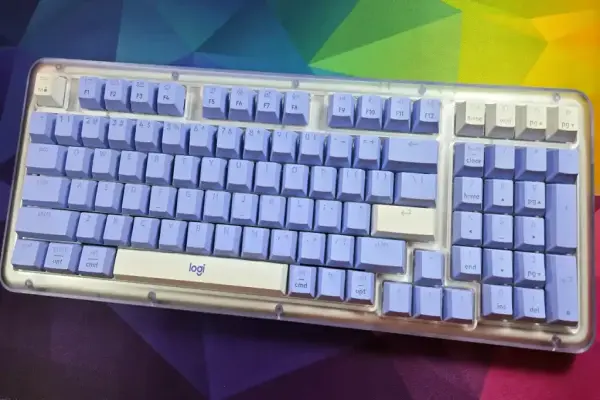
Đánh giá K98M của Logitech Alto Keys: Một giá trị tốt cho noobs bàn phím cơ học
Tôi thường không khuyên dùng bàn phím Logitech nếu bạn thích máy móc để gõ hoặc chơi game. Alto Keys ...

35 chủ đề mới tuyệt đẹp dành cho máy tính Windows xuất hiện trên Microsoft Store
35 chủ đề mới tuyệt đẹp dành cho máy tính Windows xuất hiện trên Microsoft Store. Hiện đã có thêm ...

Gói Basic ẩn của Spotify có thể giúp bạn tiết kiệm tiền, nếu bạn tìm thấy nó.
Gói Spotify Basic, chỉ dành riêng cho âm nhạc, cho phép bạn nghe nhạc trực tuyến với giá thấp hơn ...