


Kỹ thuật chụp ảnh màn hình trên Windows 11
Windows 11 cung cấp nhiều phương thức chụp ảnh màn hình từ các tổ hợp phím tắt nhanh đến các công cụ chuyên dụng, cho phép bạn chụp toàn màn hình, từng cửa sổ hoặc các khu vực tùy chọn.
1. Sử dụng Snipping Tool (Phương thức tối ưu nhất)
Đây là công cụ chính thức và mạnh mẽ nhất trên Windows 11, kết hợp tính năng của Snipping Tool cũ và Snip & Sketch.
Phím tắt:
Windows + Shift + S Cơ chế: Màn hình sẽ tối lại và xuất hiện thanh công cụ ở phía trên:
Rectangular Snip: Chụp vùng hình chữ nhật.
Freeform Snip: Chụp vùng tự chọn theo nét vẽ.
Window Snip: Chụp chính xác một cửa sổ ứng dụng.
Fullscreen Snip: Chụp toàn bộ màn hình.
Hậu kỳ: Sau khi chụp, ảnh sẽ được lưu vào khay nhớ tạm (Clipboard) và hiển thị thông báo. Bạn có thể nhấp vào đó để chỉnh sửa, ghi chú hoặc lưu tệp.
2. Phím tắt Print Screen (PrtSc)
Cách dùng truyền thống: Nhấn phím
PrtSc Ctrl + V Cấu hình hiện đại: Trên Windows 11, bạn có thể thiết lập để phím
PrtSc
3. Tự động lưu tệp (Windows + PrtSc)
Nếu bạn muốn chụp và lưu tệp ngay lập tức mà không muốn qua các bước trung gian:
Thao tác: Nhấn
Windows + PrtSc Kết quả: Màn hình sẽ nháy tối một lần. Ảnh sẽ tự động được lưu dưới định dạng
.png C:\Users\[Tên_bạn]\Pictures\Screenshots
4. Chụp cửa sổ đang hoạt động (Alt + PrtSc)
Thao tác: Nhấn
Alt + PrtSc Kết quả: Chỉ cửa sổ ứng dụng mà bạn đang thao tác sẽ được chụp và lưu vào Clipboard. Phương thức này giúp loại bỏ thanh tác vụ (Taskbar) và các cửa sổ chạy nền, tạo nên một bức ảnh chuyên nghiệp hơn.
5. Sử dụng Xbox Game Bar (Dành cho Game thủ)
Mặc dù được thiết kế cho game, công cụ này hoạt động tốt trên mọi ứng dụng.
Phím tắt:
Windows + Alt + PrtSc Ưu điểm: Ảnh sẽ được lưu ngay vào thư mục Video/Captures. Đây là cách nhanh nhất để chụp ảnh màn hình khi bạn đang chơi game ở chế độ toàn màn hình mà không làm gián đoạn trải nghiệm.
6. Chụp ảnh màn hình trên máy tính bảng (Surface)
Đối với các thiết bị Windows 11 không có bàn phím rời:
Thao tác: Nhấn đồng thời nút Nguồn (Power) và nút Tăng âm lượng (Volume Up). Ảnh sẽ được lưu tự động vào thư mục Screenshots tương tự như trên điện thoại thông minh.


Bài viết liên quan
Kỹ thuật xóa dữ liệu an toàn trên ổ cứng HDD và ổ cứng SSD
Việc xóa tệp tin thông thường hoặc định dạng (format) ổ đĩa không thực sự xóa sạch dữ liệu; chúng ...
Kỹ thuật cập nhật BIOS/UEFI cho máy tính
Cập nhật BIOS (Basic Input/Output System) hoặc UEFI là một quy trình kỹ thuật nhạy cảm giúp cải ...

9 thủ thuật kỹ thuật giúp tối ưu hóa tốc độ trình duyệt Google Chrome
Google Chrome nổi tiếng là một trình duyệt mạnh mẽ nhưng cũng cực kỳ tiêu tốn tài nguyên hệ thống ...
Kỹ thuật xem giải đấu March Madness miễn phí (hoặc chi phí thấp)
March Madness là một trong những sự kiện thể thao lớn nhất năm, nhưng việc bản quyền bị chia nhỏ ...
Steam Deck vượt mốc 25.000 trò đã được xác nhận chạy tốt trên thiết bị
Hệ thống Steam Deck Verified của Valve — dùng để kiểm tra mức độ tương thích của các trò trên Steam ...
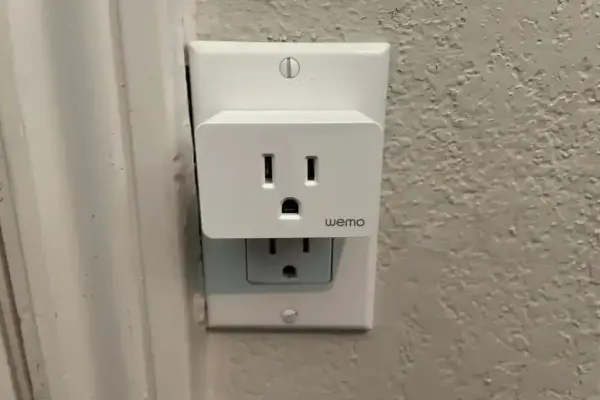
Các thiết bị Wemo sắp “mất trí thông minh”: sẽ không còn chạy như smart device nữa
Hầu hết các thiết bị smart home Wemo của Belkin sẽ mất chức năng thông minh vào cuối tuần này , ...