


Chỉnh sửa và sắp xếp ảnh của bạn miễn phí với Picasa.
Đây là bài viết "Edit and Organize Your Photos for Free With Picasa" (Chỉnh sửa và tổ chức ảnh miễn phí với Picasa) thuộc chuyên mục Digital Focus, xuất bản vào ngày 16/08/2010 trên PCWorld, bởi tác giả Dave Johnson.
Vào năm 2010, cuộc chiến giữa các phần mềm quản lý ảnh miễn phí đang ở giai đoạn cao trào, đặc biệt là sự đối đầu giữa Google Picasa và Windows Live Photo Gallery. Bài viết này đánh giá chi tiết Picasa (phiên bản 2010) để giúp người dùng quyết định xem công cụ nào phù hợp nhất với họ.
Dưới đây là những điểm cốt lõi từ bài viết:
1. Cách tiếp cận: Quản lý theo Thư mục (Folder-centric)
Khác với các phần mềm di chuyển ảnh vào một cơ sở dữ liệu riêng, Picasa hoạt động như một "cửa sổ" soi vào các thư mục có sẵn trên máy tính của bạn.
Ưu điểm: Giữ nguyên cấu trúc thư mục mà bạn đã dày công sắp xếp. Picasa hiển thị các thư mục ở cột bên trái, được sắp xếp theo năm.
Thẻ (Tags): Mặc dù hỗ trợ gắn thẻ để tìm kiếm nhanh, nhưng Picasa vẫn ưu tiên cách quản lý theo thư mục truyền thống.
2. Chỉnh sửa "Không phá hủy" (Non-destructive Editing)
Đây là tính năng quan trọng nhất mà tác giả nhấn mạnh:
Khi bạn cắt ảnh, chỉnh màu hay xóa mắt đỏ trong Picasa, file gốc trên ổ cứng vẫn không thay đổi.
Cơ chế khác biệt: Picasa chỉ lưu các bước chỉnh sửa vào một file nhỏ đi kèm. Những thay đổi này chỉ hiển thị "bên trong" Picasa. Nếu bạn muốn dùng ảnh đã chỉnh sửa ở phần mềm khác, bạn phải thực hiện thêm bước "Save" hoặc "Export" để tạo ra một file mới. Tác giả Dave Johnson cho rằng cách làm của Windows Live Photo Gallery (tự động hiển thị ảnh đã sửa trên toàn hệ thống nhưng vẫn cho phép khôi phục gốc) tiện lợi hơn.
3. Nhận diện khuôn mặt (Face Recognition)
Tác giả đánh giá cao khả năng tự động nhận diện người trong ảnh của Picasa. Sau khi bạn đặt tên cho một vài khuôn mặt, Picasa sẽ tự động quét toàn bộ thư viện để gom nhóm những ảnh có người đó vào một chỗ cho bạn phê duyệt. Càng dùng nhiều, độ chính xác của nó càng cao.
4. Những tính năng sáng tạo thú vị
Picasa năm 2010 tích hợp nhiều công cụ "vui vẻ" mà các đối thủ không có:
Batch Editing: Cho phép chỉnh sửa hàng loạt ảnh cùng lúc (như tăng độ sáng cho cả một album).
Poster Mode: Cắt một tấm ảnh lớn thành nhiều trang nhỏ để in ra và ghép lại thành một tấm áp phích khổng lồ.
Collage Creator: Tự động tạo những bức tranh ghép ảnh đầy tính nghệ thuật.
Text Tool: Cho phép chèn văn bản trực tiếp lên ảnh (điều mà Windows Live Photo Gallery thời đó chưa làm tốt).
5. Những điểm gây khó chịu
Tác giả cũng không ngần ngại chỉ ra các nhược điểm:
Không hỗ trợ con lăn chuột (scroll wheel) để phóng to/thu nhỏ ảnh – một thói quen phổ biến của người dùng.
Quét ảnh quá đà: Nếu không cẩn thận khi thiết lập lần đầu, Picasa sẽ quét sạch mọi hình ảnh trong máy, bao gồm cả các biểu tượng nhỏ xíu trong thư mục Documents, làm thư viện ảnh trở nên cực kỳ lộn xộn.
💡 Nhìn lại từ năm 2026: Di sản của Picasa
Đọc lại bài viết này gợi lên nhiều hoài niệm về thời kỳ ảnh kỹ thuật số còn nằm trong ổ cứng máy tính:
Sự khai tử và chuyển mình: Google đã khai tử Picasa vào năm 2016 để tập trung hoàn toàn vào Google Photos. Tính năng "Nhận diện khuôn mặt" và "Chỉnh sửa không phá hủy" chính là nền móng cho sức mạnh của Google Photos dựa trên đám mây hiện nay.
Từ "Ổ cứng" sang "Đám mây": Năm 2010, chúng ta lo lắng về việc Picasa quét thư mục trên máy tính. Năm 2026, chúng ta để AI tự động sao lưu và phân loại hàng ngàn tấm ảnh lên mây ngay khi vừa chụp xong từ điện thoại.
AI thay thế các công cụ thủ công: Những tính năng như "xóa mắt đỏ" hay "chỉnh độ nghiêng" từng được coi là cao cấp năm 2010, giờ đây đã được AI tự động tối ưu hóa (Auto-enhance) mà người dùng không cần chạm tay vào.



Bài viết liên quan

Lỗi trên Windows 11 khiến toàn bộ màn hình nền bị hỏng đối với một số người dùng — nhưng may mắn thay, đã có cách khắc phục.
Lỗi khó chịu này khiến gần như toàn bộ màn hình máy tính biến mất. undefined (Nguồn ảnh: ...

Những kẻ lừa đảo tiền điện tử là nạn nhân nhúng hai lần như luật sư giả mạo
Có vẻ như sự bùng nổ tiền điện tử đã tạo ra một cái giếng không bao giờ kết thúc của những kẻ ...

IPVanish ra mắt Threat Protection Pro để ngăn chặn phần mềm độc hại ngay cả khi bạn không kết nối mạng.
Được hỗ trợ bởi công nghệ chống virus VIPRE, công cụ này hiện chỉ có sẵn ở phiên bản beta trên các ...

Vi phạm dữ liệu ở khắp mọi nơi—nhưng bạn vẫn cần chú ý đến chúng
Tránh vi phạm dữ liệu là tất cả nhưng không thể trong những ngày này. Bạn không thể kiểm soát chính ...
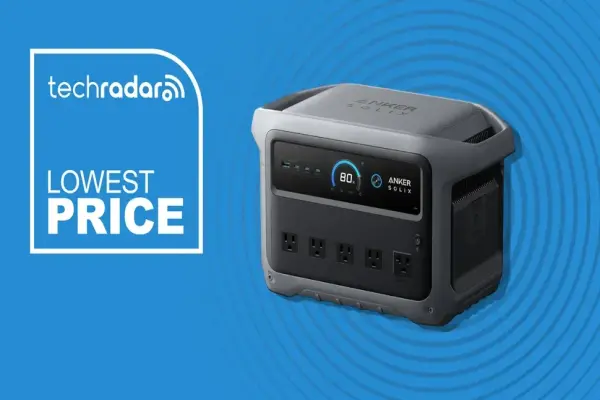
Nếu tôi cần một trạm điện di động để dùng khi mất điện và khi đi cắm trại, Anker Solix C1000 là lựa chọn tôi sẽ mua — và giá của nó chỉ còn gần một nửa, chỉ 429 đô la.
Công suất 2000W, công suất cực đại 3000W, sạc đầy trong vòng chưa đầy một giờ. (Nguồn ảnh: Future) ...

Tại sao các công ty công nghệ lại cố tình làm hỏng quyền riêng tư như vậy?
Bạn có thể một lần tin tưởng vào sự riêng tư như đã cho. Ngay cả khi PC lần đầu tiên trở nên phổ ...