Cách hạ cấp macOS từ macOS 26 Tahoe trên máy Mac mới

Tác giả dangkhoa 02/03/2026 50 phút đọc

Cách hạ cấp macOS từ macOS 26 Tahoe trên máy Mac mới

Hầu hết các máy Mac đời mới vẫn có thể được hạ cấp hệ điều hành mà không gặp nhiều bất lợi. Dưới đây là những điều cần biết.    

tahoe-goodbye-imac

Một đồng nghiệp của tôi tại Ars Technica gần đây đã mua một chiếc MacBook Air M4 mới. Về cơ bản, tôi không có gì để chê trách về phần cứng này , ngoại trừ việc ngay cả trong bối cảnh khan hiếm bộ nhớ hiện nay, Apple vẫn tính phí cao hơn giá thị trường cho việc nâng cấp RAM và SSD. Tuy nhiên, hầu hết những người mua chiếc máy tính xách tay này sẽ có trải nghiệm sử dụng rất tốt.

Nhưng đối với người đồng nghiệp này, đây cũng là lần đầu tiên họ tiếp xúc với macOS 26 Tahoe và thiết kế lại Liquid Glass, bản cập nhật thiết kế phần mềm lớn đầu tiên của Mac kể từ khi kỷ nguyên Apple Silicon bắt đầu với macOS 11 Big Sur vào năm 2020 .

Phản ứng tiêu cực của người tiêu dùng đối với Liquid Glass đã bị một số thành viên trong giới truyền thông đam mê sản phẩm Apple phóng đại, và dữ liệu của Apple cho thấy tỷ lệ người dùng iOS 26 nhìn chung tương đương với những năm trước. Tuy nhiên, việc Mac thử nghiệm Liquid Glass đã gây ra sự phẫn nộ đặc biệt từ những người dùng lâu năm (các nhà phát triển Jeff Johnson và Norbert Heger đã theo dõi những hành vi bất thường liên tục của Finderviệc thay đổi kích thước cửa sổ , để lấy hai ví dụ cụ thể, và John Gruber của Daring Fireball đã khuyến khích người dùng không nên nâng cấp).

Cách tiếp cận chung của tôi đối với việc thiết kế lại phần mềm là cứ để mọi chuyện diễn ra tự nhiên và để những điểm chưa hoàn thiện và những lỗi nhỏ của chúng trở thành chuyện thường tình theo thời gian — việc chỉ ra các vấn đề khi tôi nhìn thấy chúng là một phần công việc của tôi , nhưng tôi cũng cần phải theo kịp các bản phát hành mới cho dù tôi có thích chúng hay không.

Nhưng người này không có yêu cầu công việc như vậy, và họ có hai câu hỏi: Tôi có thể hạ cấp công việc này xuống được không? Và nếu được thì hạ cấp như thế nào?

Câu trả lời cho câu hỏi đầu tiên là “có, thường thì vậy”, và Apple cung cấp một số lời khuyên rải rác trên nhiều trang tài liệu. Đây là một nỗ lực nhằm tập hợp tất cả các bước đó vào một trang duy nhất, nhắm trực tiếp vào những người mua máy Mac mới đang rất muốn chuyển từ Tahoe sang macOS 15 Sequoia quen thuộc hơn.

Cảnh báo trước về các bản cập nhật bảo mật và các phiên bản macOS cũ hơn.

Trước khi bắt đầu: Apple xử lý các bản cập nhật macOS khác với các bản cập nhật iOS. Cuối cùng, Apple yêu cầu các thiết bị hỗ trợ phiên bản iOS và iPadOS mới nhất phải cài đặt các bản cập nhật đó nếu muốn tiếp tục nhận được các bản vá bảo mật. Điều đó có nghĩa là nếu iPhone hoặc iPad của bạn  có thể chạy iOS hoặc iPadOS 26, thì nó cần phải chạy iOS hoặc iPadOS 26 để luôn được vá lỗi.

Ngược lại, các phiên bản macOS cũ hơn được cập nhật trong khoảng ba năm sau khi phát hành lần đầu. Năm đầu tiên, chúng nhận được cả các bản vá bảo mật và các tính năng mới. Hai năm tiếp theo, chúng nhận được các bản vá bảo mật và các phiên bản mới của trình duyệt Safari. Các máy Mac chạy các phiên bản macOS cũ hơn nhưng vẫn được hỗ trợ thường cũng tiếp tục nhận được các bản cập nhật firmware tương tự như những máy chạy phiên bản macOS mới nhất.

Nhìn chung, chúng tôi khuyên bạn không nên sử dụng các phiên bản macOS sau khi các bản cập nhật bảo mật đã hết. Đối với macOS 15 Sequoia, điều đó sẽ xảy ra vào khoảng tháng 9 hoặc tháng 10 năm 2027. Apple đôi khi cũng để lại các lỗ hổng bảo mật riêng lẻ chưa được vá trên các hệ điều hành cũ hơn; chỉ các bản phát hành mới nhất mới được đảm bảo nhận được tất cả các bản vá. Nếu bạn có thể bỏ qua những yếu tố thiết kế của Tahoe khiến bạn khó chịu nhất, thì việc tiếp tục sử dụng nó là lựa chọn an toàn nhất.

Bạn có thể làm theo các bước tương tự như trong hướng dẫn này để hạ cấp một số máy Mac xuống các phiên bản macOS cũ hơn, nhưng tôi không khuyến khích điều đó; macOS 14 Sonoma sẽ chỉ nhận được các bản cập nhật bảo mật và Safari trong khoảng sáu tháng nữa, thời gian này không đủ dài để biện minh cho việc bỏ thời gian cài đặt lại.

Chúng ta sẽ không đề cập đến cách chuyển dữ liệu bạn muốn giữ lại từ bản cài đặt Tahoe sang phiên bản macOS cũ hơn. Chúng ta giả định rằng bạn có một chiếc máy Mac mới và tương đối nguyên bản để hạ cấp, một chiếc máy mà bạn chưa tải lên bất kỳ dữ liệu nào khác ngoài những dữ liệu bạn đã đồng bộ hóa với iCloud.


Máy Mac của tôi có thể hạ cấp hệ điều hành không?

Hầu hết là có. Bất kỳ máy Mac nào có chip dòng M4 trở xuống, bao gồm cả MacBook Air M4 và tất cả các sản phẩm khác trong dòng sản phẩm hiện tại của Apple, đều hỗ trợ phiên bản Sequoia hiện tại (tính đến thời điểm viết bài này là 15.7.4, với Safari 26.3).

Theo nguyên tắc chung, máy Mac sẽ không chạy bất kỳ phiên bản macOS nào cũ hơn phiên bản được cài đặt sẵn khi máy xuất xưởng. Apple cung cấp các bản cập nhật bảo mật cho các phiên bản macOS cũ hơn, nhưng không thực hiện việc chuyển đổi trình điều khiển và hỗ trợ phần cứng khác từ các phiên bản mới hơn sang các phiên bản cũ hơn.
Kể từ khi Tahoe được phát hành, chiếc máy Mac duy nhất ra mắt là MacBook Pro M5 , vì vậy những người sở hữu hệ thống này sẽ cần Tahoe hoặc phiên bản mới hơn. Nếu Apple tung ra các máy Mac mới vào đầu tháng 3 như dự kiến , những máy Mac đó  cũng chỉ hoạt động với Tahoe hoặc phiên bản mới hơn, và việc hạ cấp sẽ không thể thực hiện được.

Mặc dù ở đây chúng ta chủ yếu nói về các máy Mac mới, nhưng các bước này đều giống nhau đối với bất kỳ máy Mac nào sử dụng chip Apple Silicon, từ dòng máy M1 đời đầu trở lên. Nếu bạn mua một máy Mac đã qua sử dụng gần đây được cài đặt sẵn Tahoe, việc hạ cấp vẫn thực hiện theo cách tương tự. Chúng ta sẽ không đề cập đến các bước cài đặt trên máy Mac sử dụng chip Intel — rất ít máy Mac sử dụng chip Intel hỗ trợ Tahoe, và hầu hết mọi người chắc chắn không nên mua chúng vào thời điểm này.

Phương án một: Sử dụng USB cài đặt có khả năng khởi động.

Apple đã không còn cung cấp đĩa cài đặt vật lý cho macOS trong 15 năm , nhưng mỗi bộ cài đặt có thể tải xuống vẫn bao gồm các thành phần cần thiết để tạo ổ USB cài đặt có khả năng khởi động. Và trong khi các máy Mac đời cuối thời Intel với chip Apple T2 từng gây khó khăn khi khởi động từ phương tiện lưu trữ ngoài, thì các máy Mac sử dụng chip Apple Silicon sẽ khởi động từ ổ USB dễ dàng và thuận tiện như các máy Mac đời đầu sử dụng chip Intel.

Phương pháp này sẽ dễ thực hiện nhất đối với hầu hết mọi người vì nó chỉ yêu cầu bạn sở hữu một máy Mac duy nhất—chính là máy mà bạn đang muốn hạ cấp.

Tạo USB cài đặt

sequoia-download-01
 
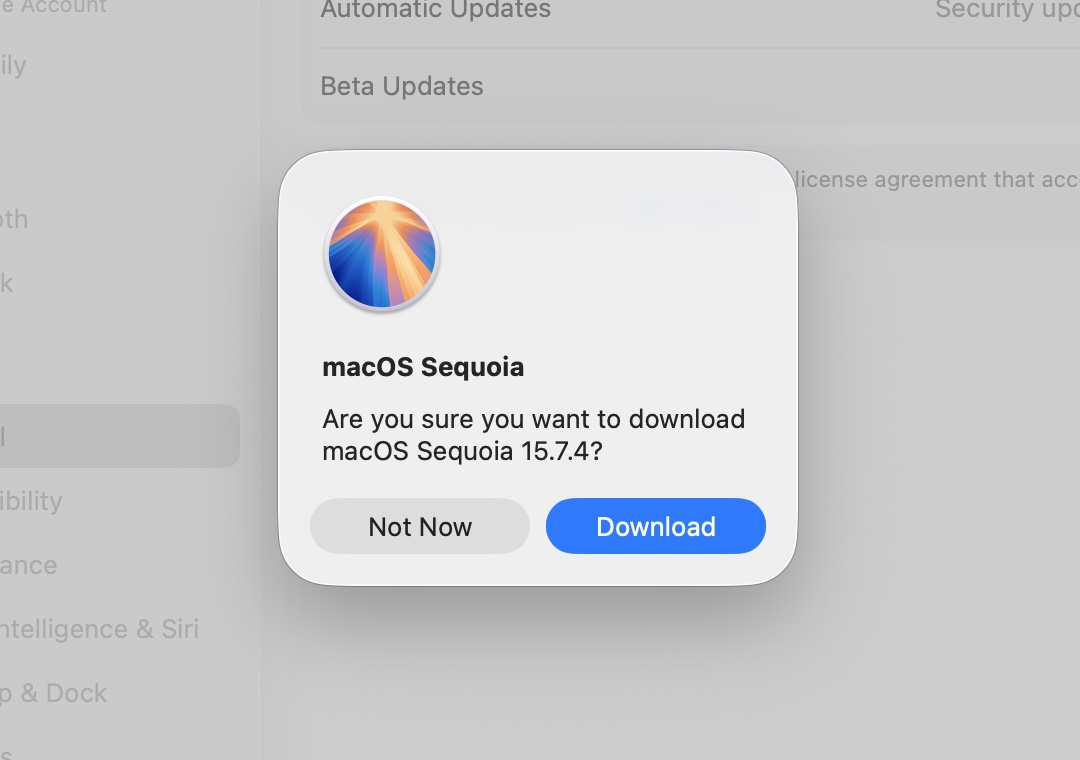
Tải xuống trình cài đặt Sequoia thông qua Cập nhật Phần mềm. Việc tải xuống theo cách này giúp kiểm tra khả năng tương thích bổ sung; máy Mac của bạn sẽ không tải xuống bất kỳ phiên bản macOS nào quá cũ so với khả năng hoạt động của nó. Nguồn: Andrew Cunningham

Để tạo USB cài đặt, bạn cần một ổ USB flash có dung lượng 32GB trở lên và bộ cài đặt macOS Sequoia có thể tải xuống. Ổ 16GB đã đủ dùng cho macOS trong nhiều năm, nhưng Sequoia và Tahoe lại lớn hơn vài gigabyte.

Trang hỗ trợ của Apple tại đây liên kết đến mọi trình cài đặt macOS có thể tải xuống, bắt đầu từ phiên bản 10.7 Lion năm 2011. Trong Tahoe, liên kết macOS Sequoia sẽ đưa bạn đến App Store, sau đó chuyển hướng bạn đến phần Cập nhật Phần mềm trong ứng dụng Cài đặt. Quá trình này có khá nhiều điểm lỗi nên có thể không thành công ngay lần đầu; hãy thử nhấp vào nút “Tải xuống” trong App Store một lần nữa và thường thì nó sẽ hoạt động.

Nếu bạn tải xuống trình cài đặt từ bên trong macOS Tahoe, bạn sẽ thấy một cửa sổ bật lên khi quá trình tải xuống hoàn tất, thông báo rằng trình cài đặt không thể chạy từ phiên bản macOS đó. Vì chúng ta sẽ chạy nó từ một USB riêng, bạn có thể bỏ qua thông báo này.disk-utility-tahoe-01-1024x724

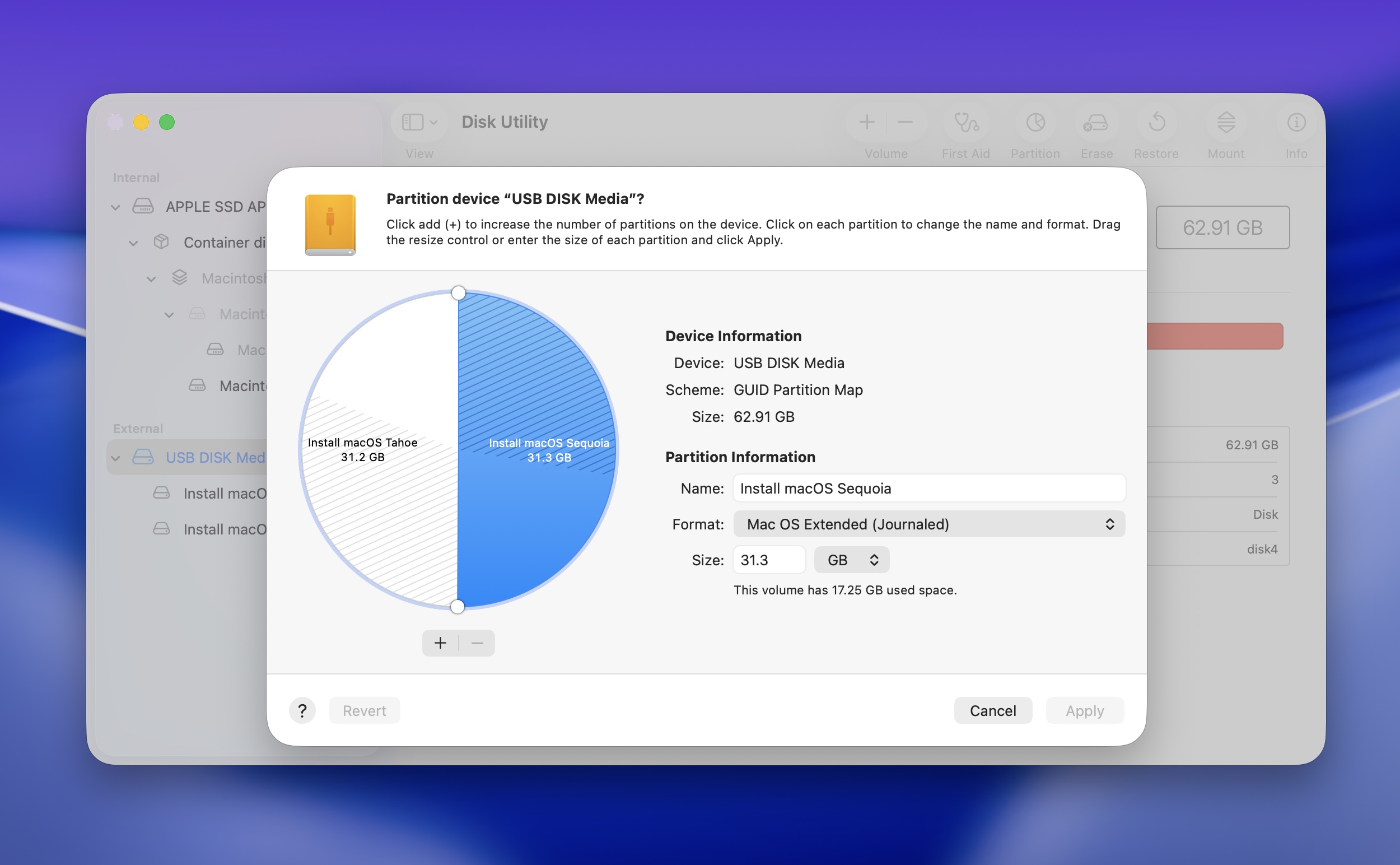
disk-utility-partition-1024x632

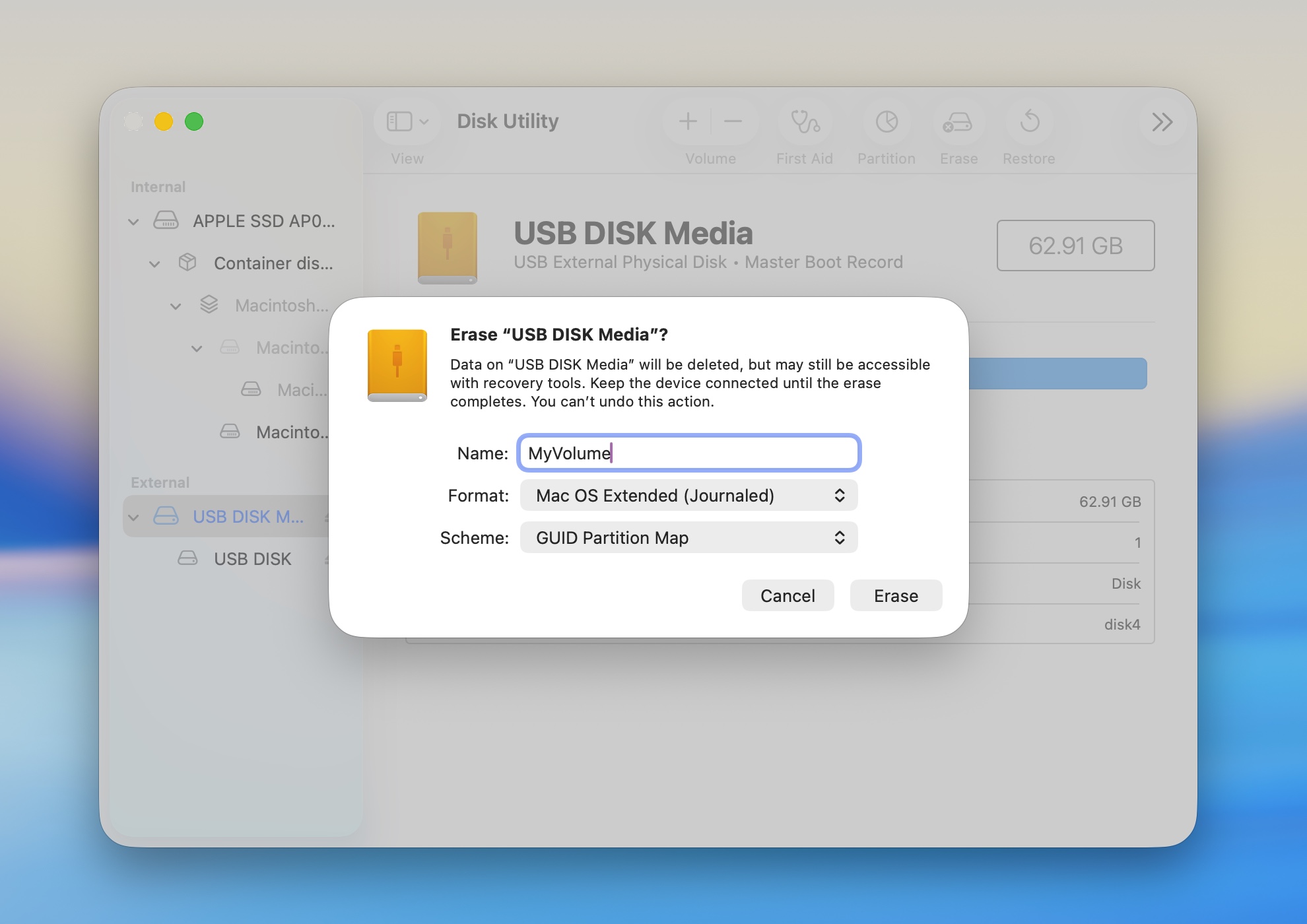
Trong khi trình cài đặt đang tải xuống, hãy cài đặt và chuẩn bị ổ USB của bạn. Mở Disk Utility, nhấp vào nút View, và chọn “show all devices”. Nhấp vào thư mục gốc của ổ USB dưới tiêu đề “external” ở thanh bên trái, và nhấp vào nút Erase ở khu vực điều khiển phía trên bên phải.


Đổi tên ổ đĩa thành bất kỳ tên nào bạn muốn—tôi dùng “MyVolume” để không phải thay đổi các lệnh terminal mẫu của Apple khi sao chép các tập tin cài đặt—và đảm bảo Định dạng được đặt thành Mac OS Extended (Journaled) và Lược đồ được đặt thành GUID Partition Map. (Đó không phải là lỗi; trình cài đặt macOS vẫn yêu cầu hệ thống tập tin HFS+ chứ không phải APFS.)

Điều tiện lợi là nếu bạn có ổ USB dung lượng lớn hơn, bạn có thể tạo trình cài đặt cho nhiều phiên bản macOS bằng cách phân vùng ổ đĩa bằng nút Phân vùng. Một ổ 64GB được chia thành ba phân vùng khoảng 21GB có thể khởi động Tahoe, Sequoia và một phiên bản macOS khác trước hoặc sau này; tôi chỉ chia nó thành hai phân vùng để có thể khởi động trình cài đặt Sequoia và Tahoe từ cùng một ổ đĩa.

macos-recovery-drive
 
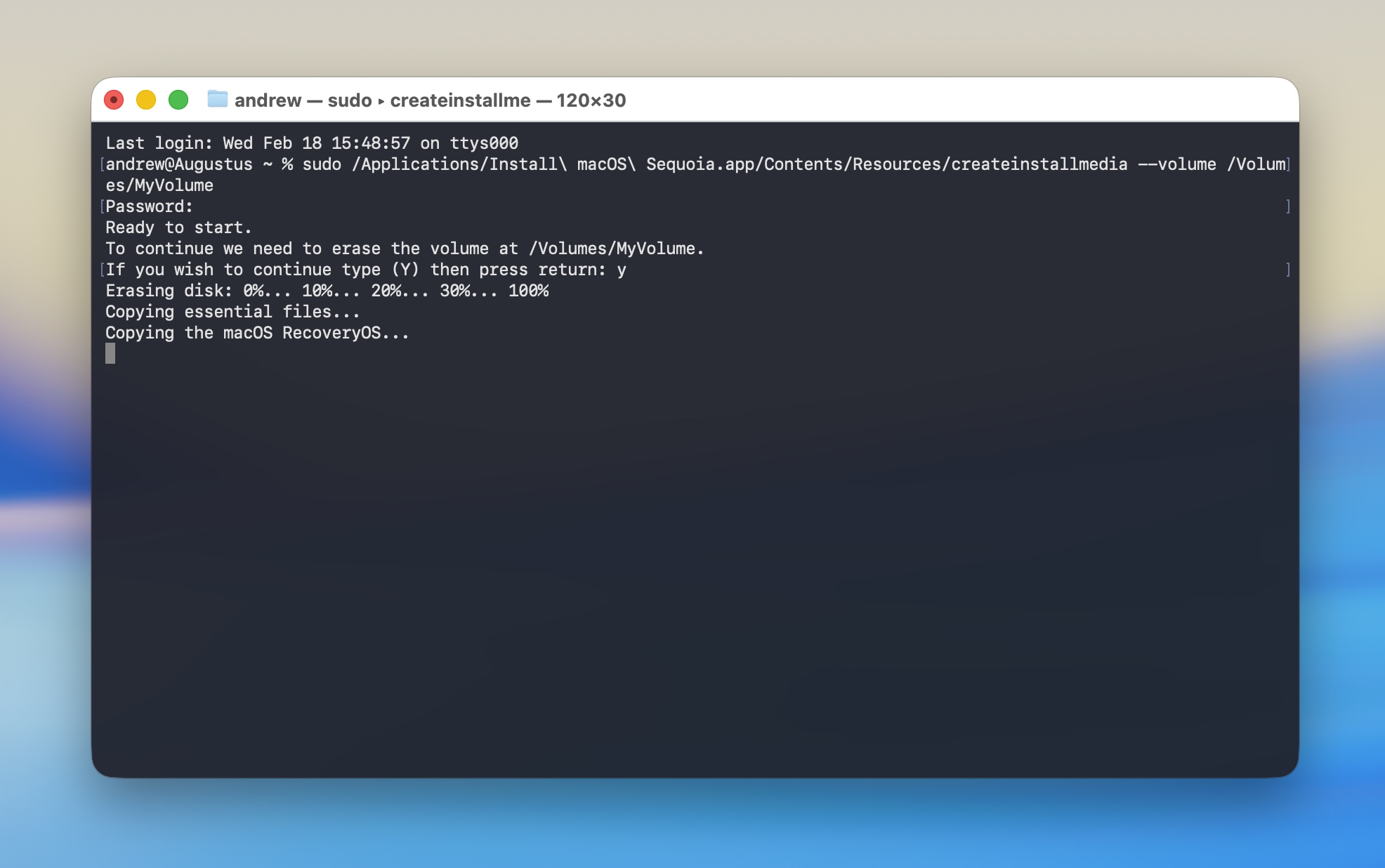
Chạy lệnh Terminal để tạo ổ đĩa khởi động macOS 15 Sequoia. Nguồn: Andrew Cunningham

Sau khi cài đặt Sequoia vào thư mục Ứng dụng, hãy chạy lệnh Terminal để sao chép các tệp cài đặt. Apple có các lệnh cho từng phiên bản macOS trên trang này . Sử dụng lệnh này cho Sequoia:

sudo /Applications/Install\ macOS\ Sequoia.app/Contents/Resources/createinstallmedia --volume /Volumes/MyVolume

Nếu bạn đặt tên cho ổ USB khác với MyVolume khi định dạng, hãy thay đổi tên trong lệnh. Lưu ý rằng tên có chứa dấu cách cần có dấu gạch chéo ngược trước mỗi dấu cách.

Cửa sổ Terminal sẽ yêu cầu bạn nhập mật khẩu và gõ Y để xác nhận. Sau đó, nó sẽ định dạng lại ổ đĩa và sao chép các tập tin. Thời gian thực hiện sẽ khác nhau tùy thuộc vào tốc độ của ổ USB bạn đang sử dụng, nhưng đối với hầu hết các ổ USB 3, quá trình tạo trình cài đặt chỉ mất vài phút. Khi lệnh Terminal hoàn tất, hãy để nguyên ổ đĩa được cắm vào và tắt máy Mac của bạn.

Sử dụng trình cài đặt USB

Khi máy Mac của bạn đã tắt nguồn và ổ USB cài đặt đã được cắm vào, hãy nhấn và giữ nút nguồn trên máy Mac (nút Touch ID trên máy tính xách tay hoặc nút nguồn chuyên dụng trên máy tính để bàn) cho đến khi dòng chữ bên dưới logo Apple chuyển thành “đang tải tùy chọn khởi động”. Bạn sẽ thấy trình cài đặt macOS Sequoia được liệt kê cùng với Macintosh HD như một tùy chọn khởi động; hãy chọn nó và nhấp vào Tiếp tục. Nếu bạn không  thấy trình cài đặt Sequoia, bạn có thể cần thêm một bước nữa—hãy chọn Tùy chọn, sau đó nhấp vào Tiếp tục, và chúng ta sẽ nói thêm về điều này ngay sau đây.

Sau khi khởi động, trình cài đặt Sequoia sẽ tự động mở trình cài đặt macOS để thực hiện nâng cấp tại chỗ, điều này không phải là điều chúng ta muốn. Nhấn Command+Q để thoát khỏi trình cài đặt và nhấp vào các bước xác nhận, bạn sẽ thấy menu tùy chọn môi trường phục hồi thông thường; từ đây, hãy mở Disk Utility, nhấp vào thư mục gốc của ổ đĩa Macintosh HD nội bộ và nhấp vào Erase. Làm theo các hướng dẫn để xóa dữ liệu trên máy Mac và khởi động lại.

IMG_7293
 
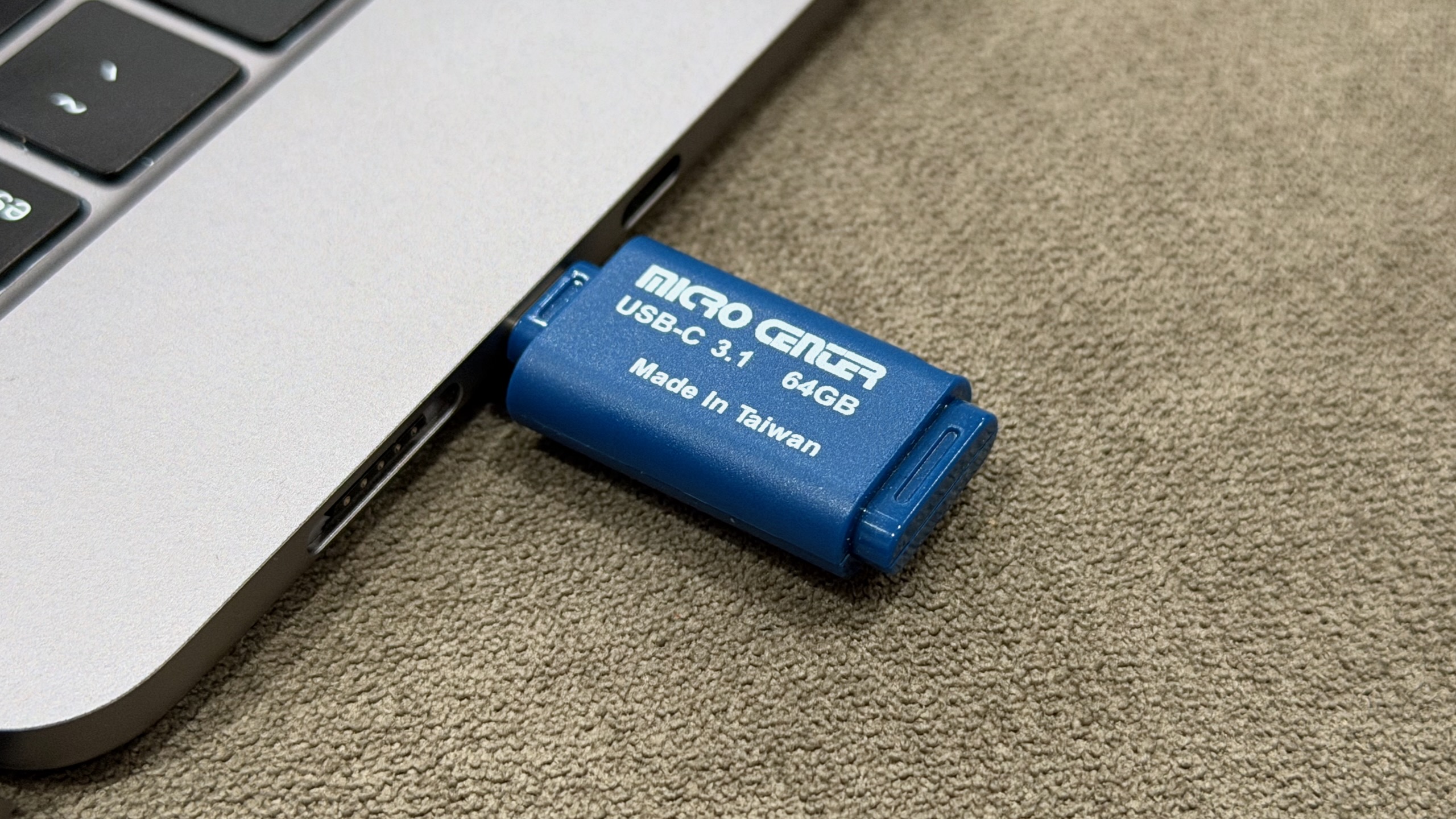
Tôi tự chế USB cài đặt macOS từ cửa hàng Micro Center thân yêu của mình. Nguồn ảnh: Andrew Cunningham

Sau khi máy Mac khởi động lại, bạn cần kết nối Internet để kích hoạt máy trước khi có thể làm bất cứ điều gì khác; hãy kết nối bằng menu Wi-Fi ở góc trên bên phải, nhập thủ công SSID và mật khẩu mạng nếu menu không tự động điền. Thao tác này sẽ kích hoạt máy Mac của bạn và đưa bạn trở lại menu môi trường phục hồi.

Tại đây, hãy chọn trình cài đặt Sequoia và làm theo hướng dẫn – bạn sẽ có thể cài đặt Sequoia trên phân vùng Macintosh HD hiện đang trống mà không gặp khó khăn gì. Từ đây, không cần làm gì thêm. Chờ cho đến khi quá trình cài đặt hoàn tất, và khi xong, nó sẽ khởi động vào một bản cài đặt Sequoia mới, sẵn sàng để thiết lập.

Nếu trước đó bạn không thấy trình cài đặt Sequoia trong menu khởi động và thay vào đó bạn đã nhấp vào biểu tượng bánh răng Tùy chọn, điều đó thường có nghĩa là mã hóa FileVault hoặc Find My đã được bật trên máy Mac — có thể bạn đã đăng nhập vào tài khoản Apple của mình khi thiết lập Tahoe ban đầu trước khi quyết định không muốn sử dụng nó nữa.


Khi khởi động vào môi trường phục hồi, bạn sẽ được yêu cầu chọn một người dùng mà bạn biết mật khẩu, điều này sẽ mở khóa ổ đĩa được mã hóa. Nếu tất cả những gì bạn muốn làm là xóa máy Mac và cho phép khởi động từ USB, đừng lo lắng về điều này; chỉ cần chọn Trợ lý phục hồi từ menu, chọn Xóa Mac và làm theo các hướng dẫn. Sau đó, sử dụng các bước trên để khởi động từ USB, và bạn sẽ có thể cài đặt lại phiên bản macOS mà bạn muốn vào ổ đĩa nội bộ đã được xóa.

Phương án cuối cùng: Khôi phục DFU

Thông thường, một USB cài đặt có khả năng khởi động sẽ thực hiện mọi thứ bạn cần. Nó sẽ xóa dữ liệu khỏi bộ nhớ trong của máy Mac và thay thế bằng dữ liệu mới. Nhưng đôi khi bạn cần thực hiện thêm một vài bước nữa, có thể vì máy Mac của bạn bị treo hoặc bạn đang sử dụng phần mềm beta và muốn chuyển về phiên bản ổn định. Hoặc đơn giản là vì các bước khác không hiệu quả.

Phương án triệt để nhất để khôi phục lại máy Mac là sử dụng chế độ khôi phục DFU (hoặc Nâng cấp Firmware Thiết bị) . Dựa trên quy trình khôi phục dành cho iPhone và iPad, khôi phục DFU sử dụng một tệp lưu trữ IPSW nén chứa không chỉ các tệp hệ thống macOS mà còn cả các tệp firmware cho tất cả các máy Mac sử dụng chip Apple Silicon. Trình cài đặt USB chỉ thay thế macOS; còn khôi phục DFU thay thế mọi thứ từ firmware trở lên. (Đây cũng là những tệp được sử dụng để tạo máy ảo macOS bằng Khung ảo hóa của Apple .)

Vì quá trình khôi phục DFU chỉ có thể được thực hiện trên máy Mac đã khởi động ở chế độ DFU đặc biệt, bạn sẽ cần một máy Mac thứ hai có cổng USB-C hoặc Thunderbolt, cùng với một cáp USB-C. Apple cho biết cáp sạc USB-C đi kèm với máy Mac sẽ hoạt động được nhưng không nên sử dụng cáp Thunderbolt; tôi đã sử dụng một cáp USB-C thông thường và nó hoạt động tốt.

Bước đầu tiên là tải xuống tệp IPSW phù hợp từ Apple. Trang này trên trang web Mr. Macintosh là trang tôi đã đánh dấu vì nó là kho lưu trữ tốt hầu hết mọi tệp IPSW macOS mà Apple từng phát hành, bao gồm cả các phiên bản beta khi chúng hữu ích.

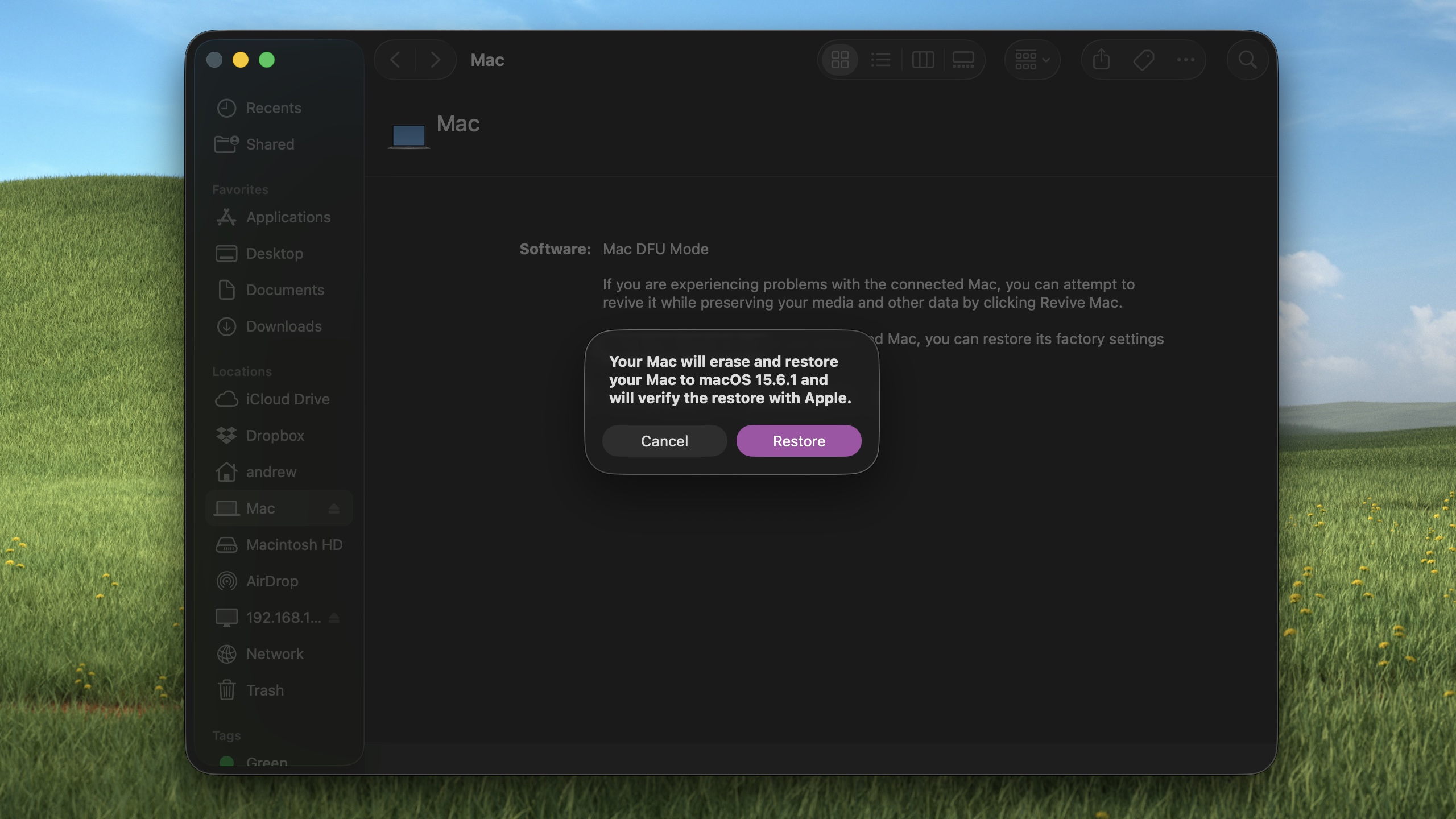
Trước tiên, hãy tải xuống tệp IPSW macOS 15.6.1 được liên kết trên trang đó (và tại đây ) về máy Mac của bạn (Apple ngừng phát hành các tệp IPSW cho các hệ điều hành cũ hơn sau khi các hệ điều hành mới hơn được phát hành, vì vậy đây là tệp mới nhất bạn có thể tải về cho macOS 15). Cả iPhone và iPad đều có các tệp IPSW dành riêng cho từng kiểu máy, nhưng đối với macOS, chỉ có một hình ảnh duy nhất hoạt động với tất cả các máy Mac.

Trên máy Mac bạn đang cố gắng khôi phục—chúng ta sẽ gọi nó là “máy Mac đích” cho đơn giản—hãy tìm ra cổng USB-C nào được chỉ định là cổng DFU . Chỉ có một cổng duy nhất hoạt động, và thường đó là cổng bên trái hoặc bên phải. Cắm một đầu cáp USB-C vào cổng DFU đó và đầu kia vào bất kỳ cổng USB-C nào trên máy Mac chủ của bạn và làm theo hướng dẫn của Apple để khởi động hệ thống vào chế độ DFU.

finder-dfu-03
 
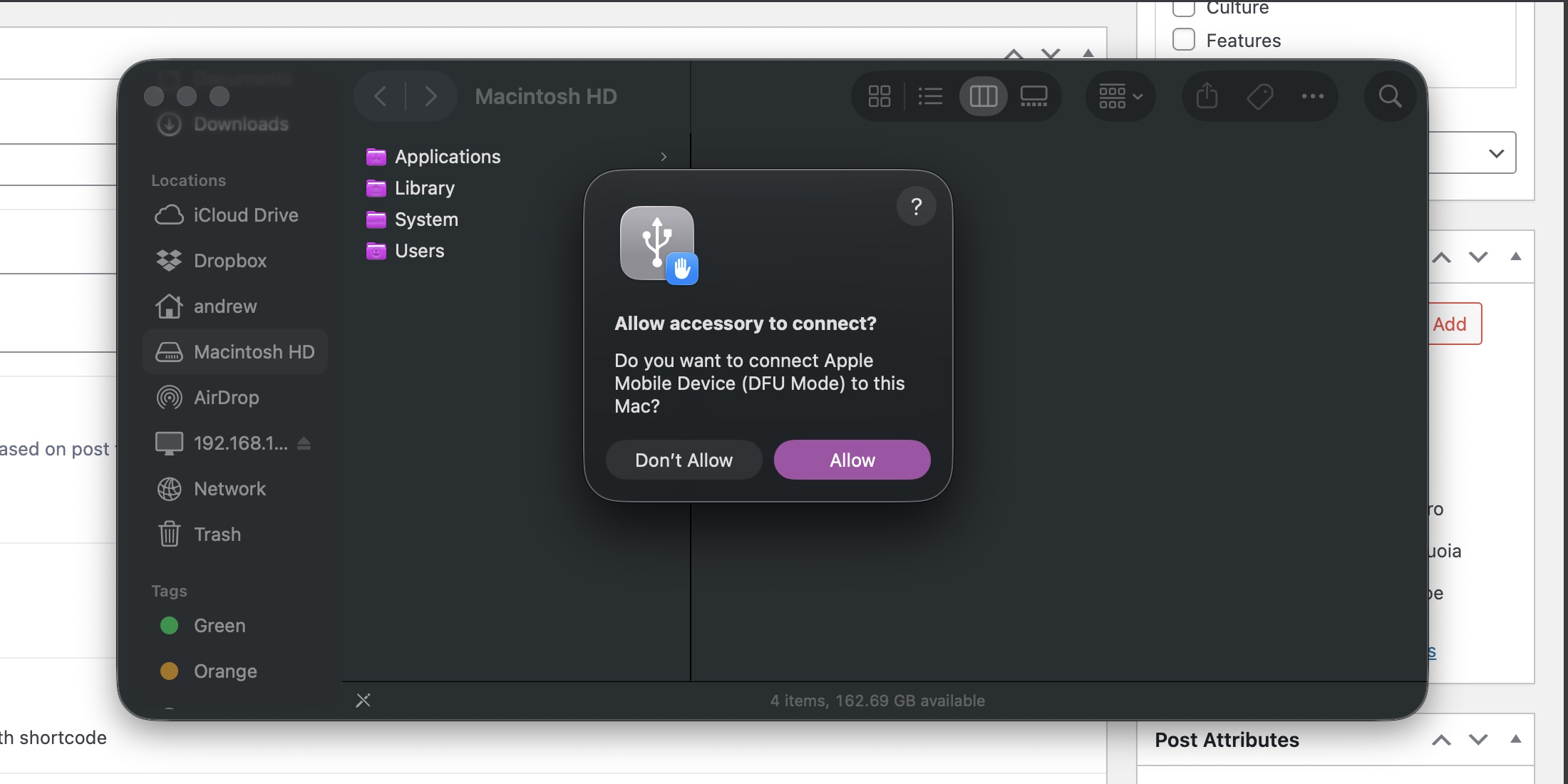
Máy Mac ở chế độ DFU cần được cấp quyền trước khi có thể hoạt động với nó. (Nguồn ảnh: Andrew Cunningham)

Khi khởi động thành công vào chế độ DFU, máy Mac chủ của bạn sẽ nhận diện được máy Mac đích, và bạn sẽ thấy thông báo tương tự như khi cắm phụ kiện USB lần đầu tiên. Cho phép kết nối, mở cửa sổ Finder, và cuộn xuống thanh bên trái cho đến khi bạn thấy mục “Mac” dưới tiêu đề Vị trí.

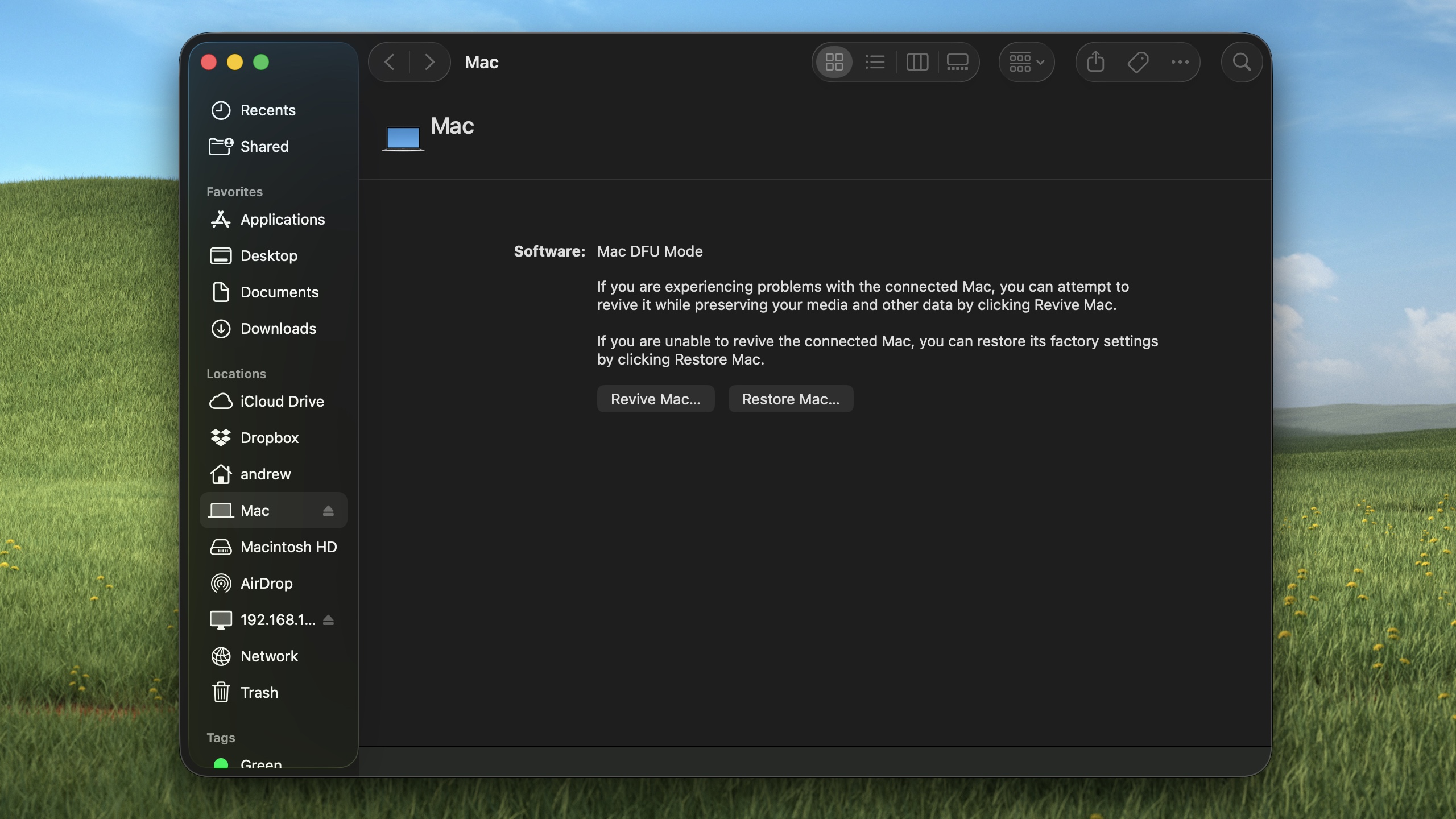
Giao diện DFU của Finder khá đơn giản—một hình ảnh, một dòng văn bản và hai nút. Chúng ta muốn khôi phục, chứ không phải hồi sinh, máy Mac. Nhấp vào nút "Hồi sinh Mac" thường sẽ tải xuống và cài đặt phiên bản macOS mới nhất từ ​​Apple. Nhưng bạn có thể buộc nó sử dụng một tệp IPSW khác—như tệp Sequoia mà chúng ta vừa tải xuống—bằng cách giữ phím Option trong khi nhấp vào nút đó. Điều hướng đến tệp IPSW, mở nó và cho phép quá trình khôi phục bắt đầu.finder-dfu-01-1024x576

finder-dfu-02-1024x576

Quá trình này sẽ mất một chút thời gian; bạn có thể theo dõi tiến độ ở giai đoạn đầu tiên trong cửa sổ Finder. Sau vài phút, máy Mac bạn đang khôi phục sẽ sáng lên và bạn có thể theo dõi tiến trình ở đó. Khi máy Mac đích khởi động lại với âm thanh đặc trưng của nó, quá trình đã hoàn tất.

Vì tệp IPSW dành cho phiên bản Sequoia đã lỗi thời, việc đầu tiên bạn cần làm là nhấn Cập nhật phần mềm để tải phiên bản Sequoia và Safari mới nhất; bạn sẽ được đề nghị nâng cấp lên Tahoe, nhưng rõ ràng bạn sẽ không muốn làm điều đó sau những rắc rối vừa trải qua. Cuộn xuống phần “các bản cập nhật khác”, và bạn sẽ thấy tất cả các bản cập nhật không dành cho Tahoe hiện có.

Hối hận vì hạ cấp?

Bạn sẽ gặp phải một số nhược điểm khi sử dụng phiên bản macOS cũ hơn, đặc biệt nếu bạn đang cố gắng sử dụng nó với iPhone và/hoặc iPad đã được cập nhật lên phiên bản 26.

Hầu hết những bất tiện sẽ liên quan đến các tính năng mới được giới thiệu trong Tin nhắn, Ghi chú, Nhắc nhở và các ứng dụng khác của Apple đồng bộ giữa các thiết bị. Ứng dụng Tin nhắn trên Sequoia không hỗ trợ hình nền hoặc thăm dò ý kiến, và cách xử lý lọc thư rác cũng hơi khác. Đó chỉ là những thiếu sót và phiền toái nhỏ, nhưng dù sao chúng vẫn là những thiếu sót và phiền toái.

Ít nhất là hiện tại, bạn sẽ thấy Sequoia được hỗ trợ khá tốt bởi hầu hết hệ sinh thái của Apple. Các dịch vụ cốt lõi như iCloud và iMessage sẽ không biến mất; Xcode vẫn hỗ trợ Sequoia, cũng như mọi bản cập nhật ứng dụng Apple Creator Studio ngoại trừ Pixelmator Pro mới. Việc hỗ trợ ứng dụng có thể sẽ giảm dần theo thời gian, nhưng hiện tại không có nhiều ứng dụng yêu cầu phiên bản macOS mới nhất.

Nếu và khi bạn quyết định nâng cấp lên phiên bản macOS mới hơn, Tahoe (hoặc bất kỳ tên gọi nào khác của macOS 27) sẽ có sẵn trong Cập nhật Phần mềm chờ bạn. Cuối cùng bạn sẽ cần cài đặt phiên bản mới nếu muốn tiếp tục nhận được các bản cập nhật ứng dụng và bản vá bảo mật. Nhưng hiện tại bạn chưa cần phải làm vậy.

Tác giả dangkhoa Admin
Bài viết trước Warner Bros. Discovery cho Paramount: "Không còn hấp dẫn về mặt tài chính"

Warner Bros. Discovery cho Paramount: "Không còn hấp dẫn về mặt tài chính"

Bài viết tiếp theo

Không ai chắc chắn tại sao băng lại trơn trượt.

Không ai chắc chắn tại sao băng lại trơn trượt.
Viết bình luận
Thêm bình luận

Bài viết liên quan

Thông báo

0917111899