


Cách Khắc Phục Lỗi "iOS 12 Device Could Not Be Restored"
Cách Khắc Phục Lỗi "iOS 12 Device Could Not Be Restored"

Sau khi cập nhật lên iOS 12, nhiều người dùng gặp tình trạng không thể khôi phục iPhone (device could not be restored). Nguyên nhân có thể do:
Lỗi iTunes trong quá trình restore.
Thiết bị từng jailbreak gây xung đột hệ thống.
Quá trình cập nhật bị gián đoạn.
Đừng lo, bạn có thể xử lý vấn đề này chỉ với vài bước đơn giản dưới đây.
Bước 1: Kết nối iPhone với máy tính
Sử dụng cáp USB chính hãng để kết nối iPhone với máy tính.
Nếu kết nối thành công, biểu tượng iTunes sẽ hiển thị trên màn hình.
📌 Lưu ý: Hãy đảm bảo bạn đang dùng phiên bản iTunes mới nhất để tránh lỗi không tương thích.
Bước 2: Đưa iPhone về Chế độ Khôi phục (Recovery Mode)
Nhấn và giữ đồng thời nút Nguồn (Sleep/Wake) và nút Giảm âm lượng (Volume Down).
Giữ cho đến khi logo Apple xuất hiện, sau đó logo biến mất và hiện lên biểu tượng iTunes + cáp Lightning.
Lúc này, iPhone đã vào chế độ Recovery Mode.
Bước 3: Khôi phục iPhone bằng iTunes
Trên máy tính, mở iTunes.
iTunes sẽ phát hiện thiết bị trong Recovery Mode và hiển thị 2 tùy chọn:
Update (Cập nhật)
Restore iPhone (Khôi phục iPhone)
Nhấp chọn Restore iPhone để tiến hành khôi phục thiết bị.
Sau vài phút, iPhone của bạn sẽ được khôi phục và trở lại trạng thái ổn định.
Mẹo bổ sung nếu vẫn lỗi
Thử đổi cáp USB hoặc cổng kết nối khác.
Tắt phần mềm bảo mật (antivirus, firewall) trên máy tính trước khi restore.
Dùng DFU Mode nếu Recovery Mode không hiệu quả.
Kết luận
Lỗi “iOS 12 Device Could Not Be Restored” tuy phổ biến nhưng hoàn toàn có thể khắc phục bằng cách đưa máy về Recovery Mode và khôi phục qua iTunes. Nếu sau nhiều lần thử vẫn không thành công, bạn nên liên hệ Apple Support hoặc mang máy đến trung tâm bảo hành để được hỗ trợ chuyên sâu.



Bài viết liên quan
Cách Khắc Phục Lỗi Quay Màn Hình Trên iOS 12
Cách Khắc Phục Lỗi Quay Màn Hình Trên iOS 12 Bản cập nhật iOS 12 mang đến nhiều tính năng thú vị, ...
Cách Khắc Phục Lỗi Safari Bị Sập Trên iOS 12
Cách Khắc Phục Lỗi Safari Bị Sập Trên iOS 12 Safari là trình duyệt web mặc định và được người dùng ...
Cách Khắc Phục Lỗi Facebook Messenger Trên iOS 12
Cách Khắc Phục Lỗi Facebook Messenger Trên iOS 12 Sau khi cập nhật lên iOS 12 , nhiều người dùng ...
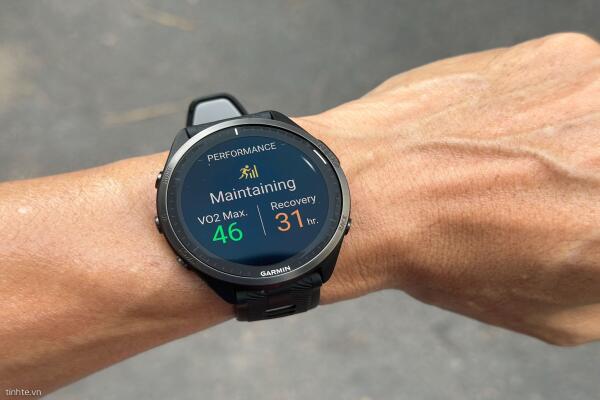
Garmin Forerunner 165 và 965 – Đồng hồ GPS chạy bộ hàng đầu 2025
Trong thế giới đồng hồ GPS chạy bộ, Garmin luôn là thương hiệu được các runner tin tưởng hàng đầu. ...
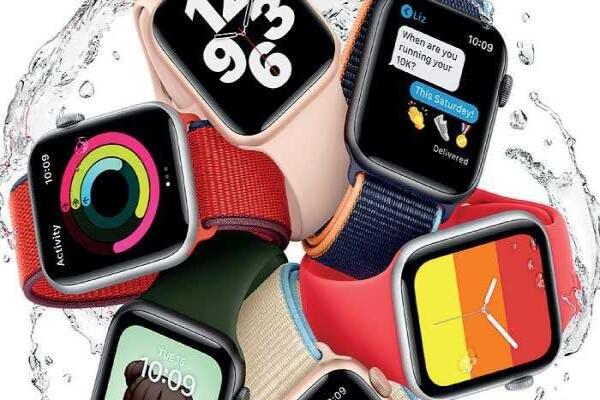
Apple Watch, Fitbit và những lựa chọn thay thế tốt nhất năm 2025
Thị trường đồng hồ thông minh và thiết bị đeo theo dõi sức khỏe năm 2025 cực kỳ sôi động. Bên cạnh ...
Xiaomi công bố lịch cập nhật HyperOS 3 tại Trung Quốc — lộ trình chi tiết đến 2026
Xiaomi công bố lịch cập nhật HyperOS 3 cho thị trường Trung Quốc Sau khi khởi động chương trình thử ...