


Cách Khắc Phục Lỗi Safari Bị Sập Trên iOS 12
Cách Khắc Phục Lỗi Safari Bị Sập Trên iOS 12

Safari là trình duyệt web mặc định và được người dùng iPhone, iPad ưa chuộng nhất. Tuy nhiên, sau khi nâng cấp lên iOS 12, nhiều người phản ánh rằng Safari thường xuyên bị crash (tự thoát), treo hoặc không mở được.
Nếu bạn cũng gặp tình trạng này, đừng lo lắng! Có nhiều cách đơn giản để khắc phục. Trước tiên hãy thử khởi động lại thiết bị. Nếu lỗi vẫn tiếp tục, hãy làm theo các bước dưới đây.
Cách 1: Tắt và bật lại Safari
Bước 1: Mở Cài đặt (Settings)
Từ màn hình chính, nhấn vào Cài đặt.
Bước 2: Vào mục Thời gian sử dụng (Screen Time)
Trong menu Cài đặt, tìm và chọn Screen Time.
Đây là mục quản lý giới hạn ứng dụng, quyền riêng tư và thời gian sử dụng.
Bước 3: Chọn Giới hạn nội dung & quyền riêng tư (Content & Privacy Restrictions)
Kích hoạt mục Content & Privacy Restrictions.
Bước 4: Vào Ứng dụng được phép (Allowed Apps)
Trong danh sách hiển thị, bạn sẽ thấy các ứng dụng mặc định trên iPhone.
Bước 5: Bật lại Safari
Tìm Safari trong danh sách.
Gạt nút tắt đi, sau đó bật lại.
Quay lại màn hình chính và mở Safari để kiểm tra.
Một số cách khác để sửa lỗi Safari trên iOS 12
Xóa lịch sử & dữ liệu web: Vào Cài đặt > Safari > Xóa lịch sử và dữ liệu trang web.
Cập nhật iOS: Kiểm tra xem Apple đã tung bản vá lỗi mới chưa.
Đặt lại cài đặt mạng: Vào Cài đặt > Cài đặt chung > Đặt lại > Đặt lại cài đặt mạng.
Kết Luận
Lỗi Safari bị sập trên iOS 12 khá phổ biến, nhưng bạn có thể tự khắc phục bằng cách tắt/bật lại Safari trong phần giới hạn ứng dụng, xóa dữ liệu web hoặc cập nhật hệ điều hành. Nếu sau khi thử các cách trên mà Safari vẫn không hoạt động, hãy cân nhắc cài đặt lại iOS hoặc liên hệ Apple Support.



Bài viết liên quan
Cách Khắc Phục Lỗi Facebook Messenger Trên iOS 12
Cách Khắc Phục Lỗi Facebook Messenger Trên iOS 12 Sau khi cập nhật lên iOS 12 , nhiều người dùng ...
Cách Khắc Phục Lỗi Apple Music Trên iOS 12
Cách Khắc Phục Lỗi Apple Music Trên iOS 12 iOS 12 được Apple ra mắt với nhiều cải tiến: tốc độ mượt ...
Cách Khắc Phục Lỗi Không Cập Nhật Được Ứng Dụng Trên iOS 12
Cách Khắc Phục Lỗi Không Cập Nhật Được Ứng Dụng Trên iOS 12 iOS 12 là phiên bản hệ điều hành mới ...
Cách Khắc Phục Lỗi Quay Màn Hình Trên iOS 12
Cách Khắc Phục Lỗi Quay Màn Hình Trên iOS 12 Bản cập nhật iOS 12 mang đến nhiều tính năng thú vị, ...

Cách Khắc Phục Lỗi "iOS 12 Device Could Not Be Restored"
Cách Khắc Phục Lỗi "iOS 12 Device Could Not Be Restored" Sau khi cập nhật lên iOS 12 , nhiều người ...
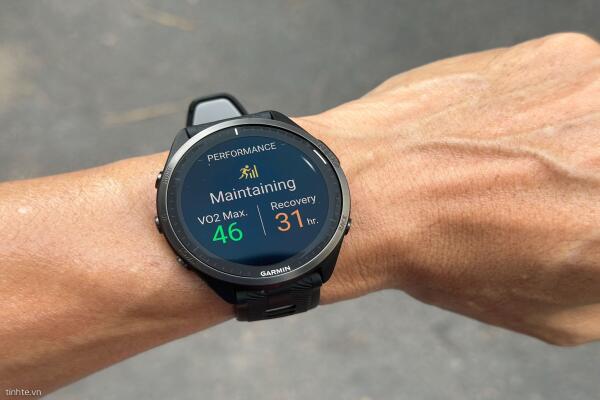
Garmin Forerunner 165 và 965 – Đồng hồ GPS chạy bộ hàng đầu 2025
Trong thế giới đồng hồ GPS chạy bộ, Garmin luôn là thương hiệu được các runner tin tưởng hàng đầu. ...