Hôm nay là ngày kết thúc hỗ trợ cho Windows 10, nhưng đó không nhất thiết là dấu chấm hết cho hệ điều hành này. Với Gói Cập nhật Bảo mật Mở rộng, bạn có thể tiếp tục nhận hỗ trợ cho tối đa 10 máy tính trong một năm mà không mất phí . Đăng ký gói này rất đáng giá nếu bạn dự định tiếp tục sử dụng Windows 10.
Tuy nhiên, các chuyên gia — bao gồm cả cựu nhân viên Microsoft David Plummer — khuyên nên thực hiện thêm một bước nữa: tải xuống tệp ISO Windows 10 trước khi Microsoft gỡ bỏ nó khỏi trang web.
Tệp ISO Windows 10 là gì? Và tại sao tôi cần tải xuống nó?
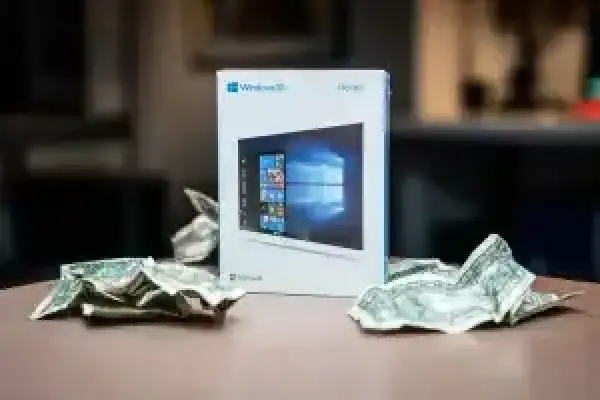
Tệp ISO chứa tất cả dữ liệu, tệp, thư mục và cấu trúc của một chương trình cụ thể. Nó thường được lưu trữ để phục vụ mục đích sao lưu. Về cơ bản, nó là phiên bản kỹ thuật số tương đương với những gì bạn nhận được nếu mua một đĩa CD phần mềm, ví dụ như Windows 10.
Bạn có thể sử dụng tệp ISO Windows 10 để cài đặt lại hoàn toàn Windows 10 nếu gặp sự cố trên hệ thống hiện tại. Nếu bạn ghi tệp ISO vào đĩa CD hoặc ổ đĩa khởi động, bạn có thể sử dụng nó bất cứ lúc nào để chạy Windows.
Nếu bạn nghĩ mình sẽ muốn sử dụng hoặc cài đặt lại Windows 10 trong tương lai, tốt nhất là nên tải xuống tệp ISO của Windows 10 càng sớm càng tốt. Chúng ta không biết Microsoft sẽ còn cung cấp nó trong bao lâu nữa.
Hướng dẫn cách tải xuống tệp ISO Windows 10
Có hai cách để tải file ISO Windows 10: hoặc thông qua trang tải xuống của Microsoft hoặc thông qua công cụ Media Creation Tool.
Phương pháp 1: Tải trực tiếp file ISO
Phương pháp này hơi rườm rà và đã được giải thích từng bước trên trang Windows Latest . Sau đây là phiên bản tóm tắt:
- Mở trình duyệt web và vào phần cài đặt.
- Truy cập vào mục Công cụ dành cho nhà phát triển (thường nằm trong mục “Thêm” trên Microsoft Edge). Bạn sẽ thấy một cửa sổ dành cho nhà phát triển. Cửa sổ này phải luôn được mở.
- Mở Trung tâm Tải xuống của Microsoft dành cho Windows 10 .
- Tùy chọn “Điều kiện mạng” sẽ hiển thị trong trình duyệt của bạn. Nếu không, hãy vào “Công cụ khác” và nhấp vào “Điều kiện mạng”.
- Thay đổi user agent tại đây bằng cách bỏ dấu tích bên cạnh “Use Browser Default”. Sau đó chọn một user agent khác từ menu thả xuống, ví dụ: “Android Mobile”. Điều này sẽ khiến trang tải xuống hiểu rằng bạn đang truy cập bằng thiết bị chưa cài đặt Windows.
- Làm mới trang tải xuống. Giờ bạn sẽ thấy trang tải xuống file ISO Windows 10.
- Cuộn xuống và nhấp vào “Chọn phiên bản” bên dưới “Windows 10 2023 Update | Phiên bản 22H2”. Tiếp theo, nhấp vào “Windows 10 (Multi-Edition ISO)”.
- Xác nhận và chờ đến khi quá trình kiểm tra hoàn tất.
- Chọn ngôn ngữ mong muốn rồi nhấn “Xác nhận”.
- Chọn phiên bản 32-bit hoặc 64-bit và nhấp vào “Lưu” để bắt đầu tải xuống.
- Trong cửa sổ dành cho nhà phát triển, hãy chuyển lại sang tùy chọn “Sử dụng trình duyệt mặc định” rồi đóng cửa sổ đó lại.
Phương pháp 2: Sử dụng Công cụ Tạo Phương tiện
Phương pháp thứ hai đơn giản hơn một chút, nhưng yêu cầu bạn cài đặt thêm một chương trình khác. Công cụ Media Creation Tool do chính Microsoft cung cấp để tạo các tệp ISO. Sau đây là cách thực hiện:
- Hãy truy cập trang web của Microsoft để tải xuống Công cụ tạo phương tiện (Media Creation Tool) cho Windows 10 thông qua nút “Tải xuống ngay” (Download Now).
- Hãy đợi cho đến khi quá trình tải xuống hoàn tất rồi mở tệp EXE.
- Sau khi mở, công cụ này có thể được sử dụng để cập nhật hệ điều hành hiện có hoặc để tạo tệp ISO.
- Nhấp đúp vào tệp để mở. Nhấp vào “Có”. Trang cài đặt Windows 10 sẽ hiển thị.
- Chấp nhận điều khoản sử dụng.
- Sau đó, bạn sẽ được hỏi liệu bạn muốn cập nhật máy tính hay tạo phương tiện cài đặt. Hãy chọn tùy chọn thứ hai.
- Chọn ngôn ngữ, phiên bản và kiến trúc theo yêu cầu của bạn. Tùy chọn này được ẩn theo mặc định. Bỏ chọn hộp “Sử dụng các tùy chọn được đề xuất cho PC này” để chọn các tùy chọn mong muốn. Sau đó nhấp vào “Tiếp theo”.
- Chọn tùy chọn “Tệp ISO” trong trường chọn phương tiện hoặc, nếu bạn muốn tạo bộ nhớ flash có khả năng khởi động, hãy chọn tùy chọn “Ổ đĩa flash USB”. Nhấp vào “Tiếp theo” để tiếp tục.
- Quá trình tải xuống sẽ bắt đầu trong Công cụ Tạo Phương tiện.
- Khi quá trình tải xuống hoàn tất, bạn có thể ghi tệp vào đĩa DVD hoặc nhấp vào nút “Hoàn tất” để đóng Công cụ Tạo Phương tiện.
Sau khi có file ISO, bạn nên cập nhật lên các bản vá lỗi mới nhất. Bạn có thể dễ dàng thực hiện việc này bằng cách mở file ISO và nhấp vào “Cập nhật PC này”. Tốt nhất là nên giữ file ISO được cập nhật cho đến khi hỗ trợ kết thúc vào tháng 10, để bạn có được tất cả các cải tiến quan trọng trước thời điểm đó.