Microsoft cảnh báo hai tính năng này có thể làm chậm máy tính Windows của bạn.
Hãy tắt các tính năng tiêu chuẩn này trong Windows 10 và Windows 11 để cải thiện tốc độ, đặc biệt là trên các máy tính cũ.

Trong một tài liệu hỗ trợ mới cung cấp “các mẹo để cải thiện hiệu suất PC trong Windows”, Microsoft cảnh báo rằng hai tính năng trong Windows 10 và Windows 11 có thể làm giảm hiệu suất hệ thống. Đặc biệt, các PC cũ và/hoặc cấu hình yếu sẽ bị ảnh hưởng nhiều hơn.
Ngoài những lời khuyên quen thuộc như cập nhật hệ thống thường xuyên, giữ dung lượng lưu trữ trống và quét phần mềm độc hại, Microsoft còn nhấn mạnh OneDrive và hiệu ứng hình ảnh là những yếu tố gây giảm hiệu năng. Chúng tôi sẽ hướng dẫn bạn cách khắc phục những vấn đề này.
Tạm dừng đồng bộ hóa OneDrive
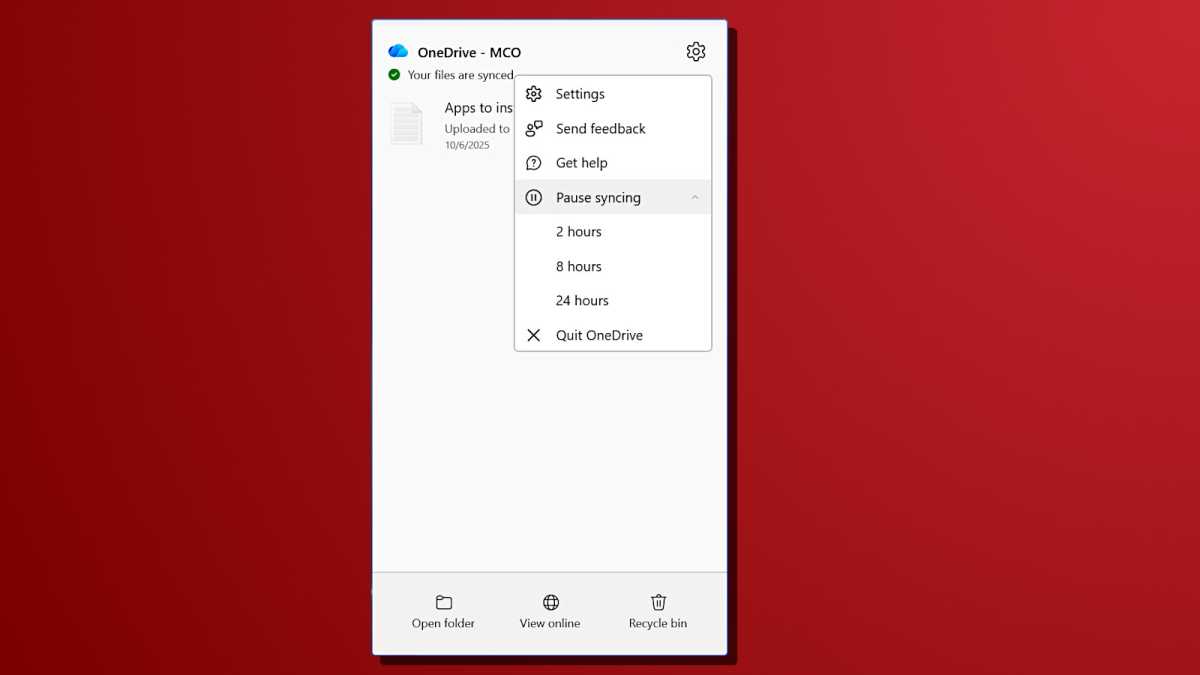
Tính năng đồng bộ hóa đám mây tự động của OneDrive rất thiết thực và tiện lợi, nhưng nó tiêu tốn sức mạnh xử lý và băng thông. Microsoft xác nhận trên trang hỗ trợ rằng "việc đồng bộ hóa có thể làm chậm máy tính của bạn" và người dùng sẽ gặp phải tình trạng chậm trễ, đặc biệt là khi sử dụng nhiều tài nguyên.
Giải pháp là gì? Nhấp vào biểu tượng OneDrive trong khay hệ thống, nhấp vào biểu tượng bánh răng Cài đặt, sau đó nhấp vào “Tạm dừng đồng bộ hóa”. Chọn thời gian tạm dừng (2, 8 hoặc 24 giờ). Máy tính của bạn sẽ hoạt động nhanh hơn.
Tắt hiệu ứng hình ảnh của Windows
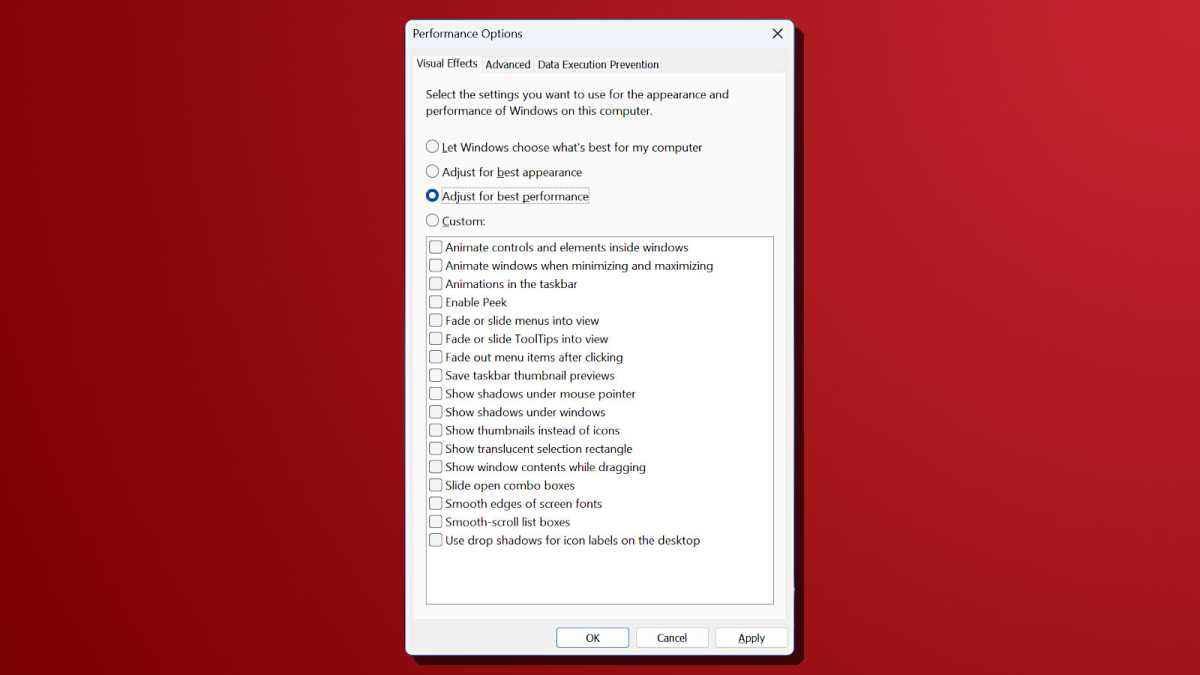
Các hiệu ứng hoạt hình, hiệu ứng trong suốt và bóng đổ trong giao diện người dùng của Windows 11 rất bắt mắt, nhưng chúng cũng tiêu tốn nhiều RAM và GPU. Microsoft cảnh báo: “Những hiệu ứng này trông rất tuyệt, nhưng chúng cũng có thể sử dụng thêm tài nguyên hệ thống và làm chậm máy tính của bạn”. Điều này đặc biệt dễ nhận thấy trên các thiết bị có RAM ít hơn (dưới 8 GB).
Để tắt hiệu ứng hình ảnh, hãy vào menu Bắt đầu, tìm kiếm “hiệu suất” và chọn kết quả có tiêu đề “Điều chỉnh giao diện và hiệu suất của Windows”. Tại đó, trong tab Hiệu ứng hình ảnh, hãy nhấp vào tùy chọn có nhãn “Điều chỉnh để có hiệu suất tốt nhất”, sau đó nhấp vào Áp dụng và OK. Thao tác này sẽ tắt các tính năng hình ảnh tiêu tốn nhiều tài nguyên.