Tôi ghét những chiếc laptop ồn ào. 5 thủ thuật này sẽ giúp giảm đáng kể tiếng ồn của quạt.
Liệu có cách nào làm cho quạt tản nhiệt của laptop phát ra tiếng ồn lớn trở nên êm hơn không? Dưới đây là cách thực hiện.
Ảnh: Pexels: Kiều Trường
Là một người chuyên đánh giá laptop , tôi thường xuyên bắt gặp những chiếc laptop xuất sắc nhưng lại bị ảnh hưởng bởi tiếng ồn của quạt, gây khó chịu trong quá trình làm việc hoặc giải trí.
Có nhiều lý do dẫn đến tình trạng này. Lý do rõ ràng nhất là do thiết kế của mẫu laptop đó; nó dễ bị quá nhiệt và quạt buộc phải hoạt động để bù lại. Mặt khác, cũng có thể là do laptop được chế tạo tốt, và chỉ là CPU đang hoạt động quá tải (hầu hết quạt laptop sẽ hoạt động hết công suất khi mã hóa hoặc chạy các ứng dụng nặng).
Quạt cũng có thể phát ra tiếng ồn khi bị hỏng hoặc trục trặc. Hoặc cũng có thể chỉ là do cấu hình cài đặt không tốt gây ra vấn đề. Trường hợp thứ hai là khả năng tốt nhất, vì vấn đề có thể được khắc phục hoặc giảm bớt bằng một vài điều chỉnh cài đặt nhỏ.
Pexels: Foysal Ahmed
Dù lý do là gì, bạn có thể kiểm tra xem máy tính xách tay của mình có phát ra âm thanh lớn hay không bằng ứng dụng đo decibel trên điện thoại di động. Nếu mức âm thanh nằm trong khoảng từ 30 đến 45 decibel — thì không sao, hầu hết các máy tính xách tay đều nằm trong phạm vi này. Nếu âm thanh lớn hơn mức đó ngay cả khi bạn chỉ chạy các phần mềm hoặc ứng dụng nhẹ, thì bạn nên thử giảm âm lượng xuống một chút — các bước dưới đây sẽ giúp bạn.
Tuy nhiên, cần lưu ý: Nhiệm vụ của quạt là làm mát máy tính xách tay của bạn, vì vậy tôi không khuyên bạn nên cố gắng điều chỉnh tiếng ồn của quạt nếu máy tính xách tay của bạn đang hoạt động hết công suất để làm mát – chức năng đó là điều được thiết kế cho quạt, đặc biệt là trên các máy tính xách tay chơi game hoặc sáng tạo nội dung. Việc ngăn cản quạt thực hiện nhiệm vụ của nó sẽ làm giảm hiệu năng và thậm chí có thể làm hỏng phần cứng của bạn.
1. Điều chỉnh cài đặt nguồn trong Windows
Máy tính xách tay của bạn có thể đang sử dụng chế độ nguồn quá cao so với các tác vụ đang thực hiện, dẫn đến quạt tản nhiệt phải hoạt động quá tải. Để khắc phục điều này, hãy mở Cài đặt Windows 11 , điều hướng đến Nguồn & Pin và giảm chế độ nguồn xuống một cấp. Ví dụ, nếu đang ở Chế độ Hiệu năng , hãy giảm xuống Chế độ Cân bằng , hoặc nếu đang ở Chế độ Cân bằng, hãy giảm xuống Chế độ Tiết kiệm Năng lượng Tốt nhất .
2. Đóng mọi ứng dụng chạy ngầm không cần thiết.
Nếu bạn có nhiều ứng dụng chạy ngầm mà bạn không sử dụng, CPU của máy tính xách tay có thể bị quá tải không cần thiết, khiến quạt phải hoạt động ồn ào hơn bình thường. Để đóng các ứng dụng không cần thiết, hãy nhập " Trình quản lý tác vụ" vào ô tìm kiếm của Windows, sau đó nhấp chuột phải vào các ứng dụng hoặc tiến trình bạn muốn đóng và chọn " Kết thúc tác vụ" .
3. Thay đổi tốc độ quạt trong BIOS
BIOS là phần mềm điều khiển nhiều chức năng cơ bản của máy tính, bao gồm cả tốc độ quạt của laptop. Thay đổi tốc độ có thể giảm tiếng ồn của quạt.
Để vào BIOS, hãy khởi động lại máy tính xách tay của bạn và trong khi máy đang khởi động, hãy nhấn phím BIOS được chỉ định (F1, F2, F10, Delete hoặc Escape). Sau đó, điều hướng đến Fan Control hoặc Hardware Monitor. Chọn phương pháp điều khiển quạt phù hợp với quạt của máy tính xách tay của bạn — DC (3 chân) hoặc PWM (4 chân). Bạn có thể tìm thấy thông tin này trong thông số kỹ thuật của nhà sản xuất máy tính xách tay.
Tiếp theo, hãy xem quạt của bạn đang được thiết lập ở chế độ nào — thường là Standard, Silent hoặc Performance — và thay đổi cài đặt thành Silent. Hoặc, bạn có thể tạo đường cong tốc độ quạt tùy chỉnh để thiết lập tốc độ quay của quạt ở mức thấp hơn tại các nhiệt độ khác nhau của máy tính xách tay. Đường cong tốc độ quạt xác định tốc độ quạt theo sự tăng nhiệt độ của các thành phần chính. Sau khi hoàn tất, hãy lưu và thoát khỏi BIOS.
4. Kiểm tra các cài đặt trong ứng dụng đi kèm của máy tính xách tay.
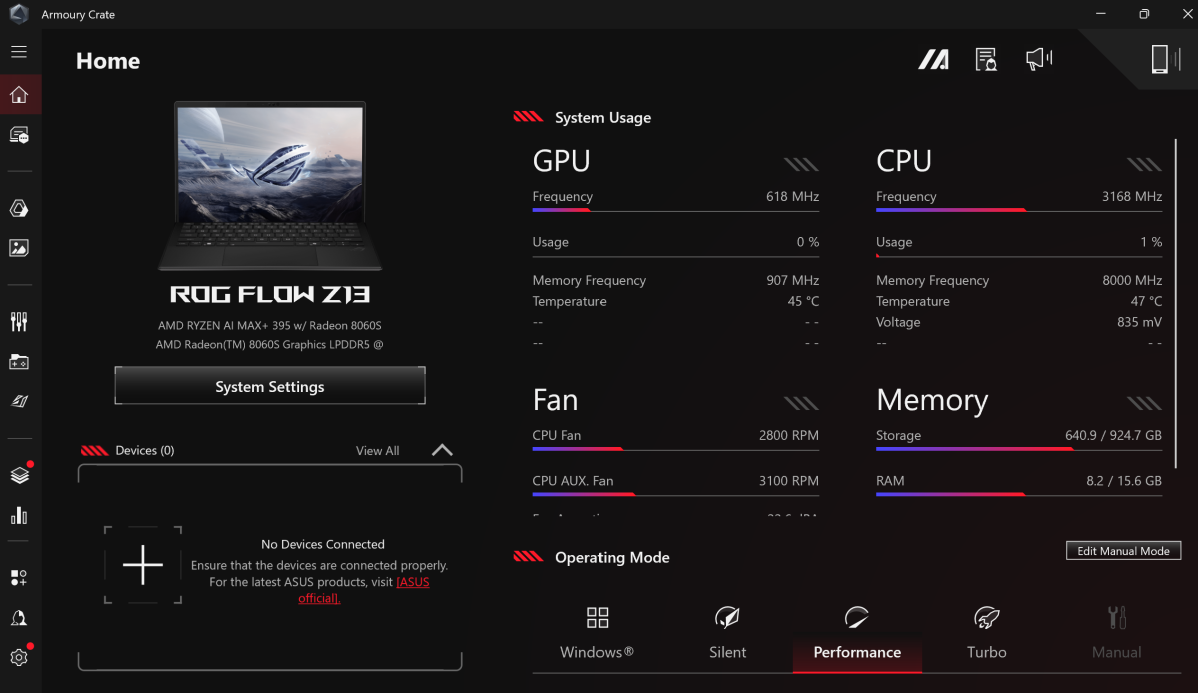
Ứng dụng đồng hành Armoury Crate của Asus cho phép bạn điều chỉnh cài đặt quạt.
Mark Hachman / Foundry
Cài đặt quạt trong một số ứng dụng hỗ trợ máy tính xách tay như Armoury Crate của Asus và Afterburner của MSI có thể ghi đè lên cài đặt điều khiển quạt trong BIOS của máy tính xách tay và khiến quạt hoạt động mạnh hơn mức cần thiết, do đó làm cho quạt ồn hơn bình thường. Các chế độ hiệu năng trong các ứng dụng này cũng vậy, đặc biệt là các chế độ như Turbo hoặc Extreme Performance.
Bạn có hai lựa chọn ở đây: Nếu bạn chỉ muốn BIOS điều khiển cài đặt quạt, thì bạn nên tắt các cài đặt này trong ứng dụng hoặc gỡ cài đặt hoàn toàn ứng dụng. Hoặc, bạn có thể làm như tôi và vẫn sử dụng ứng dụng, nhưng chỉ giảm cài đặt quạt và hiệu năng khi không cần thêm sức mạnh.
Một số ứng dụng như Asus Armoury Crate Fan Xpert 4 hoặc SpeedFan cũng cho phép bạn cấu hình đường cong tốc độ quạt của máy tính xách tay. Dành thời gian để làm điều đó cũng có thể giúp giảm đáng kể tiếng ồn của quạt. Bạn cần tìm kiếm hướng dẫn trực tuyến về cách thực hiện điều đó cụ thể cho ứng dụng bạn đang sử dụng.
5. Tối ưu hóa luồng không khí và khả năng làm mát
Máy tính xách tay cần luồng không khí tốt để tránh quá nóng, và hầu hết sẽ tự động điều chỉnh tốc độ quạt theo mức tăng nhiệt độ. Do đó, nếu nhiệt độ máy tính xách tay của bạn tăng lên, tốc độ quạt và độ ồn cũng sẽ tăng theo.
Bụi và mảnh vụn cũng có thể cản trở luồng không khí và là nguyên nhân tiềm ẩn gây ra tiếng ồn cho quạt, vì vậy bạn cũng nên lau sạch bụi bẩn nhìn thấy được trên đỉnh các lỗ thông hơi bằng khăn ướt. Dùng máy thổi khí nén để thổi sạch bụi bẩn còn sót lại.
Nếu bạn cảm thấy đủ tự tin, hãy mở cả phần dưới của máy tính xách tay và làm tương tự với các quạt tản nhiệt. Chỉ cần đảm bảo rằng máy tính xách tay đã được tắt và rút phích cắm trước khi thực hiện.