Tôi vẫn sẽ dùng Windows 10 ngay cả khi nó hỏng vào tuần tới. Đây là cách tôi làm:
Microsoft muốn khai tử Windows 10 đối với những người dùng như bạn và tôi. Dưới đây là lý do tại sao tôi vẫn tiếp tục sử dụng nó.

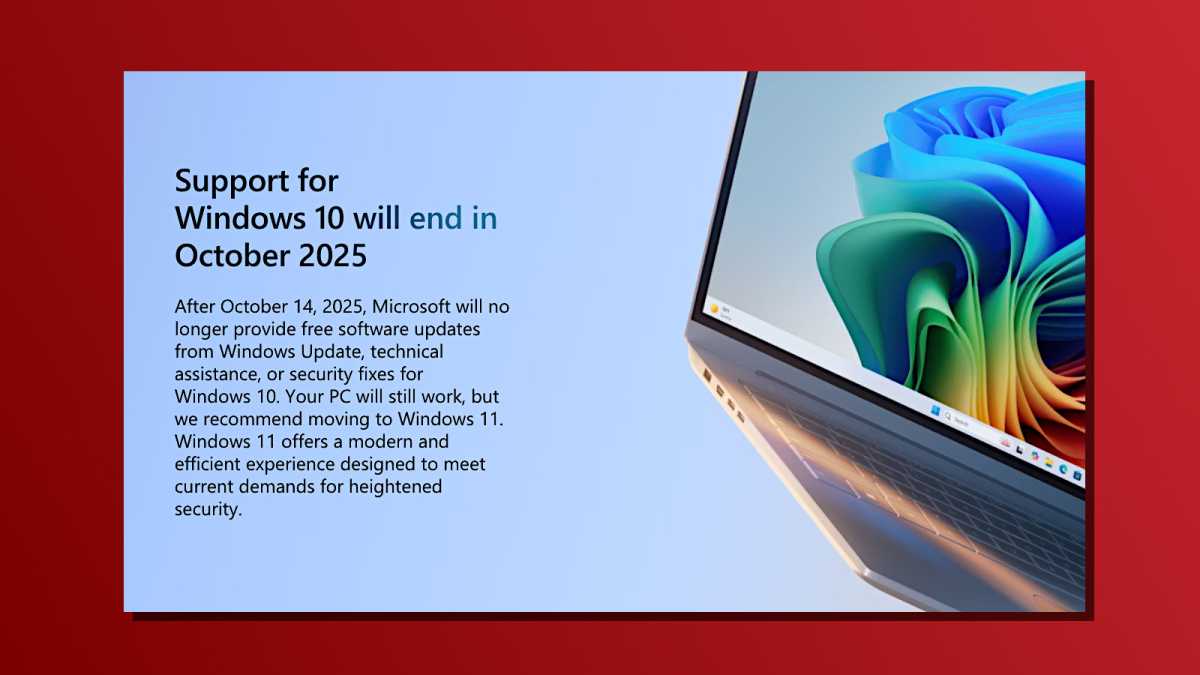
Vào ngày 14 tháng 10 năm 2025, Microsoft sẽ chính thức ngừng hỗ trợ Windows 10 , trái ngược với lời hứa ban đầu của công ty rằng Windows 10 sẽ là “phiên bản Windows cuối cùng”. Thay vào đó, sáu năm sau khi ra mắt vào năm 2015, Microsoft đã phát hành Windows 11.
Đã bốn năm kể từ khi Windows 11 ra mắt và Microsoft đã mệt mỏi vì phải chờ đợi người dùng chuyển đổi. Tính đến tháng 9 năm 2025, Windows 11 và Windows 10 vẫn đang cạnh tranh sát sao về thị phần toàn cầu , và Microsoft rõ ràng muốn thúc đẩy quá trình này.
Nhưng việc Windows 10 ngừng hỗ trợ vào tháng tới có nghĩa là gì? Hãy để tôi giải thích! Không chỉ vậy, tôi còn sẽ cho bạn biết lý do tại sao tôi vẫn tiếp tục sử dụng Windows 10 và kế hoạch của tôi trong việc này.
Thời gian dành cho Windows 10 đang dần cạn kiệt.
Sau ngày 14 tháng 10, máy tính chạy Windows 10 sẽ không còn nhận được các bản cập nhật bảo mật hoặc sửa lỗi, chứ đừng nói đến các tính năng mới. Điều này có nghĩa là bạn càng sử dụng nó lâu, máy tính của bạn càng dễ bị tấn công bởi phần mềm độc hại và tin tặc (vì chúng sẽ khai thác các lỗ hổng bảo mật chưa được phát hiện và sẽ không được vá trên máy tính của bạn). Và nếu bạn gặp sự cố hệ thống với máy tính của mình, Microsoft sẽ không cung cấp hỗ trợ kỹ thuật.
Hiện tại, điều này đã khiến nhiều người dùng e ngại và cuối cùng quyết định nâng cấp lên Windows 11 , bằng cách khởi động Windows Update hoặc mua máy mới đã cài đặt sẵn Windows 11. Nhưng số liệu thống kê thị phần của Statcounter cho thấy hàng trăm triệu người dùng vẫn từ chối nâng cấp—trong đó có cả tôi.
Tôi biết việc ngừng hỗ trợ cho Windows 10 sắp đến từ lâu, nhưng tôi không đủ quan tâm để nâng cấp và hiện tại vẫn không có ý định nâng cấp. Tôi sẽ tiếp tục sử dụng Windows 10. Vâng, tôi nhận thức được những rủi ro, nhưng tôi có cách để khắc phục chúng. (Chi tiết hơn ở phần dưới.)
Máy tính hiện tại của tôi không đủ mạnh.
Microsoft đang rất muốn những người dùng còn do dự như tôi chuyển sang sử dụng Windows 11 thay vì Windows 10, nhưng số liệu cho thấy quá nhiều người đang thẳng thừng từ chối Windows 11 vì nhiều lý do khác nhau.
Tại sao tôi vẫn dùng Windows 10? Lý do chính là máy tính của tôi dường như không đủ điều kiện để nâng cấp lên Windows 11. Tôi đã chạy ứng dụng Kiểm tra Sức khỏe Máy tính Windows và phát hiện ra rằng bộ xử lý Intel Core i3 (trên chiếc máy tính xách tay bảy năm tuổi của tôi) không được Windows 11 hỗ trợ. Để nâng cấp, tôi sẽ phải mua và cài đặt CPU mới (tôi không muốn) hoặc mua một chiếc máy tính mới hoàn toàn (tôi cũng không muốn). Tại sao phải tốn tiền không cần thiết khi máy tính hiện tại của tôi vẫn hoạt động tốt?
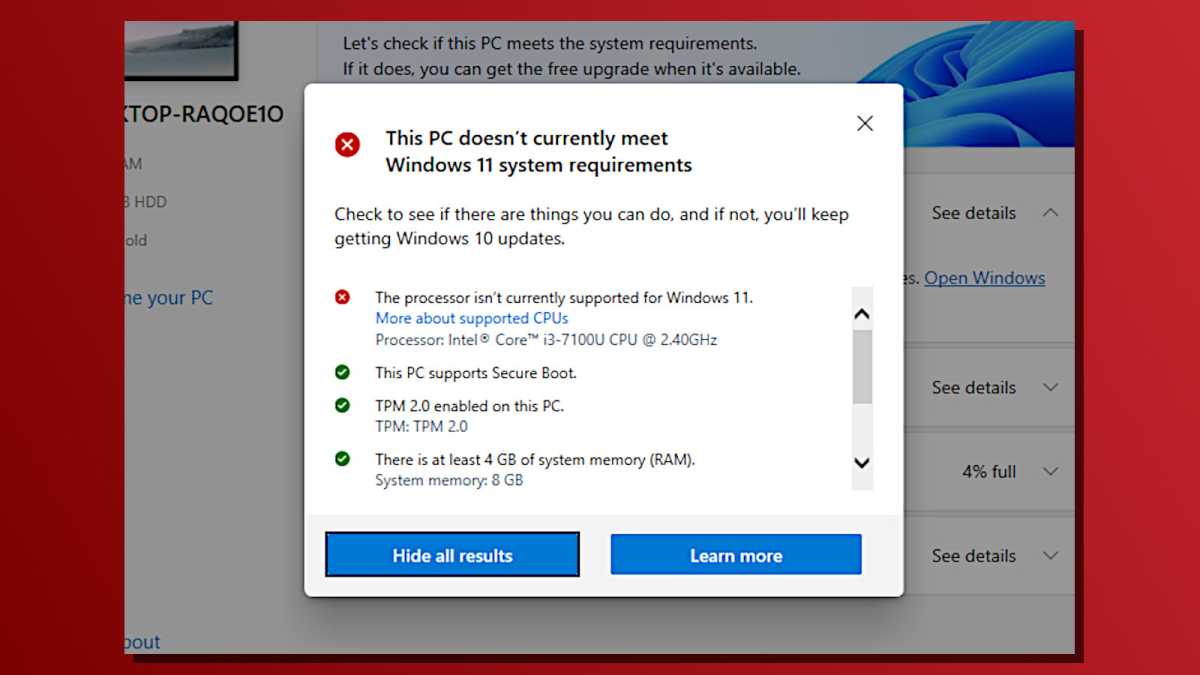
Tại sao CPU của tôi không tương thích với Windows 11? Ai mà biết được. Tôi nghi ngờ ngay cả Microsoft cũng không có câu trả lời thỏa đáng. Có thể máy tính xách tay của tôi sẽ bị nghẽn cổ chai khi chạy Windows 11 vì nó quá cồng kềnh, hoặc cũng có thể nó sẽ hoạt động tốt như Windows 10. Có lẽ Microsoft chỉ muốn cho tôi một lý do để bỏ cuộc và mua một chiếc máy tính xách tay mới .
Nhưng máy tính xách tay của tôi vẫn hoạt động tốt! Và đó mới là vấn đề cốt lõi đối với tôi. Nó hoàn toàn có khả năng đáp ứng mọi nhu cầu của tôi, và tôi không phải là người dùng Windows chuyên nghiệp nên tôi không cần gì hơn nữa. Điều này khiến tôi cảm thấy như đây là sự lỗi thời có chủ đích… và tôi ghét điều đó. Đó là sự lãng phí một chiếc máy tính xách tay vẫn còn tốt và tôi từ chối biến nó thành rác thải điện tử. Tôi cũng không mấy ấn tượng với chương trình đổi máy cũ lấy máy mới tiềm năng của Microsoft dành cho máy tính Windows 10 .
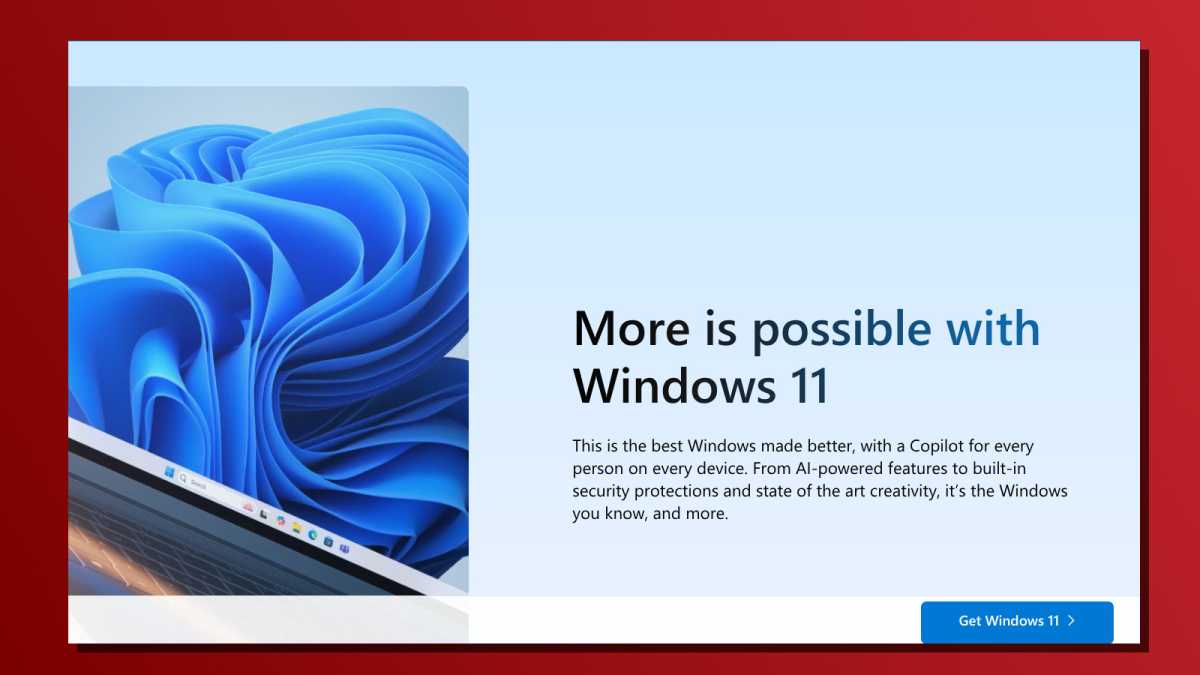
Còn về Windows 11, tôi không mấy thích nó. Tôi đã dùng thử trên máy tính của người khác vài lần và thành thật mà nói, tôi không cảm thấy nó là một bản nâng cấp đáng kể. Chắc chắn là có một vài cải tiến đáng chú ý, nhưng không có cải tiến nào đủ lớn và mang tính cách mạng để biện minh cho việc bỏ ra hàng trăm đô la để mua phần cứng mới.
Và tôi sẽ thật thiếu sót nếu không đề cập đến những lỗi và sự cố đã gây khó chịu cho Windows 11 kể từ bản cập nhật 24H2! Tôi chắc chắn sẽ không tự nguyện chịu đựng sự khó chịu đó.
Phải chăng tôi đang già đi rồi?
Một mối lo ngại đã nảy sinh trong đầu tôi là, có lẽ tất cả chỉ là vấn đề tuổi tác. Khi tôi sắp bước sang tuổi 50, liệu có phải tôi đang đến giai đoạn mà tôi thích gắn bó với công nghệ quen thuộc và không muốn bận tâm đến "cái mới" nữa? Tôi không nhớ mình từng có cảm giác tương tự khi phải nâng cấp từ Windows XP lên Vista hay từ Windows 7 lên 10. Rất có thể (ít nhất một phần) đây là "vấn đề của riêng tôi".
Tuy nhiên, tôi không thể phủ nhận rằng Microsoft đang khiến tôi cảm thấy bị dồn vào chân tường và muốn phản kháng, tiếp tục sử dụng phần cứng mà tôi đã dùng trong nhiều năm. Tôi bực bội vì công ty tỷ đô này về cơ bản đang ép tôi mua máy tính mới và chuyển sang hệ điều hành kém hơn thay vì tích hợp Windows 11 vào một sản phẩm tốt và hấp dẫn đến mức khiến tôi muốn chuyển đổi.
Đừng hiểu nhầm ý tôi. Tôi không nghĩ Windows 11 có gì tệ cả . Chỉ là nó chưa mang lại cho tôi lý do thuyết phục nào để nâng cấp. Nếu tôi có thể nâng cấp miễn phí mà không cần mua máy tính mới, thì có lẽ tôi sẽ làm. Nhưng vì việc nâng cấp tốn kém, tôi chọn tiếp tục sử dụng Windows 10.
Làm thế nào để tiếp tục sử dụng Windows 10 (hiện tại)
Nếu bạn đang ở trong tình huống tương tự như tôi và muốn tiếp tục sử dụng Windows 10 ngay cả sau khi ngày kết thúc hỗ trợ đã qua, bạn có một vài lựa chọn khác nhau để thực hiện việc đó một cách an toàn và bảo mật. Dù bạn làm gì, đừng cứ tiếp tục sử dụng nó khi đã không còn được hỗ trợ. Nếu không có nguồn cập nhật bảo mật liên tục, bạn sẽ chỉ tự chuốc lấy rắc rối.
Thay vào đó, bạn nên đăng ký chương trình Cập nhật Bảo mật Mở rộng (ESU) của Microsoft . Bằng cách đăng ký máy tính của bạn vào chương trình ESU, bạn sẽ nhận được thêm một năm cập nhật bảo mật cho Windows 10 .
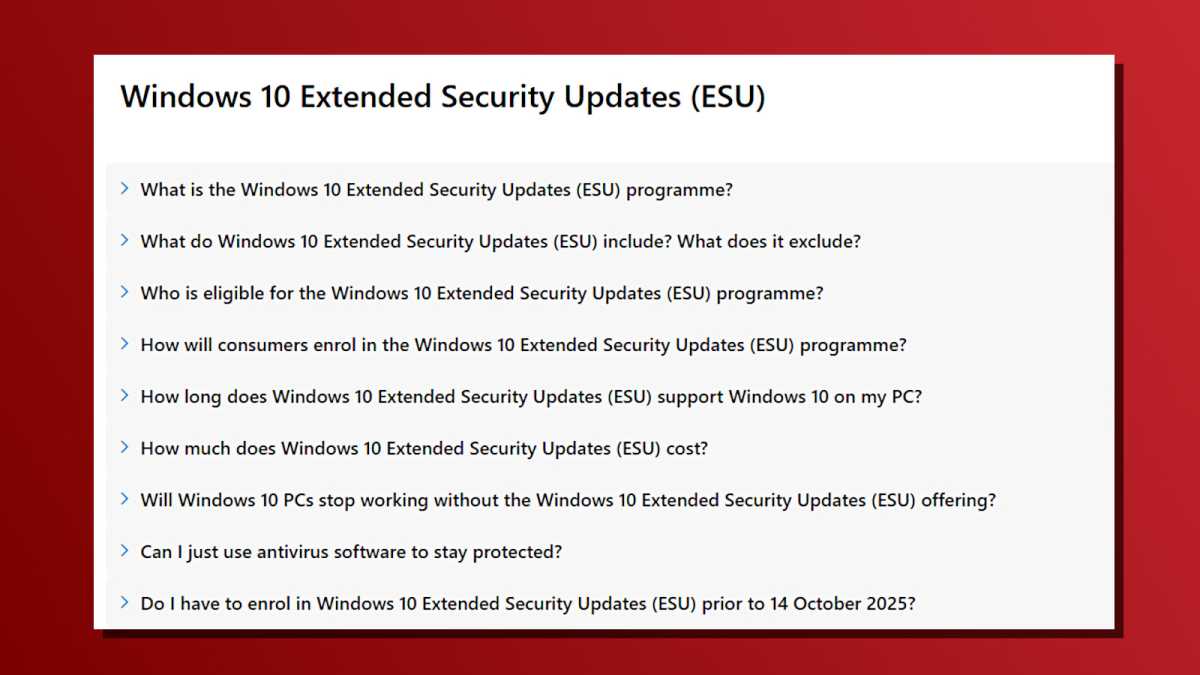
Thực tế có ba cách để tham gia chương trình Windows 10 ESU. Cả ba cách đều yêu cầu tài khoản Microsoft hợp lệ:
Phương án #1: Trả $30. Đây là khoản phí cố định một lần duy nhất, giúp bạn nhận được thêm một năm cập nhật bảo mật cho Windows 10 mà không kèm theo bất kỳ điều kiện nào khác (ngoại trừ việc cần có tài khoản Microsoft). Giá có thể thay đổi nếu bạn ở ngoài Hoa Kỳ.
Phương án #2: Kích hoạt Windows Backup. Windows Backup là một tính năng miễn phí giúp sao lưu các tệp, thư mục và cài đặt đã chọn lên OneDrive để bạn không bị mất chúng ngay cả khi máy tính của bạn bị hỏng, bị mất hoặc bị đánh cắp. Sau khi kích hoạt Windows Backup, máy tính Windows 10 của bạn sẽ nhận được các bản cập nhật mở rộng.
Phương án #3: Sử dụng 1.000 điểm Microsoft Rewards. Thay vì trả 30 đô la, bạn có thể đăng ký Microsoft Rewards và bắt đầu tích điểm bằng cách thực hiện các việc như tìm kiếm trên Bing, chơi một số trò chơi nhất định trên Xbox One, mua hàng trên Microsoft Store, v.v. Sau đó, bạn có thể đổi điểm để nhận các bản cập nhật bảo mật mở rộng.
Nếu bất kỳ tùy chọn nào trong số này nghe có vẻ phù hợp, bạn có thể đăng ký máy tính của mình vào chương trình Windows 10 ESU thông qua một biểu ngữ ở góc trên bên phải trang cài đặt Windows Update.
Ngoài ra còn có một lựa chọn không chính thức khác.
Nếu không có tùy chọn ESU chính thức nào của Microsoft phù hợp với bạn—hoặc có thể bạn không muốn tạo tài khoản Microsoft—thì bạn có thể thử thêm một cách nữa, nhưng cách này cũng có một số hạn chế.
Có một công cụ bên thứ ba miễn phí tên là UpDownTool được cho là cung cấp thêm vài năm hỗ trợ cho Windows 10. Nó hoạt động như thế nào? Bằng cách chuyển đổi PC của bạn sang Windows 10 LTSC (“Long-Term Servicing Channel”), một phiên bản rút gọn đặc biệt của Windows 10 không dành cho máy tính sử dụng thông thường. Windows 10 LTSC được hỗ trợ thường xuyên đến ngày 12 tháng 1 năm 2027 cũng như hỗ trợ mở rộng đến ngày 13 tháng 1 năm 2032 .
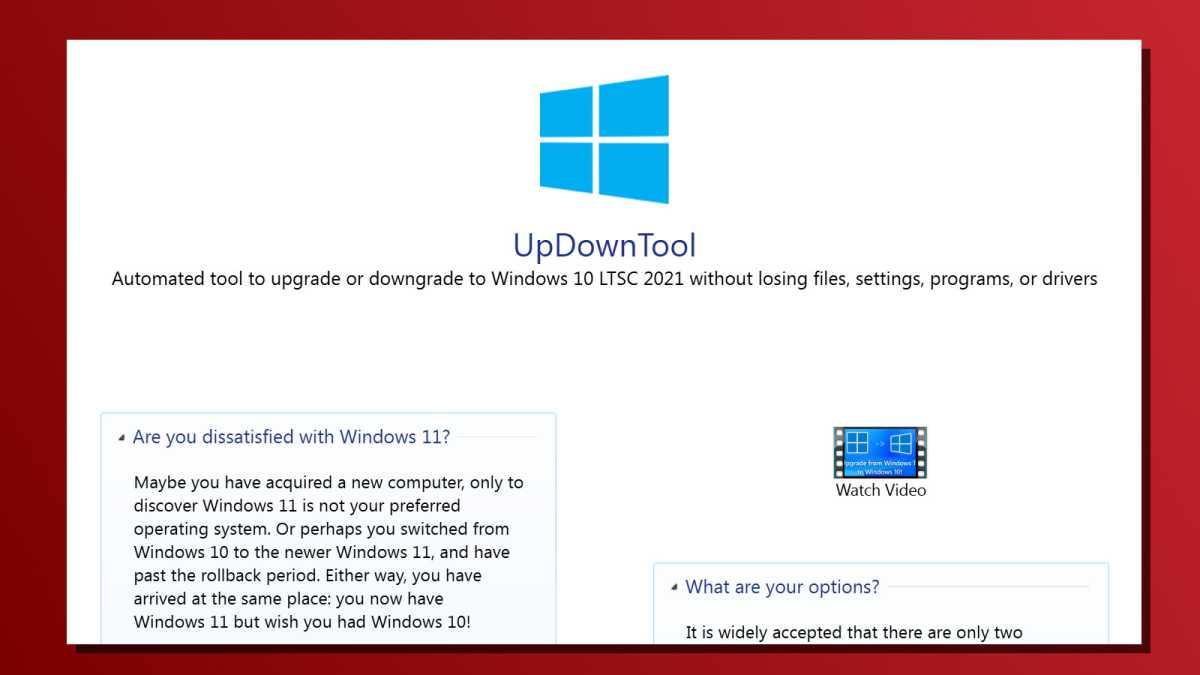
UpDownTool thực chất hướng đến người dùng Windows 11, những người hối hận vì đã nâng cấp và muốn quay lại Windows 10. Tuy nhiên, người dùng Windows 10 (hoặc bất kỳ phiên bản Windows nào khác) vẫn có thể sử dụng nó để chuyển sang Windows 10 LTSC.
Khi chuyển sang Windows 10 LTSC, bạn sẽ có một chiếc PC về cơ bản chạy trên Windows 10 nhưng không có các phần mềm không cần thiết thường thấy hoặc các cửa sổ bật lên gây khó chịu về việc nâng cấp lên Windows 11. Tuy nhiên, điểm hạn chế là Windows 10 LTSC không nhận được các bản cập nhật tính năng, không hỗ trợ Microsoft Store và không hỗ trợ các ứng dụng được cập nhật thường xuyên thông qua Microsoft Store, chẳng hạn như Microsoft Edge.
Một lần nữa, UpDownTool là một công cụ của bên thứ ba và không được Microsoft chính thức hỗ trợ, vì vậy hãy sử dụng nó với rủi ro của riêng bạn nếu bạn chọn cách này.
Tôi vẫn dùng Windows 10.
Tôi rất có thể sẽ đăng ký máy tính của mình vào chương trình Windows 10 ESU bằng cách kích hoạt Windows Backup trước hạn chót ngày 14 tháng 10, điều này sẽ giúp máy tính của tôi được bảo mật và bảo vệ ít nhất cho đến ngày 13 tháng 10 năm 2026.
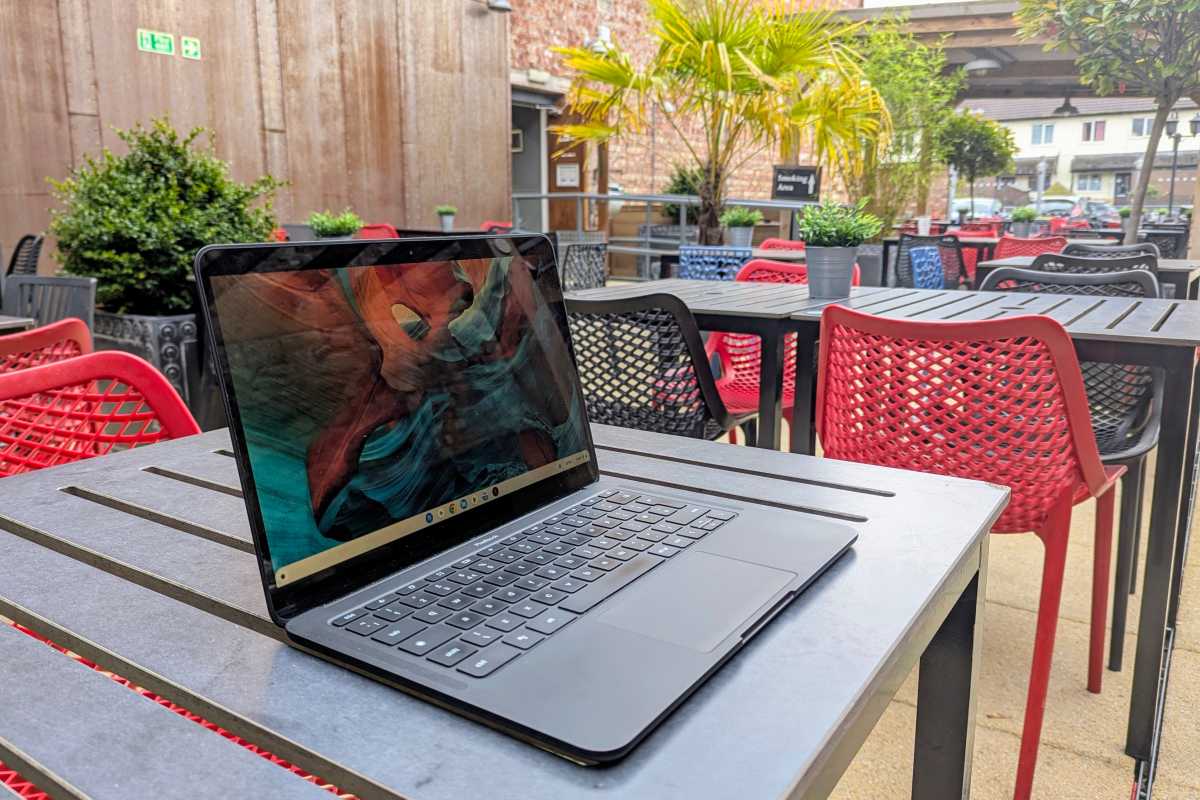
Ngoài ra, tôi vẫn chưa quyết định sẽ làm gì tiếp theo. Có thể cuối cùng tôi sẽ chấp nhận mua một chiếc PC mới chạy Windows 11, nhưng tôi cũng đang phân vân giữa việc từ bỏ Windows hoàn toàn để chuyển sang ChromeOS — và nếu tôi làm vậy, Microsoft chỉ có thể tự trách mình mà thôi.
Đọc thêm: Những chiếc Chromebook tốt nhất thực sự tuyệt vời